13. Sonstiges / FAQ
Nachfolgend finden Sie nützliche Themen zu dieser Software. Der Bereich wird erweitert, wenn Fragen von Kunden auftauchen die allgemein von Interesse sind.
13.1 Reservierung eines Seminarraumes
Neben Übernachtungszimmern bieten Hotels und Pensionen oft auch Seminarräume etc. an. Diese Räume werden nur tagweise gebucht - also überschneiden sich nicht wie ein Übernachtungszimmer auf den nächsten Tag.
In den Betriebseinstellungen müssen Sie beim Anlegen eines Zimmertypes "Seminarraum" ein Häkchen bei "Ist Seminarraum etc." setzen. Ist dieses gesetzt, wird der Raum anders als ein normales Zimmer behandelt. Die meisten Angaben im Zimmertyp-Formular sind dann gesperrt, weil man diese nicht braucht.
Haben Sie den Zimmertyp "Seminarraum" angelegt und auch einen Standard-Tagespreis hinterlegt, müssen Sie unter "Zimmer anlegen" natürlich noch einen konkreten Raum dazu anlegen. Fügen Sie dort z.B. den "Seminarraum Donau" hinzu und weisen diesem den Zimmertyp "Seminarraum" zu.
Nun können Sie in den Reservierungen den Seminarraum normal buchen. Wenn Sie den Seminarraum einen Tag reservieren möchten, geben Sie unter Anreise z.B. "15.01.2016" und als Abreise dasselbe Datum ein. Wählen Sie Zimmertyp "Seminarraum" und als Belegung "1 Person". Beim Zimmer wählen Sie "Seminarraum Donau" aus und schon ist die Reservierung fertig.
Im Belegungskalender gehen normale Zimmerbuchungen immer von mitte Tag bis mitte nächster Tag. Bei einer Seminarraumbuchung sind die Balken immer nur innerhalb des Tages. Ansonsten gibt es kaum Unterschiede zu einer normalen Zimmerbuchung.
Besonderheiten:
Seminarräume können im Belegungskalender nicht umgebucht werden.
Das muss im Reservierungsfenster geschehen.
Weiterhin erscheinen Seminarräume nicht bei den Online-Verfügbarkeitsanfragen oder in der Online-Gäste-Reservierungsbox.
Dies ist gewollt so, denn bei der Reservierung von Seminarräumen müssen die Zusatzleistungen (wie Getränke, Verpflegung, Bereitstellung von Technik) ohnehin ausgehandelt werden, so daß eine Online-Buchung meist nicht sinnvoll wäre.
13.2 Ferienzimmer mit Endreinigung
Vermieten Sie keine normalen Hotel- oder Pensionszimmer sondern z.B. Ferienwohnungen, so berechnen viele Vermieter eine Endreinigung, die unabhängig von der Mietdauer als einmalige Pauschale erhoben wird.
Dies ist buchungstechnisch auch kein Problem. Sie reservieren ganz normal wie jedes Zimmer und geben unter den Zusatzleistzungen die Position Endreinigung mit dem Preis und der Standard-MwSt. an. Auf der Rechnung erscheint die Position dann unterhalb der Übernachtung.
Problematischer wird es im Moment, wenn Sie Ferienwohnungen in der Online-Buchungsbox auf Ihrer Homepage anbieten möchten. Dort sieht der Kunde nur den Tagespreis und erfährt von der Endreinigung nichts.
Deshalb empfehlen wir Ferienwohnungen bei denen Sie Endreinigung berechnen nicht online buchbar zu machen.
Dies können Sie bei Zimmer/Betriebsdaten - Zimmertypen abschalten. Klicken Sie dort das Feld "Nicht online buchbar" an.
Evtl. wird im Lauf des Jahres die Software entsprechend geändert, damit die Endreinigung auch bei Online-Reservierungen erscheint.
Wenn Sie diese Funktion möchten, melden Sie sich bei uns - evtl. können wir die Programmierarbeiten dann beschleunigen.
13.3 Kurtaxe / Bettensteuer
Nur in manchen Gemeinden und Städten wird Kurtaxe oder Bettensteuer zusätzlich zum Zimmerpreis erhoben. Dies ist eine städtische Abgabe.
Soll also Kurtaxe oder Bettensteuer abgerechnet werden, so können Sie unter Betriebsdaten-Grundeinstellungen dieses Abgabensystem aktivieren.
Auch dort wo diese Abgaben erhoben werden, wird Bettensteuer oder Kurtaxe wird nicht generell jedem Gast in Rechnung gestellt, sondern in der Regel nur Gäste die aus privatem Anlaß übernachten.
Deshalb kann diese bei jeder einzelnen Reservierung angegeben werden oder auch nicht. Die Abgrenzung ist oft nicht einfach. In Ihrer Gemeinde erfahren Sie ob und für welche Gäste die Abgabe erhoben werden muss.
Die Bettensteuer/Kurtaxe ist eine Gemeindesteuer/abgabe. Um mit der Gemeinde abzurechnen gibt es unter Listen/Verwaltung einen Ausdruck der als Grundlage zur steuerlichen Abrechnung gilt.
In Ihren gedruckten Zimmer-Preislisten oder Online-Preislisten sollten Sie die Zimmerpreise immer ohne diese Abgabe angeben, da ja nicht jeder die Bettensteuer/Kurtaxe zu zahlen hat.
Allerdings sollte unter der Preisliste erwähnt werden, daß zusätzlich zu den Zimmerpreisen evtl. diese Abgabe fällig wird.
13.4 Urlaub, Zimmersperrung
Ein Hotel oder eine Pension hat auch mal Urlaub oder Betriebsferien. Das muß natürlich berücksichtigt werden, insbesondere wenn Sie die Online-Reservierungsbox in Ihrer Homepage eingebunden haben.
Weiterhin kann es vorkommen, daß einzelne Zimmer wegen eines Schadens oder einer Renovierung ausfallen und gesperrt werden müssen.
Betriebsferien
Im Falle der Betriebsferien, müssen Sie alle Ihre Hotelzimmer am besten schon lange im Vorfeld sperren.
Manueller Sperrvorgang einzelner Zimmer
Dazu legen Sie eine normale Reservierung an. Als Anreise/Abreise geben Sie das Start- und das Endedatum der Betriebsferien ein. Dann wählen sie den ersten Zimmertyp an.
Nun ist es wichtig, daß Sie bei Belegung "geschlossen" wählen. Danach wählen Sie das erste Zimmer.
Rechts bei der Adresse unter "Name od. Firma" geben Sie das Wort "Urlaub" oder "Betriebsferien" ein.
Nun speichern Sie die Reservierung. Ihr erstes Zimmer ist nun geschlossen.
Mit der Schaltfläche "Neu als Kopie Anr/Abr/Kd" kopieren Sie die Grundreservierung und müssen Zimmertyp, Belegung ("geschlossen") und Zimmer wählen. Diesen Vorgang wiederholen Sie für alle (gewünschten) Zimmer.
Automatisierte Sperrung
Seit Feb. 2019 können Sie eine Zimmerauswahl oder alle Zimmer automatisiert mit wenigen Klicks sperren-. Dies ist im Kapitel 4.11 ausführlich beschrieben.
Info:
Im Belegungskalender sind die Zimmer nur als rote Balken markiert, d.h. diese Zimmer sind geschlossen. In der Online-Verfügbarkeitsanfrage und in der Online-Reservierungsbox stehen die Zimmer während der Betriebsferien nicht mehr zur Verfügung.
Renovierung
Bei einer Renovierung gilt das gleiche wie beim Urlaub. Nur hier sperren Sie die von der Renovierung betroffenen Zimmer. Bei "Name od. Firma" tragen Sie einfach das Wort "Renovierung" etc. ein.
13.5 Externe Rechnungen
Normalerweise erstellen Sie zu jeder Reservierung eine Rechnung indem Sie einfach den entsprechenden Menüpunkt anklicken und die Rechnung
ausdrucken. Das muß letztendlich zu jeder Reservierung spätestens beim Auschecken des Gastes gemacht werden.
Machen Sie das nicht, erscheint beim Start des Programmes eine Liste der Buchungsfehler - in diesem Beispiel der nicht ausgedruckten Rechnungen.
Möchten Sie aber bestimmte Zimmmer oder Zeiträume nicht hier in der Software ausdrucken (weil es z.B. ein Spezialfall ist), können Sie die Rechnung natürlich anderweitig oder per Hand erstellen.
Damit dann aber diese Buchungen nicht als fehlerhaft angesehen werden, können Sie unten in der Reservierung bei den Rechnungsangaben bei Status den Buchstaben "E" eingeben.
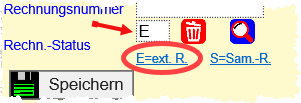
Dieses "E" sagt dem System, daß Sie für diese Reservierung die Rechnung anderweitig (extern) erstellt haben.
Im Statusfeld steht also nichts, wenn Sie noch keine Rechnung erstellt haben. Es steht automatisch ein "R" drin, wenn Sie eine Rechnung im Programm ausgedruckt haben. Das "E" steht wie gesagt für eine externe Rechnung und das "S" bedeutet, daß die Reservierung in eine Sammelrechnung überführt wurde.
Externe Rechnungen können Sie seit Feb. 2019 über das Modul "Weitere Funktionen" -> "Sammel-/Sonderrechnungen" erstellt werden. Dort sind Sie in der Rechnungsstellung völlig flexibel.
Mehr dazu im Kapitel 14.
13.6 Längere Zeiträume / Monatsrechungen
Oft kommte es vor, daß Gäste nicht nur wenige Tage, sondern viele Wochen oder gar Monate im Hotel/Pension bleiben. Dann macht es Sinn, nicht den gesamten Zeitraum als ein Block zu reservieren, sondern immer von Monat zu Monat. So können/müssen Sie an jedem Monatsanfang für das Zimmer eine Rechnung erstellen.
Angenommen der Gast bucht vom 15.Februar bis 25.Mai. Dann legen Sie folgende vier Reservierungen an:
- 15.02. bis 01.03.
- 01.03. bis 01.04.
- 01.04. bis 01.05.
- 01.05. bis 25.05.
Jedesmal am ersten des Monats erstellen Sie eine Rechnung für den vergangenen Monat und checken den Gast für die vergangene Reservierung aus. Die neue Reservierung für den aktuellen Monat steht bereits in der Check-In-Liste und Sie checken den Gast am Computer gleich wieder ein. Dies machen Sie Monat für Monat. So haben Sie monatlich eine saubere Abrechnung und alles passt.
Monatspreise
Für längerfristige Gäste macht man manchmal oft pauschale Monatspreise. Da die Software nur Tagespreise unterstützt, machen Sie einfach den entsprechenden Tagespreis. Sie buchen dann in monatlichen Intervallen. Den jeweiligen Tagespreis müssen Sie allerdings von Monat zu Monat leicht verändern.
Angenommen der Monatspreis beträgt € 600,-, so buchen Sie in einem 30-Tage Monat den Tagespreis von € 20,-. Bei einem 31-tägigem Monat wären dies aber nur € 19,35 pro Tag.
Monatspreise sind also gar kein Problem!
Sonderrechnungen
Wenn Sie einen Monat in Tagespreise aufteilen, kommt es oft zu einer Rundungsdifferenz in der Berechnung - der Tagespreis lässt sich nicht unbedingt so einstellen, daß eine gerader Monatspreis am Ende herauskommt.
Beispiel: Bei 31 Tagen und 1000,- Euro Pauschalpreis ergibt sich ein Tagespreis von € 32,25. Das System multipliziert diesen Preis mit 31 Tagen - ergibt € 999,75 - und eben nicht genau € 1000,-.
Abhilfe:
Bevor Sie die "ungenaue" Monatsrechnung ausdrucken, sperren Sie die Rechnung indem Sie in der Reservierung unten bei den Rechnungsangaben unter dem Rechnungs-Status ein "E" für eine externe Rechnung eintragen (bzw. den Link anklicken).
Ist dieses "E" dort eingetragen, können Sie nicht aus Versehen aus der Reservierung direkt eine Rechnung drucken.
Nun machen Sie eine externe Sonderrechnung im Menüpunkt "Weitere Funktionen" -> "Sammel-/Sonderrechnung".
Hier können leicht einen pauschalen Übernachtungs-Monatspreis eintragen und machen die Rechnung mit diesem Modul.

Im Kapitel 14 dieser Hilfe ist die Sammel-/Sonderrechnung ausführlich erklärt.
13.7 Personalkalender
Im Personalkalender können Sie eine einfache Tabelle erstellen um Ihr Personal enstprechend den Aufgaben einzuteilen.
Gerade in Hotels und Pensionen sind oft Aushilfskräfte oder Teilzeitkräfte beschäftigt, die zu unterschiedlichen Schichten und Aufgaben eingeteilt werden müssen.
Die Tabellen-Grundeinstellungen (Überschriften, Spaltenbreite) machen Sie unter Einstellungen - Einstellungen Personalkalender
Sie sehen hier folgendes Fenster:
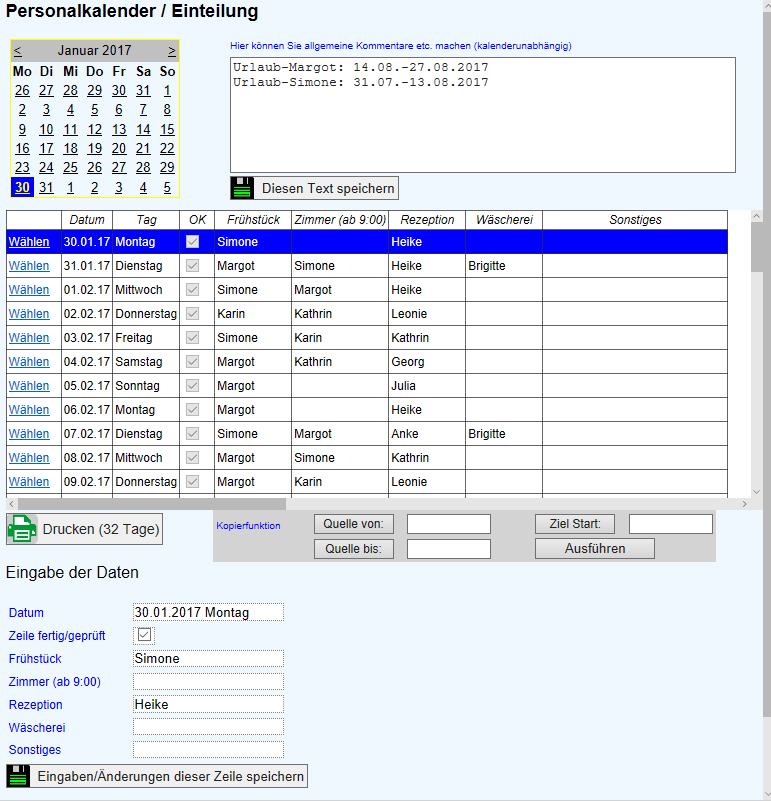
Links oben sehen Sie einen Kalender. Durch die Wahl eines Datums, wird die Einteilungstabelle ab dem gewählten Datum angezeigt. Es werden ca. 60 Tage angezeigt. Um weitere (spätere) Daten anzuzeigen, wählen Sie links oben im Kalender ein entspr. späteres Datum.
Das Aussehen der Tabelle kann (wie schon erwähnt) in den Einstellungen geändert werden.
Um Eingaben für ein bestimmtes Datum zu machen, klicken Sie in der ersten Tabellenspalte Wählen. Unterhalb der Tabelle machen Sie dann die Eingaben in den entsprechenden Textfeldern.
Sind die Eingaben für diesen Tag gemacht, müssen Sie unbedingt die Speichern-Schaltfläche klicken. Nur dann wird die Zeile gespeichert.
OK - Zeile fertig/geprüft
In der Liste finden Sie ein Feld "OK". Dies entspricht unten bei den Eingabefelder der Box "Zeile fertig/geprüft". Das Feld markieren Sie, wenn Sie der Meinung sind, daß die Personalplanung für diesen Tag fertig und vollständig ist. Dann wird bei der Druckausgabe diese Datumszeile normal gedruckt.
Machen Sie nur eine Vorplanung oder Sie haben nicht alle Stellen besetzt, lassen Sie die Markierung weg. Beim Ausdruck erscheinen die Zeilen dann in roter Farbe. Dies soll zeigen, daß diese Zeile nochmals überprüft oder ergänzt werden soll.
Die Markierung ist also nur ein optischer Hinweis für Sie bzw. Ihr Personal.
Drucken
Um die angezeigte Personaleinteilungstabelle auszudrucken, gehen Sie auf die Drucken-Schaltfläche. Allerdings wird aus Platz- und Einteilungsgründen nicht die ganze Tabelle gedruckt, sondern nur die ersten 32 Tage. Möchten Sie weiter drucken, wählen Sie links oben im Kalender ein neues Datum um einen späteren Zeitpunkt der Tabelle darzustellen.
Sie gelangen in das Fenster Druckvorschau. Dort können Sie die Tabelle auf dem Drucker ausgeben, indem Sie den entspr. Menüpunkt oben am Rand anklicken.
Kopieren
Da sich die Personaleinteilung oft wöchentlich oder 14-tägig wiederholt, haben wir eine Kopierfunktion eingebaut. So sparen Sie viel Schreibarbeit.

Zunächst müssen Sie in der Kopierfunktion die zwei Daten VON-BIS angeben. Diese Daten werden dann ab dem Ziel-Start-Datum in die Tabelle kopiert.
Dies passiert aber erst wenn Sie die Schaltfläche Ausführen klicken,
Um ein Datum zu setzen (Direkt-Eingabe nicht möglich) wählen Sie in der Tabelle eine Zeile aus. Klicken Sie dann z.B. auf Quelle-Von. Das Datum wird ins Textfeld eingetragen. Dies machen Sie genauso bei Quelle-Bis und Ziel-Start.
Dann klicken Sie auf Ausführen um den Kopiervorgang zu starten!
13.8 Drucken auf Papier
Da die Druckausgabe von Briefen, Rechnungem Listen über die interne Browser-Druckfunktion geschieht, müssen einige Einstellungen vorgenommen werden, damit das Druckbild Ihren Wünschen entspricht.
Diese Einstellungen müssen in Ihrem Internet-Browser geschehen (also nicht hier in der Software).
Im Kapitel 2.7 erläutern wir die Druckfunktion und die Browser-Einstellungen genauer. Im nächten Kapitel erfahren Sie wie Sie eine PDF-Datei (z.B. einer Rechnung) erstellen.
13.9 Rechnungen/Drucke als PDF
Der Versand einer Rechnung als PDF-Datei ist natürlich auch mit dieser Software möglich. Systembedingt kann aber der Internet-Browser selbst keine PDF-Datei erzeugen.
In Zukunft ist von uns eine Möglichkeit geplant, programmintern eine PDF zu erstellen und automatisch zu versenden - dann gehts noch einfacher.
Im Moment gibt es zwei sinnvolle Möglichkeiten:
1. Scanner
Mit einem der neuen Multifunktionsdrucker mit Scannfunktion ist das Erstellen von PDF-Dateien und auch deren Versand ganz einfach. Sie drucken die Rechnung aus dem Programm zunächst ganz normal aus (auf Papier).
Nun gehen Sie ins Menü des Scanners und wählen dort "Als PDF Scannen" oder als "PDF Scannen und Versenden".
Sie legen die zuvor ausgedruckte Rechnung ein uns scannen das Dokument. Je nach Hersteller, öffnet sich auf Ihrem PC
gleich Ihr EMail-Programm (z.B. Outlook), in das Sie nur noch Empfänger-EMail-Adresse und auf Wunsch einen EMail-/Betreff/-Nachricht eingeben können und die EMail mit angehängter PDF-Rechnung versenden können.
Da sich die Geräte je nach Hersteller stark unterscheiden, können wir hier keine weitere Anleitung machen. Aber prinzipiell läuft es so. Wenn Sie so ein Gerät haben und sich nicht auskennen, bemühen Sie dessen Hilfe-Funktion oder fragen Sie einen Bekannten der sich mit so etwas auskennt.
2. PDF-Druckertreiber/-Software (für Windows)
Mit einem sogenannten PDF-Druckertreiber können Sie jeden Ausdruck statt auf dem Drucker auszugeben in eine PDF-Datei ausgeben.
Im Programm starten Sie den Rechnungsdruck wie normal.
Nach dem Anwählen des Druckes erscheint ein Fenster, wo Sie einen Drucker auswählen können. Dort ist der Windows-Standarddrucker vorgewählt.
Stattdessen wählen Sie nun den installierten PDF-Drucker aus.
Haben Sie dies gemacht und den Druck gestartet, hängt es von der installierten PDF-Software ab wie es wieter geht. Je nachdem können Sie einen PDF-Dateinamen angeben und erhalten so ein PDF-Dokument, das Sie in Ihrem EMail-Programm als Dateianhang versenden können.
Bei manchen Programmen (PDF-Treibern) wird auch eine Software gestartet mit dem Sie das PDF-Dokument auch direkt als EMail versenden können - ohne vorher einen PDF-Dateinamen anzugeben und zu erstellen.
Der PDF-Druckertreiber ist bei Windows-Computern nicht standardmässig enthalten. Sie müssen dazu eine separate Software instellieren, von denen es einige gibt (teilweise kostenlos).
Nachfolgendbeschreiben wir den von uns getesteten und kostenlosen PDF24-Creator.
Beispiel PDF24-Creator
Diese Beispiel beschreibt das PDF-System PDF24-Creator (für Windows). Es ist kostenlos beim Hersteller per Download verfügbar (Stand: Feb. 2017). Natürlich gibt es auch andere Lösungen - es liegt letztendlich bei Ihnen was Sie benutzen.
Zunächst müssen Sie das PDF-System herunterladen und installieren. Sie gehen dazu auf die Herstellerseite http://www.pdf24.org . Bitte laden Sie die Software nur von dieser Herstellerseite herunter. Im Internet können Sie diese Software von vielen Seiten herunterladen. Man ist sich aber dort nie sicher, ob unerwünschte Zusatzprorgamme oder Schadsoftware mit installiert wird.
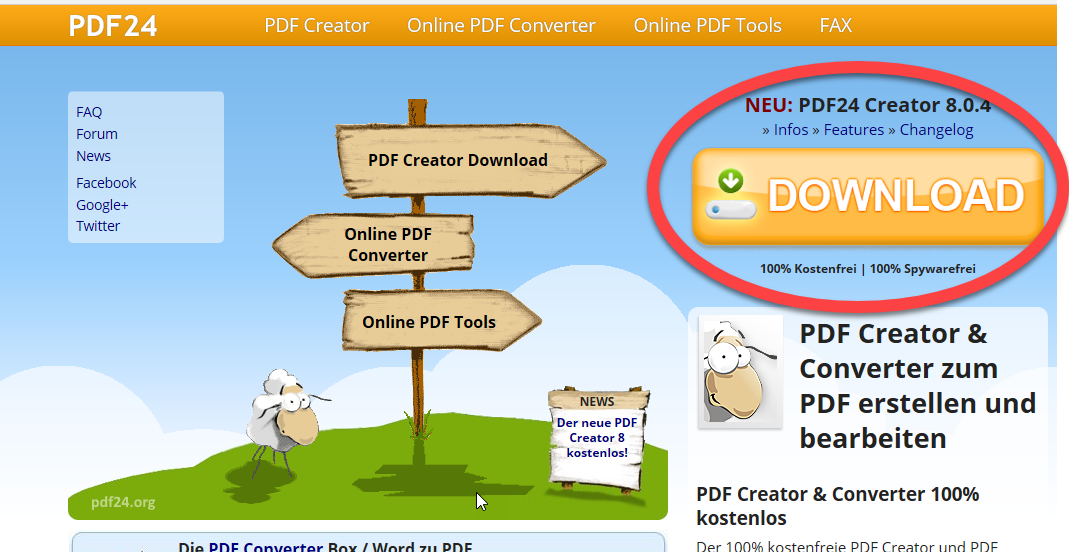
Hier laden Sie den PDF24-Creator herunter.
Wir wählen im Auswahlmenü hier die Version für private Zwecke. Wenn Sie möchten, können Sie auch die Business-Variante wählen - ist aber nicht notwendig.
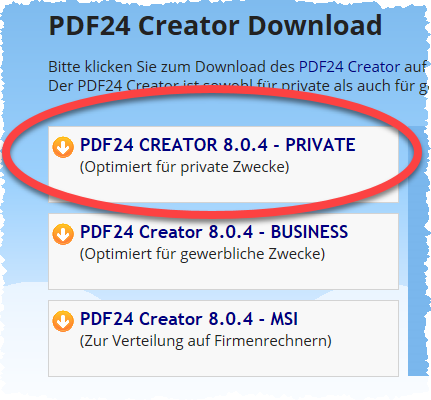
Unten am Browserrand (beim Internet-Explorer oder MS-EDGE) wählen wir "Speichern".

Ist der Download nach einigen Sekunden/Minuten fertig, wählen wir "Ausführen". Nachfolgend erscheinen einige Installationshinweise und Menüs. Befolgen Sie die Anweisungen. Bitte die voreingestellten Dinge wie empfohlen übernehmen.

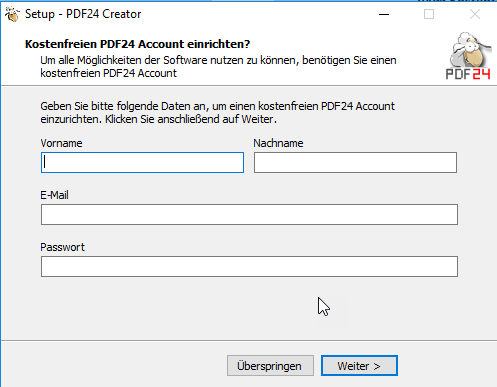
Wenn Das System installiert ist, können Sie einen PDF-24-Account erstellen und sich damit registrieren. Wir empfehlen Ihnen den Account zu erstellen. Sie können dann PDF-Dateien einfacher über das PDF24-Portal versenden. Möchten Sie Ihre PDF-Dateien nur speichern und mit einem eigenen EMail-System versenden (z.B. Outlook), können Sie hier auch auf Überspringen klicken.
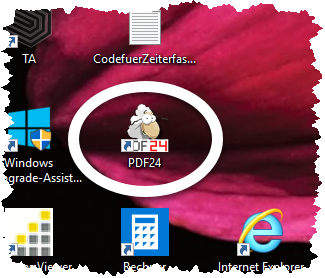
Ist alles installiert, sehen Sie auf Ihrem Windows-Desktop das PDF24-Logo (mit dem Schaf). Hier können Sie die Software starten, wobei dies gar nicht notwendig ist, denn nach dem Drucken auf dem PDF24-Treiber wird die Software automatisch gestartet.
Ihr PDF24-System ist nun
einsatzfähig. Sie können nun Rechnungen oder andere Dokumente (auch aus anderen Programmen) ganz einfach als PDF-Datei speichern oder direkt versenden.
Gehen Sie nun auf eine Reservierung und klicken auf "Rechnung" bzw. "Vorab-Rechnung". Die Druckvorschau erscheint. Oben im Menü gehen SIe auf "Rechnung drucken". Es erscheint nun ein Fenster mit den Druckeinstellungen (dieses kann auch anders als das nachfolgende Fenster aussehen).
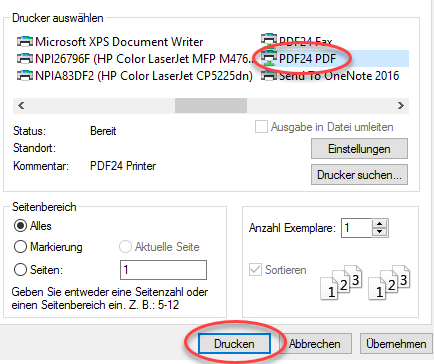
Sie wählen hier den "PDF24 PDF" Drucker aus und klicken unten auf "Drucken". Nun wird im Hintergrund die PDF-Datei erstellt - dies dauert ein paar Sekunden.
Nun wird automatisch die PDF24-Software mit folgendem Auswahlmenü gestartet. Hier entscheiden Sie, was Sie mit der Datei anfangen. In der Regel möchte man die PDF-Datei entweder Speichern oder als EMail versenden.
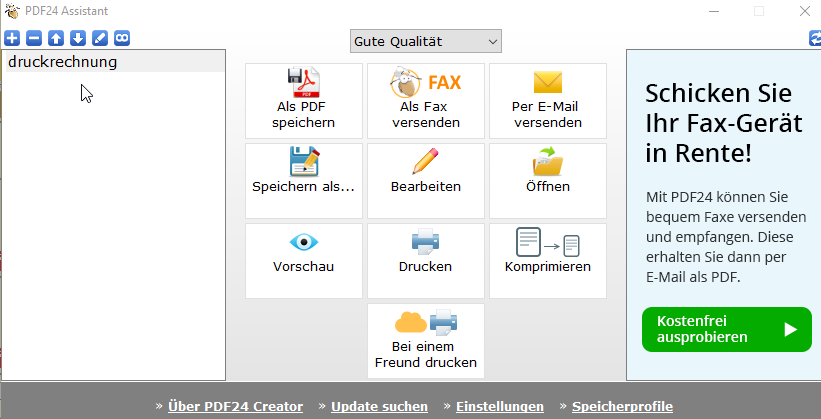
1. Als PDF-Datei speichern
Wenn Sie diese Option anklicken, können Sie nachfolgend die erzeugte PDF-Datei auf Ihrem Computer abspeichern. Zunächst erscheint ein Menü, indem Sie eigentlich nichts ändern müssen, sondern nur rechts unten
auf "Weiter" klicken sollten.
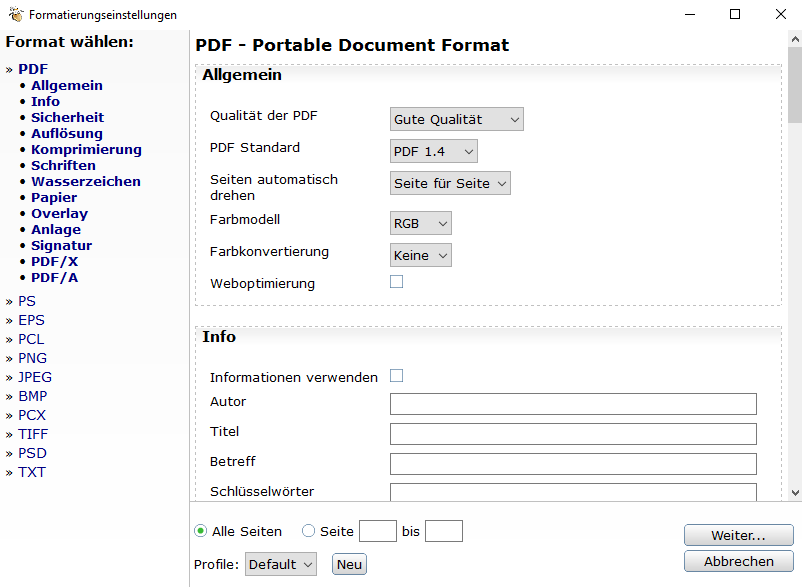
Nun können im Menü den Speicherpfad auswählen (Standard: Dokumente) sowie unten den vorgeschlagenen Dateinamen ändern. Wenn Sie rechts unten auf "Speichern" klicken wird die Datei abgelegt.
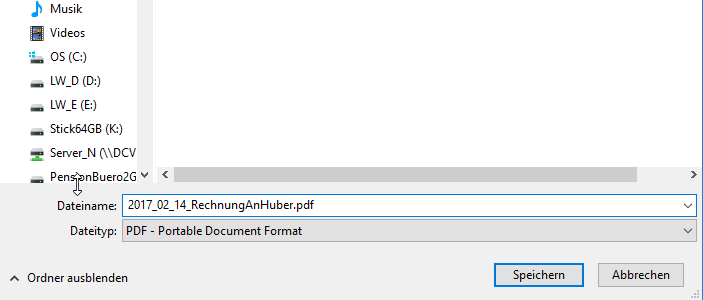
Diese abgelegte Datei können Sie dann hernehmen um diesen z.B. in Ihrem EMail-Programm als Dateianlage zu versenden.
2. Direkt als EMail versenden
Wenn Sie "Per E-Mail versenden" anklicken, können Sie die Rechnung ohne Zwischenschritt direkt versenden. In der Standardeinstellung wird das
EMail über den PDF24-Server versandt. Dies geht aber nur, wenn Sie einen PDF24-Account angelegt haben um sich dort einzuloggen. Die Software ist recht geschickt, denn Sie können dort immer wieder benötigte EMails als auch Muster (Templates) anlegen.
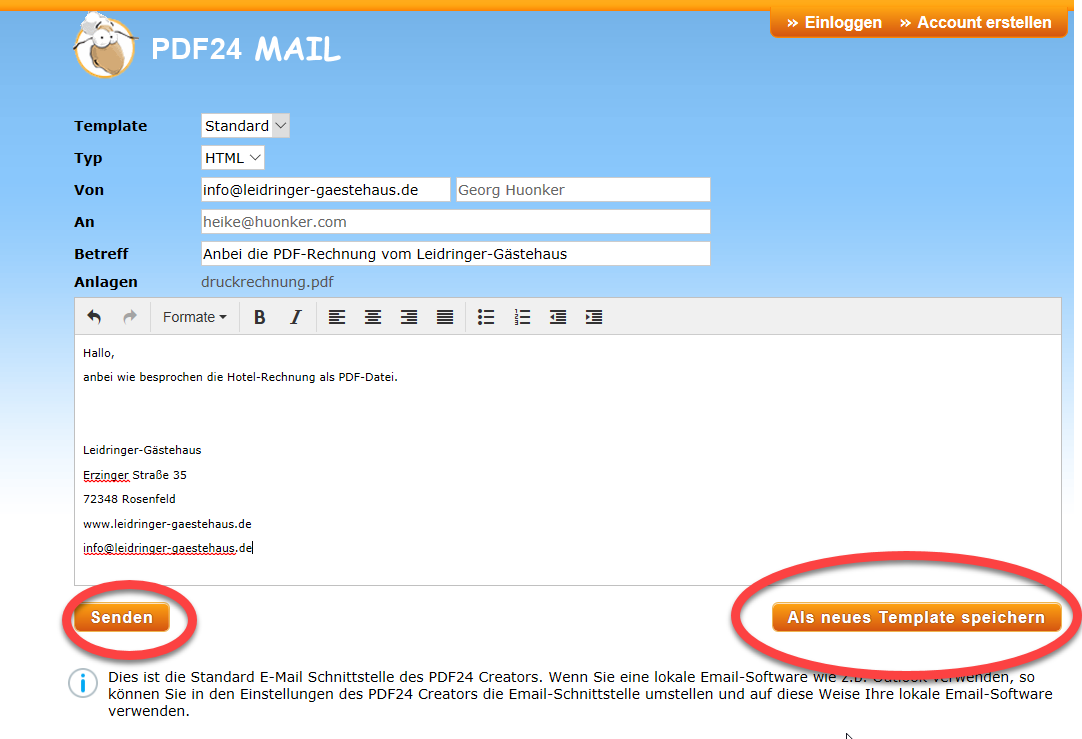
Geben Sie die Ihre eigene EMail-Adresse ein (VON) und Ihren Namen ein. Danach den Betreff und evtl. einen EMail-Text. Um diese Daten beim nächsten Versand automatisch da zu haben, klicken Sie rechts auf "Als neues Template speichern". Erst jetzt geben Sie die Ziel-EMailadresse (AN) ein und klicken auf "Senden".
Eine Anleitung für die PDF24-Software und den PDF24-Account finden Sie auf der Hersteller-Seite (www.pdf24.org).
Sie benutzen MS-Outlook
Wenn Sie als EMail-Programm ohnehin Microsoft-Outlook benutzen, können Sie die PDF24-Software umstellen, damit die EMails nicht über den PDF24-Account verschickt werden, sondern über Ihr
Outlook-Programm.
Das ist für Sie dann ideal, denn dann haben Sie die PDF-Rechnungen in Ihrem Outlook-Postausgang archiviert.
Um die PDF24-Software auf Outlook-Versand umzustellen, gehen Sie in der PDF24-Software unten am Bildschirmrand auf den Punkt "Einstellungen".
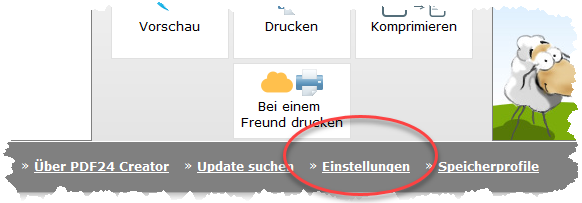
Folgendes Fenster erscheint:
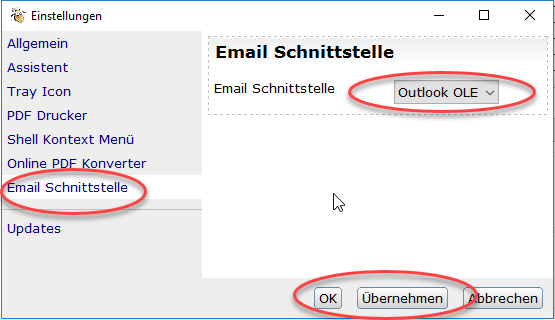
Links klicken Sie auf "Email-Schnittstelle", oben wählen Sie "Outlook OLE" aus. Nun gehen Sie unten auf "Übernehmen" und dann auf "OK".
Wenn Sie nun eine Rechnung auf den "PDF24 PDF"-Drucker ausdrucken und dann im eingeblendeten Fenster "Als EMail versenden" klicken, öffnet sich automatisch Ihr Outlook-Programm. Dort ist das PDF-Dokument bereits als Dateianlage angehängt. Geben Sie die Zieladresse, Betreff und evtl. eine Nachricht ein und versenden so die Rechnung als EMail. Ist also ganz einfach!
FAZIT
Mit dem PDF24-Creator ist es also ganz einfach Rechnungen (oder beliebige andere Drucker aus anderer Software) also PDF abzuspeichern oder gleich als EMail zu versenden.
Wie schon erwähnt, gibt es andere PDF-Lösungen - uns gefällt diese am besten!
Natürlich gibt es auch für Apple-Computer entspr. Lösungen. Da wir (und die meisten unserer Kunden) aber vorwiegend in der Windows-Welt zuhause sind, ist diese Anleitung für Windows gemacht. Da sich auch die PDF24-Software weiterentwickelt,
kann es im Laufe der Zeit sein, dass diese Anleitung nicht mehr genau stimmt.
13.10 Tagespreise/Saisonen
In diesem System können Sie täglich verschiedene Preisgruppen (z.B. für unterschiedliche Saisonen, Wochenenden, Messen) anlegen. So haben Sie selbst, aber auch Ihre
Gäste, die auf Ihrer Hotel-Homepage die Verfügbarkeits- oder Buchungsbox benutzen immer die richtigen Preise zur Hand. Telefonieren oder erfragen der Preise durch Ihre Kunden entfällt. Die Preisgestaltung funktioniert automatisch.
In Kapitel 3.1 (Einstellungen Zimmertypen/Preise) und Kapitel 3.4 (Saisonen-Kalender) gehen wir auf dieses Thema genauer ein.
13.11 Datensicherung
Ihre gesamten Daten, die Sie in der Software erfasst haben, sind in der Cloud gespeichert - also auf einem Server in einem großen Rechenzentrum. Ihre Daten sind dort recht sicher und werden von uns täglich auf einen zweiten Server gesichert. Regelmässig werden die Daten auch auf unseren Büroserver gesichert um wirklich Datenverlusten vorzubeugen.
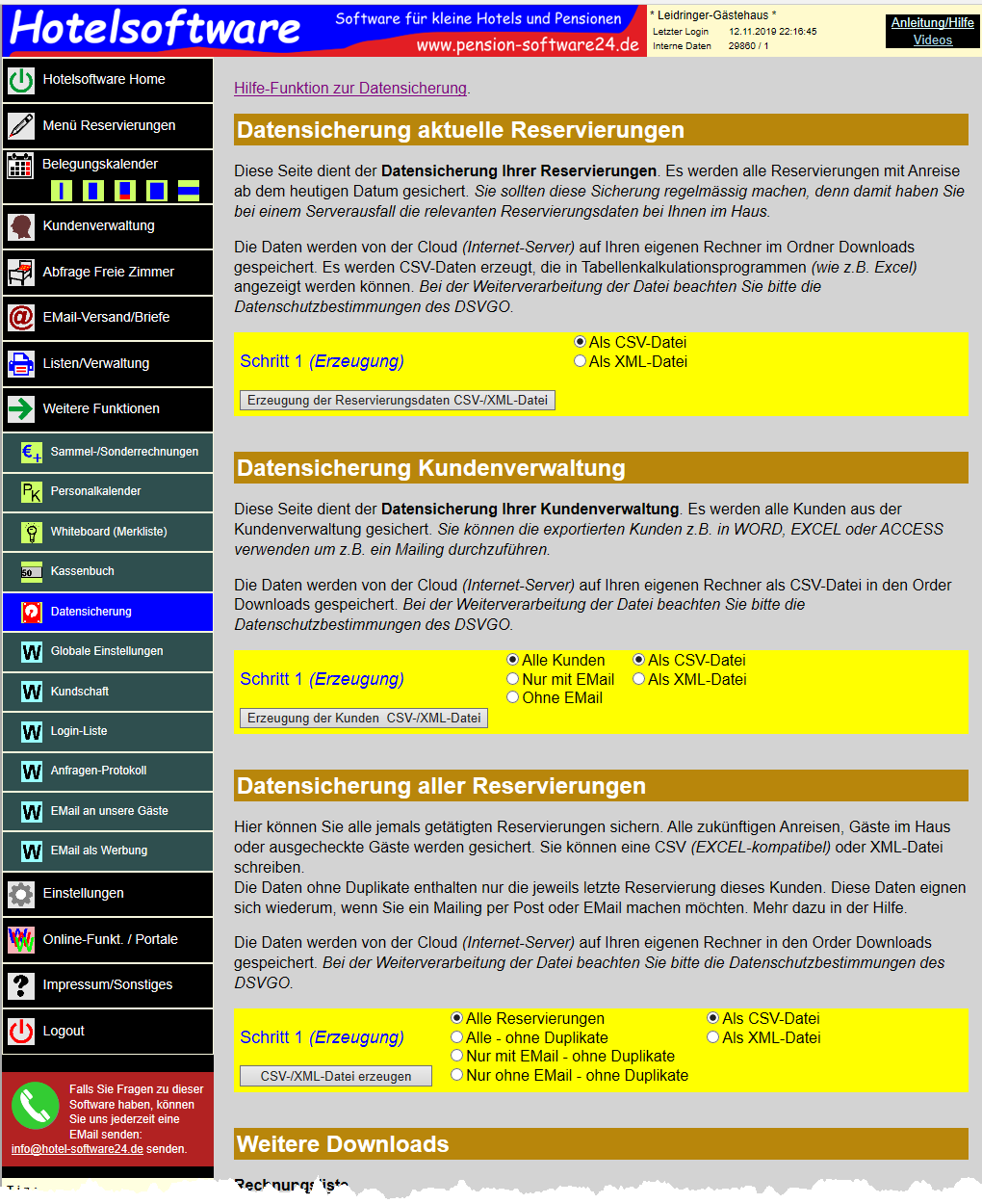
Im Menü "Weitere Funktionen" finden Sie das Menü "Datensicherung". Hier gibt es drei Sicherungstypen sowie einen Verweis auf die Sicherung der Rechnungsliste.
1. Sicherung aktuelle Reservierungen
Hier können Sie die Reservierungsdaten (ab aktuellem Datum) herunterladen und auf Ihren Computer speichern. Die Daten liegen bei Ihnen als CSV-Datei vor. Diese Datei können Sie mit Microsoft-Excel oder einem anderen Tabellenprogramm öffnen.
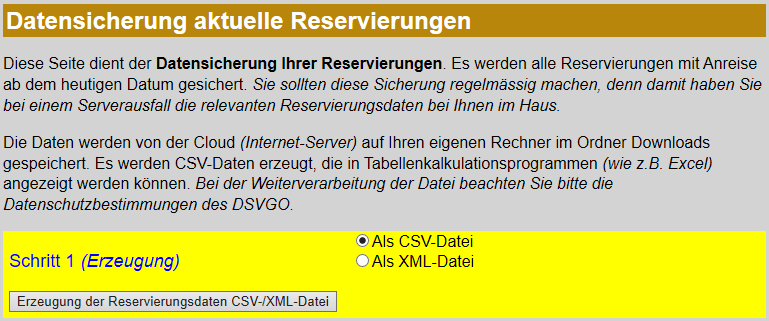
Falls also z.B. Ihr Internet ausfällt oder unser Server ausfällt, haben Sie alle Reservierungsdaten als Tabelle und sehen was läuft. Bis das System wieder funktioniert können Sie auf jeden Fall "manuell" weiterarbeiten.
Wir empfehlen, diese Datensicherung täglich zu machen. Es dauert nur ein paar Sekunden. Wir empfehlen die letzen 10-20 Sicherungsdateien auf Ihrem Rechner zu lassen. Ältere Sicherungen können Sie wieder löschen um nicht zuviel Datenmüll auf dem Computer anzusammeln.
Die Sicherungen finden Sie im Ordner "Downloads" auf Ihrem Computer (bei Windows-Rechnern). Standardmäßig wird als CSV-Datei gesichert. Die Daten sind dann von EXCEL und vielen anderen Programmen lesbar. Alternativ kann auch im XML-Format gespeichert werden.
Wichtig ist es, bei der Browsernachfrage auf "Speichern" zu gehen. Nicht auf "Ausführen" bzw. "Öffnen" - in diesem Fall öffnet sich zwar die Datei in der Tabellenkalkulation, diese ist aber nicht automatisch unter "Downloads" gespeichert (müssten Sie dann manuell in der geöffneten Datei machen).
So sehen die Dateien in Ihrem Download-Ordner aus. Die Dateinamen bestehen aus Datum und Zeit und sind so gut sortierbar:

2. Sicherung Kundenverwaltung
Falls Sie die Kundenverwaltung benutzen, sammeln sich dort im Laufe der Zeit viele Kunden an. Sie können hier die Kunden im CSV- (EXCEL) oder XML-Format speichern.
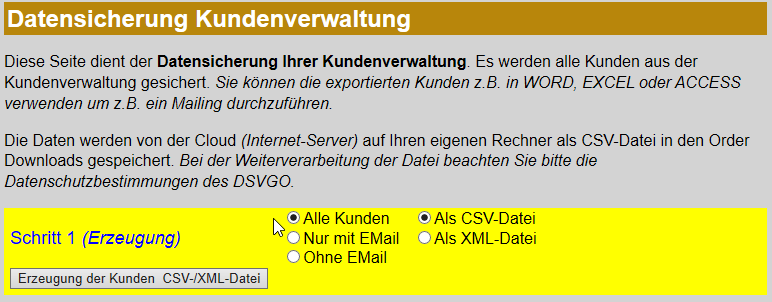
Die Daten sind nicht nur als Sicherung sinnvoll, sondern können weiterverarbeitet werden. Viele Hotelbetreiber machen mit diesen Daten ein Mailing per EMail oder Brief an die Gäste. Die CSV-Daten können von Word, Excel oder Access und vielen anderen Programmen gelesen und verarbeitet werden.
Deshalb können alle Kunden, nur Kunden mit EMail oder Kunden ohne EMail gespeichert werden.
3. Sicherung (alle) Reservierungen
Hinweis: Die Sicherung aller Reservierungen als CSV ist noch im Teststatium und noch nicht offiziell freigegeben. Evtl. ist bei Ihnen der Menüpunkt noch gesperrt.
Im Gegensatz zu Sicherung Nr.1 sichert dieses System alle Reservierungen - also auch alle bereits ausgecheckten Gäste. Diese Daten können dann extern weiterverarbeitet bzw. einfach aufbewahrt werden.
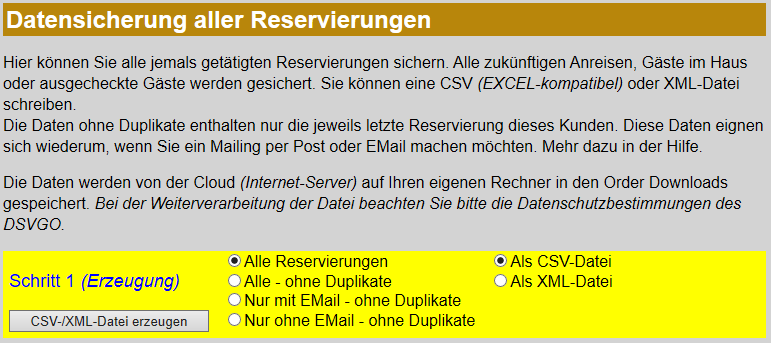
Wenn Sie "Alle Reservierungen" sichern, dient dies hauptsächlich zur Datensicherung. Sie haben dann auch alle alten Reservierungen lokal auf dem Computer.
Die anderen drei Punkte dienen hauptsächlich der Weiterverarbeitung. Insbesondere der Möglichkeit Mailings zu machen. Diese Daten sind (so weit wie möglich) ohne Duplikate. D.h. eine Buchungsadresse erscheint nur einmal (und zwar die letzte (neueste) Buchung dieser Adresse).
Alte Buchungen dieser Adresse werden ignoriert und sind nicht in der Liste.
Sicherung Rechnungsliste
Hinweis: Der Rechnungslisten-Export als CSV ist noch im Teststatium und noch nicht offiziell freigegeben. Evtl. ist bei Ihnen der Menüpunkt noch gesperrt.
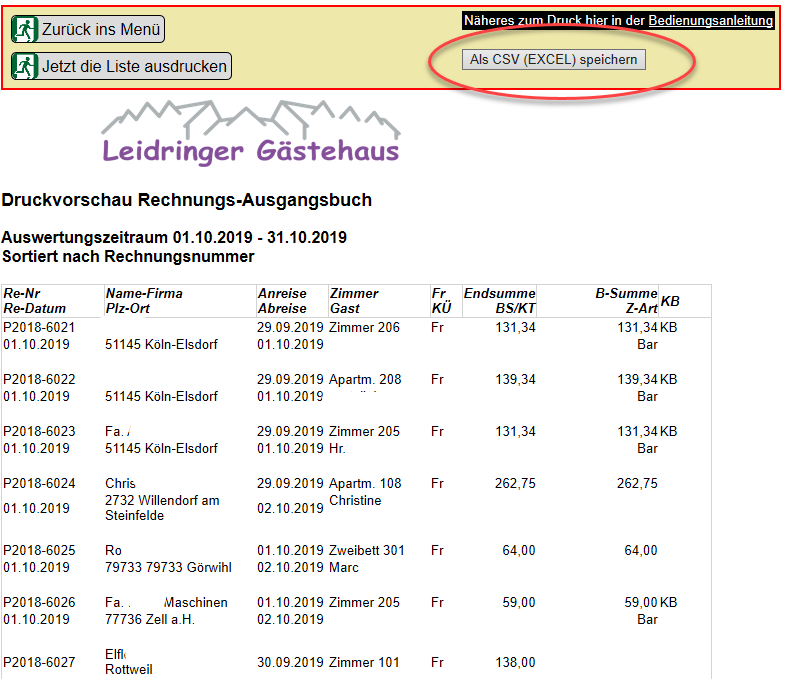
Auch die Rechnungsliste kann auf Ihren Computer heruntergeladen werden. Allerdings geht es nicht von hier, sondern direkt von der Druckvorschau
der Rechnungsliste, die Sie im Menü Listen/Verwaltung finden.
In der dortigen Druckvorschau gibt es rechts oben eine Schaltfläche um die Daten als EXCEL kompatible CSV-Liste herunterzuladen und zu speichern. Somit können Sie die Rechnungsdaten bei Bedarf extern anschauen oder weiterverarbeiten.
13.20 Probleme / Fehler
Wenn Ihnen eine Programmfunktion nicht gefällt oder es kommen Fehlermeldungen wie "Serverfehler" melden Sie sich per EMail kurz bei uns. Wir überprüfen das Problem und melden uns so schnell wie möglich.
Wir sind auch sehr empfänglich für Verbesserungsvorschläge und Erweiterungsvorschläge. Auch hier schreiben Sie uns kurz ein EMail mit Ihren Wünschen.
Unsere EMail-Adresse: info@hotel-software24.de