14. Sammel-/Sonderrechnungen
14.1 Übersicht Sammel-/Sonderrechnungen
Sammelrechnungen dienen dazu, Reservierungen von mehreren Zimmern oder mehreren Zeiträumen von einem "Gast" (Firma, Verein, Gruppe) zu einer Rechnung zusammenzufassen. So braucht nicht für jede Reservierung eine extra Rechnung erstellt werden.
Sonderrechnungen sind Rechnungen, die nicht primär dem Zweck der Übernachtung dienen (z.B. Ausflug, Vermietung von Rädern od. Fahrzeugen, Ausrichtung von Hochzeiten, Monats-Pauschalbetrag, etc.). Im normalen Hotel- oder Pensionsbetrieb kommt so etwas immer mal wieder vor.
Sammel- und Sonderrechnungen sind technisch gesehen ein- und dasselbe - nur die Vorgehensweise zum Erstellen der Rechnung ist unterschiedlich. Das Rechnungsformular und der Druck sind völlig identisch.

Sammelrechnungen werden direkt aus der Reservierung erstellt. Man kann von jeder Reservierung eine neue Sammelrechnung anlegen und danach weitere Reservierungen zur Sammelrechnung "hinzubuchen". Ist man fertig, geht man ins Menü Weitere Funktionen -> Sammel-/Sonderrechnungen und kann dort noch Änderungen vornehmen und dann die fertige Rechnung ausdrucken.
Wenn man eine Sonderrechnung erstellen möchte, geht man direkt auf Weitere Funktionen -> Sammel-/Sonderrechnungen und legt dort eine neue Rechnung an. Die Anschrift und Rechnungsaufstellung machen Sie dort manuell in der Tabelle und drucken schließlich die Rechnung aus.
Info: Sammel- oder Sonderrechnungen können jederzeit nachträglich geändert, erweitert und nochmals ausgedruckt werden.
14.2 Sammelrechnung Vorgehensweise
Mit einer Sammelrechnung können Sie mehrere Reservierungen auch von unterschiedlichen Buchungszeiträumen zu einer Rechnung zusammenfassen. Das spart natürlich Papier und mancher Firmenkunde wünscht sich eine Sammelrechnung der Aufenthalte.
Beim ersten Vorgang wird aus dem Reservierungsfenster eine neue Sammelrechnung angelegt. Die Adresse der Reservierung wird automatisch in die Sammelrechnung übertragen, dann (ebenfalls automatisch) die Übernachtung und (falls vorhanden) das Frühstück sowie etwaige Zusatzleistungen.
Sie wechseln zur nächsten Reservierung und buchen diese in die nun bestehende Sammelrechnung hinzu. Sie können dies zeitlich beliebig machen - es können auch mehrere Sammelrechnungen parallel in Arbeit sein.
Wenn Sie eine Sammelrechnung aus einer bzw. mehreren Reservierungen erstellen möchten, darf noch keine (normale) Rechnung aus den betroffenen Reservierungen erstellt worden sein (auch nicht die Druckvorschau).
Der Grund dafür: bereits gedruckte Normalrechnungen sind bei Rechnungsstatus (ganz unten in der Reservierung) mit einem "R" gekennzeichnet. Eine Rechnungsnummer ist ebenfalls vergeben. Deshalb geht der Kopiervorgang in eine Sammelrechnung nicht mehr. Sie können das "R" jedoch löschen und dann die Rechnung zu einer Sammelrechnung buchen.
Zu beachten ist, daß die Rechnungsnummer der Normalrechnung bereits fortgezählt und die Normal-Rechnung auch im Rechnungen-Druckprotokoll enthalten.
Jede Reservierung kann selbstverständlich nur zu einer einzigen Sammelrechnung hinzugebucht werden. Hat man sich vertan, kann man den Rechnungsstatus
(es steht ein "S" (für Sammelrechnung) drin) mit dem Papierkorb-Symbol dahinter löschen. Dann wird auch die Verknüpfung der Reservierung zur Sammelrechnung gelöst.
Danach kann man die Rechnung zu einer neuen oder anderen Sammelrechnung hinzubuchen. Die Reservierungsdaten bleiben allerdings in der alten
(irrtümlich erstellen) Sammelrechnung erhalten. Diese Zeilen müssen in der alten Sammelrechnungs-Aufstellung manuell gelöscht werden.
Hier nun anhand eines Beispiels die Erstellung einer neuen Sammelrechnung:
1. Aus der ersten Reservierung eine neue Sammelrechnung anlegen
Wir möchten nun drei Reservierungen zu einer Sammelrechnung zusammenfassen. Dazu gehen wir einfach in die erste Reservierung (wir gehen zu Reservierungen - Gäste-im-Haus (in welchem Reservierungsbereich
Sie gehen spielt keine Rolle)).
Wir betätigen die Schaltfläche S.-R. (rechts unterhalb der Tabelle).
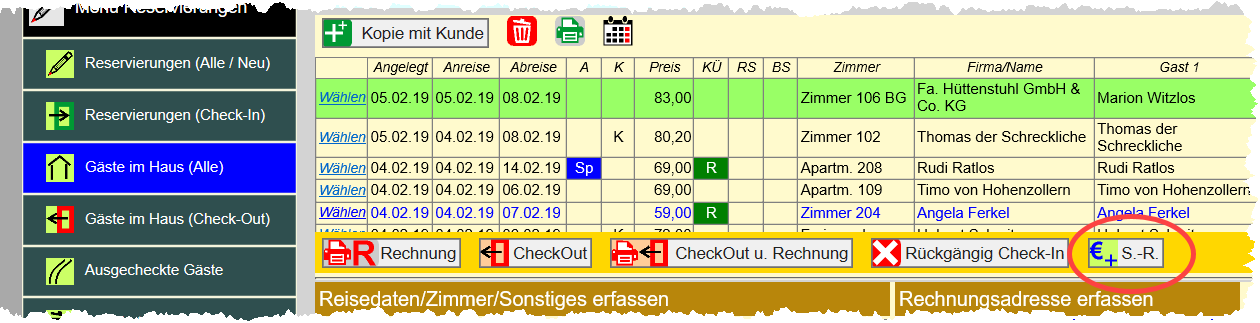
Es erscheint ein Pop-Up Fenster. Hier sehen Sie eine Tabelle mit noch nicht fertigen (nicht abgeschlossenen) Sammel-/Sonderrechnungen. Falls Sie keine (nicht abgeschlossenen) Rechnungen haben, erscheint weder die Tabelle noch die zwei
oberen Schaltflächen. Sie können dann nur eine neue Sammelrechnung anlegen.
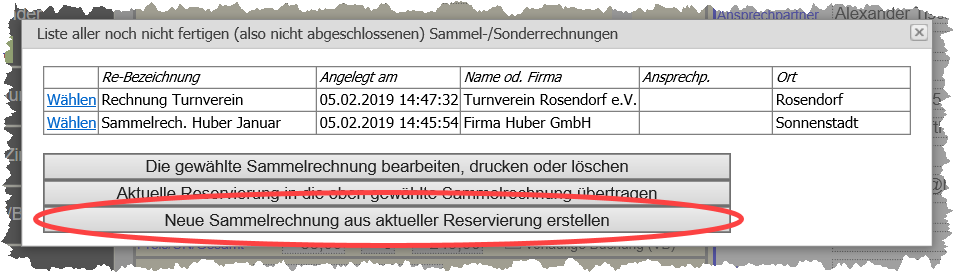
Dies machen wir nun, indem wir auf "Neue Sammelrechnung aus aktueller Reservierung erstellen" klicken. Es öffnet sich ein weiteres Feld. Hier können Sie der Sammelrechnung einen Namen bzw. eine Bezeichnung geben (auch später noch änderbar). Lassen Sie den Vorschlag stehen oder geben Sie eine wiedererkennbare Bezeichnung ein.
Klicken Sie nun auf "Jetzt anlegen".

Im Hintergrund wird nun eine neue Sammelrechnung angelegt - die Adresse wird aus der Reservierung übertragen - ebenso Übernachtungen, Frühstück oder Zusatzleistungen. Es erscheint eine Fertig-Meldung und das PopUp-Fenster wird verlassen - Sie stehen wieder in der Reservierung.
2. Die zweite, dritte und evtl. folgenden Reservierung(en) hinzubuchen
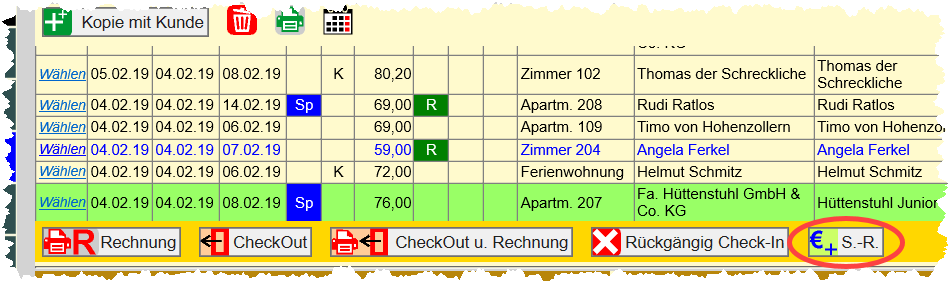
Nun wechseln Sie oben in der Reservierungsliste auf eine Reservierung die Sie ebenfalls zur Sammelrechnung hinzufügen möchten. Dann klicken Sie wieder auf die S.-R.-Schaltfläche.
Nun erscheint wieder das PopUp-Fenster mit den (nicht abgeschlossenen) Sammelrechnungen. Ganz oben in der Liste ist auch Ihre Rechnung dabei (neueste stehen oben). Wählen Sie in der Tabelle die Sammelrechnung an, auf die Sie die aktuelle Reservierung buchen möchten (falls nicht schon blau markiert, bitte auf "Wählen" klicken).
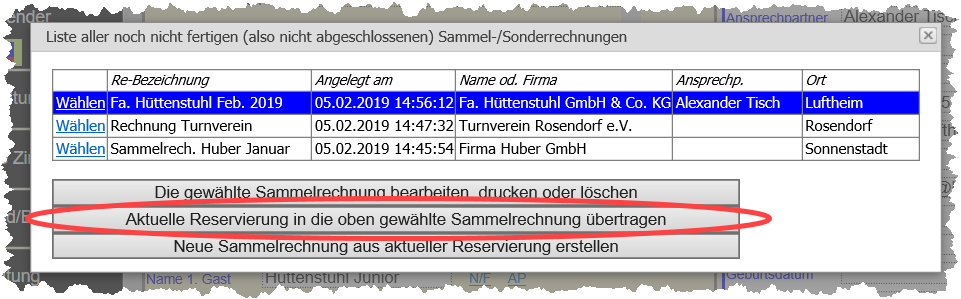
Unten klicken Sie auf den Menüpunkt "Aktuelle Reservierung in die oben gewählte Sammelrechnung übertragen".
Im Hintergrund werden die Buchungsdaten übertragen (die Adresse nicht erneut, da dies keine Sinn gibt). Sie gelangen wieder zurück in die Reservierung.
So können Sie beliebig fortfahren: Reservierung auswählen, auf S.-R- klicken, dann im PopUp-Fenster die aktuelle Reservierung zu einer bestehenden Sammelrechnung hinzubuchen. Wir machen dies mit einer 3. Reservierung und schauen uns im nächsten Abschnitt gleich das Ergebnis an.
3. Die Sammelrechnung öffnen, ändern, drucken
Wir haben eine Sammelrechnung mit drei Reservierungen erstellt. Um diese anzusehen, zu ändern oder zu drucken, klicken wir links im Menü auf "Weitere Funktionen" und dann auf "Sammel-/Sonderrechnungen".
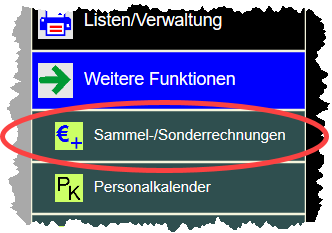
Es erscheint die Liste aller Rechnungen - die neueste oben. Wir wählen die gerade erstellte Sammelrechnung aus, indem wir in der linken Spalte auf "Öffnen" klicken.
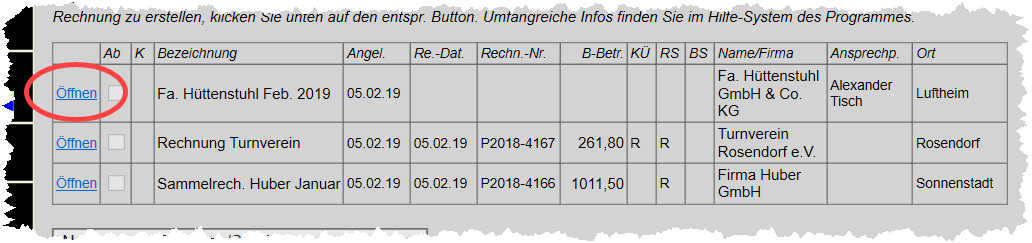
So sieht unsere Rechnung nun aus:
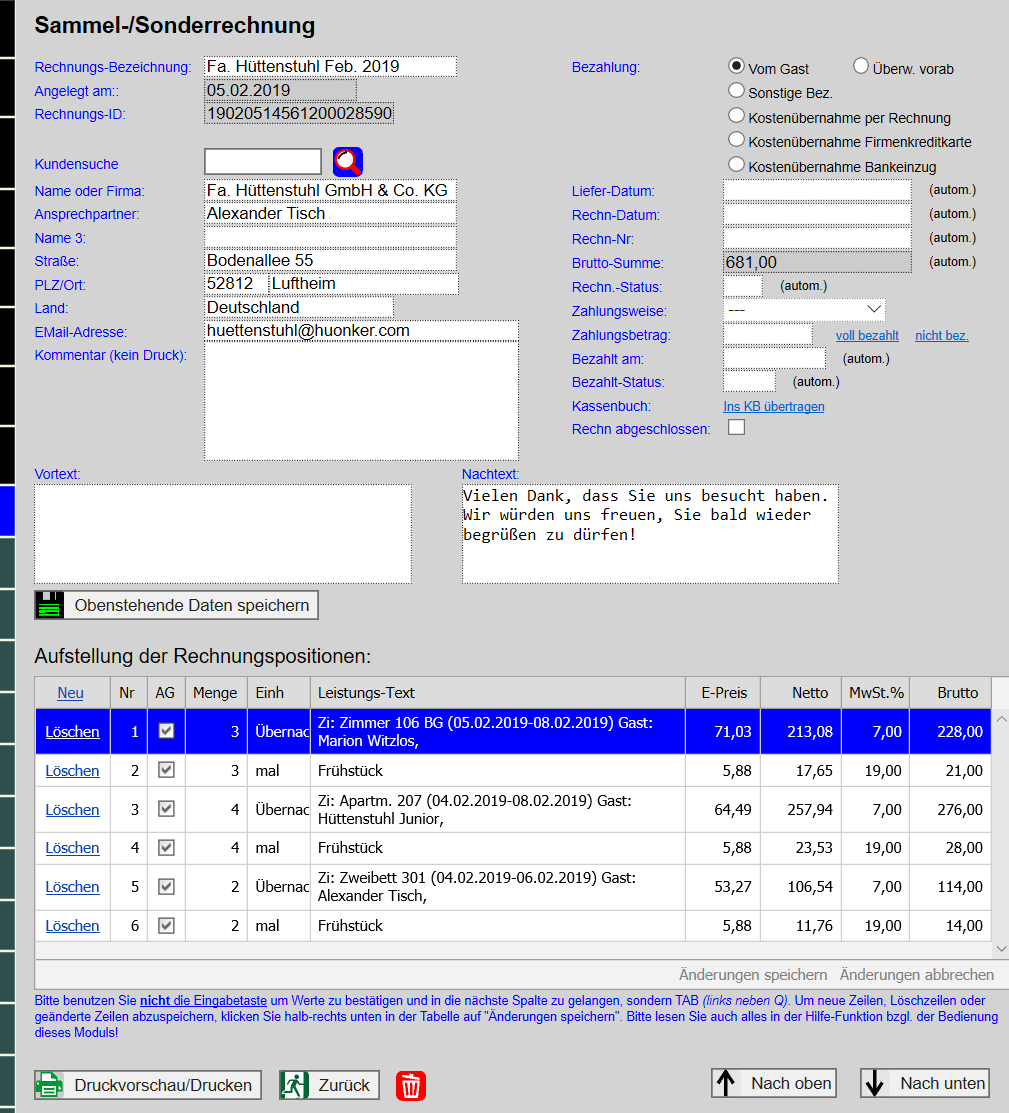
Hier können Sie manuell Änderungen an der Sammelrechnung machen und diese auch ausdrucken. Rechts oben brauchen Sie ausser der Angabe der Zahlungsweise im Moment noch nichts machen.
Liefer-Datum, Rechnungs-Datum und Rechnungsnummer werden beim Druck (bzw. bereits in der Druckvorschau) automatisch eingesetzt.
Details zu diesem Fenster erhalten Sie im Kapitel 14.5.
4. Die Sammelrechnung abschließen
Eines ist jedoch noch wichtig: wenn Sie eine Sammelrechnung gedruckt und somit abgerechnet haben, sollten Sie diese abschließen. Das macht wirklich Sinn, denn in der Liste im Reservierungsfenster (nachdem Sie S.-R. angeklickt haben) erscheinen nur die Nicht-Abgeschlossenen-Reservierungen. Damit es dort nicht unübersichtlich wird (und außerdem das System langsam wird), sollten Sie die Sammelrechnungen abschliessen.
Um eine Sammel-/Sonderrechnung abzuschließen, setzen Sie im Rechnungsformular einfach folgendes Häckchen:
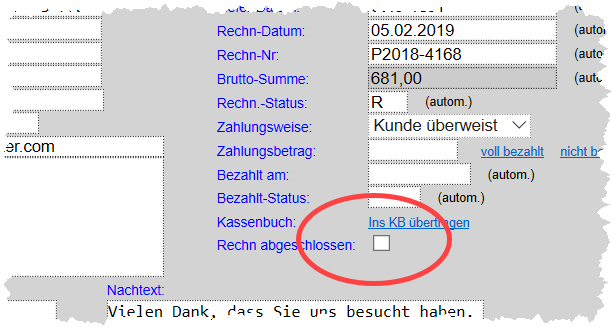
Auch abgeschlossene Rechnungen, können jederzeit angesehen, bearbeitet oder nochmals gedruckt werden (über das Menü Weitere Funktionen -> Sammel-/Sonderrechnungen)
Info: Sie können das Häckchen auch jederzeit durch erneutes Klicken wieder entfernen, falls Sie der Rechnung nochmals eine Reservierung automatisiert hinzufügen möchten.
14.3 Sonderrechnung Vorgehensweise
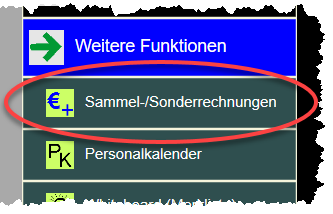
Wie schon erwähnt, ist die Sonderrechnung für spezielle Fälle - also weniger für normale Zimmerübernachtungen mit/ohne Frühstück, sondern für Dienstleistungen/Verkäufe, die eine separate Rechnung oder einen Pauschalpreis benötigen.
Um eine Sonderrechnung anzulegen, gehen Sie ins Menü Weitere Funktionen und dort auf Sammel-/Sonderrechnungen. Es öffnet sich folgendes Fenster:
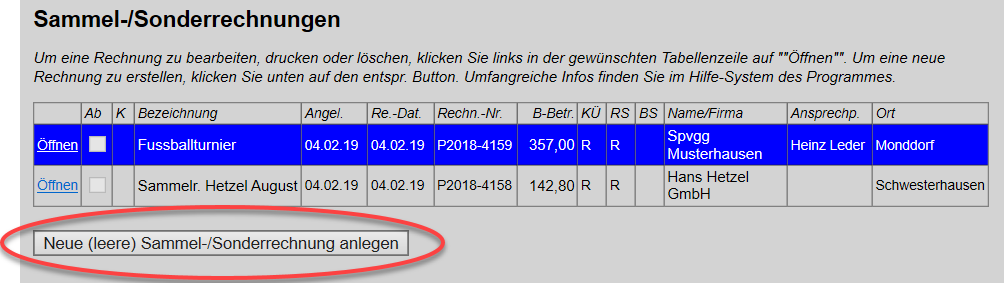
Hier sehen Sie bereits einige bestehende Rechnungen. Falls Sie das erste mal hier sind, ist natürlich die Liste leer bzw. nicht vorhanden.
Für eine neue Rechnung klicken Sie unten auf den Button "Neue (leere) Sammel-/Sonderrechnung anlegen". Um eine bereits bestehende Rechnung anzusehen, zu ändern oder zu drucken, wählen sie in der ersten Spalte der Liste die zu bearbeitende Rechnung aus indem Sie auf "Öffnen" klicken.
In unserem Beispiel legen wir eine neue Rechnung an - es öffnet sich folgendes Fenster:
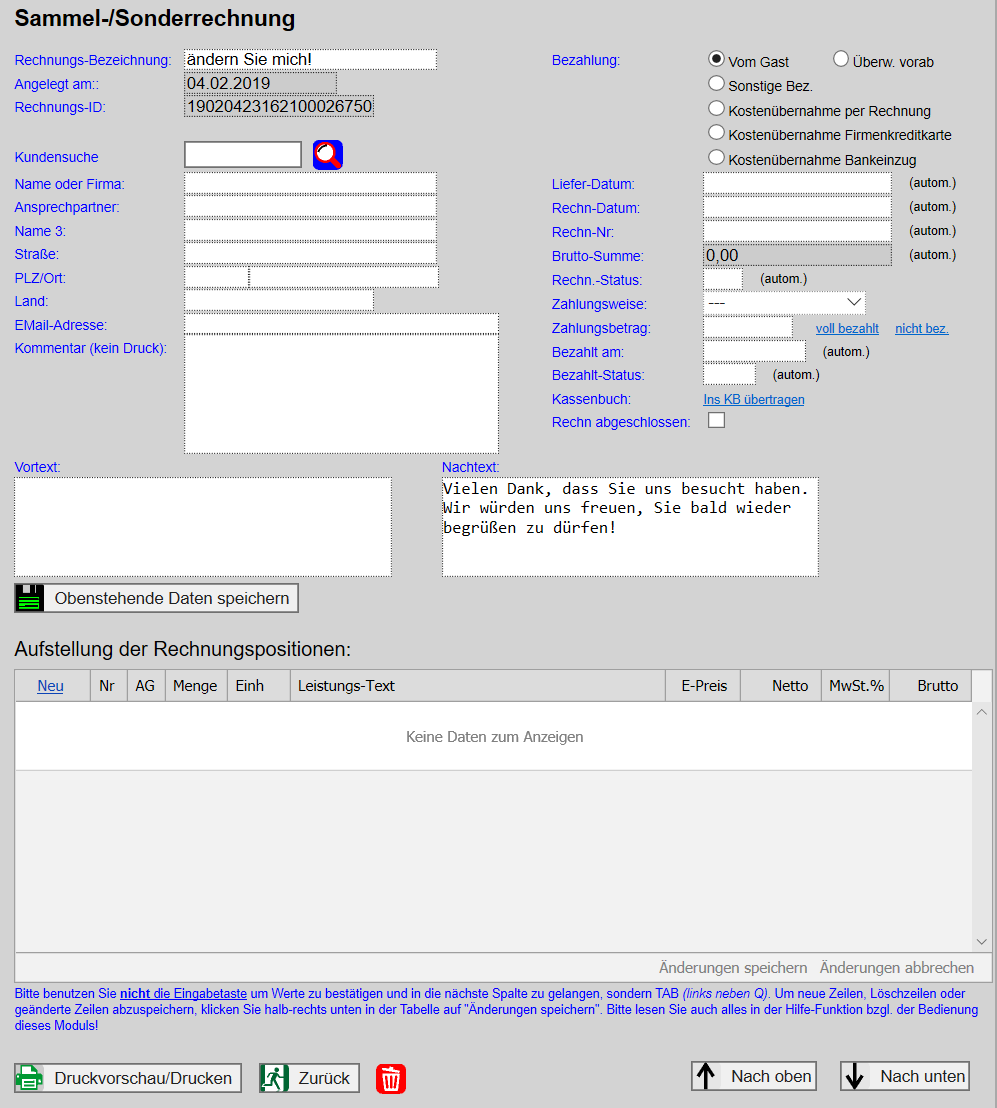
Hier machen Sie dann oben die Angaben im Rechnungskopf und unten erstellen Sie die Rechnungsaufstellung (Tabelle).
Die Bedienung dieses Fensters ist im übernächsten Kapitel 14.5 näher erläutert.
14.4 Rechnungsauswahl
Wie schon erwähnt, sind die Sammelrechnungen und die Sonderrechnungen technisch völlig identisch und sozusagen auch immer
in einem System/Liste gespeichert.
Im Menü Weitere Funktionen -> Sammel-/Sonderrechnungen haben Sie Zugriff auf alle diese Rechnungen. Diese werden hier in einer Auswahlliste angezeigt. Die neuesten Rechnungen stehen immer oben.
Eine Umsortierung oder Suchmöglichkeit gibt es derzeit nicht.
Das ist normalerweise auch nicht notwendig, da Sammel- oder Sonderrechnungen auch eher die Ausnahme im Hotelbetrieb sind und daher nicht so viele anfallen. Es werden immer alle Rechnungen (auch abgeschlossene) angezeigt.
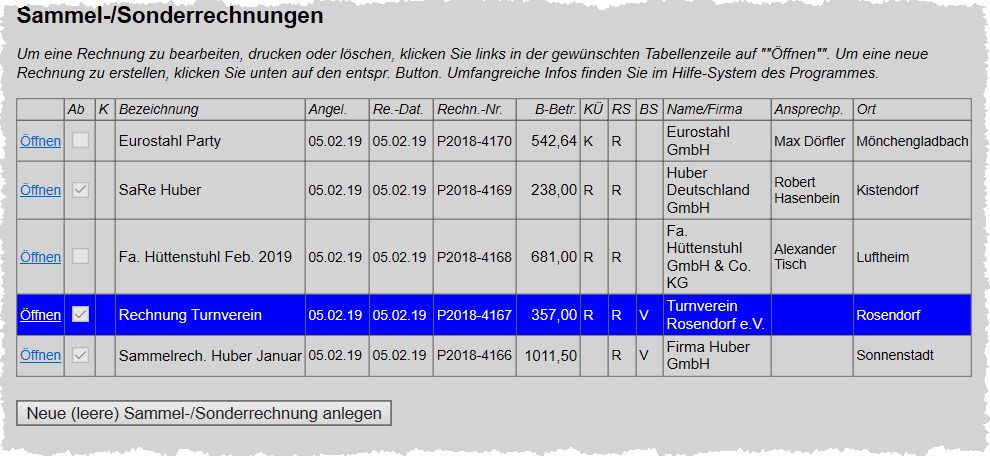
Sonderrechnungen erstellen Sie immer hier bzw. öffnen die Rechnungen immer aus dieser Liste.
Hier die Erklärung der Tabellenspalten:
Ab
Wenn die Rechnung abgeschlossen ist (Im Rechnungskopf "Rechn. abgeschlossen"-Häckchen), sehen Sie dies hier - ansonsten hat es für diese Liste keine Bedeutung.
K
Wenn im Rechnungsformular ein Kommentar vorhanden ist, wird dieses durch ein "K" angezeigt.
Bezeichnung
Die Bezeichnung der Rechnung (ganz oben links im Rechnungsformular änderbar).
Der Eintrag ist nur zu Ihrer Information (um die Rechnung zu erkennen) und beim Rechnungsdruck nicht sichtbar.
Angel.
Die Rechnung wurde an diesem Datum angelegt. Hat nichts mit dem Rechnungsdatum zu tun. Der Eintrag ist nirgends änderbar und auch nicht beim Druck sichtbar.
Re.-Dat.
Sie sehen das Rechnungsdatum. Wird automatisch beim ersten Druck der Rechnung eingesetzt - ist aber auch im Rechnungsformular änderbar.
Rechn.-Nr.
Sie sehen die Rechnungsnummer (automatisch fortlaufend, zusammen mit den normalen Rechnungen). Wird automatisch beim ersten Druck der Rechnung eingesetzt - ist aber auch im Formular änderbar.
B-Betr.
Der Brutto-Betrag der Rechnung (also inkl. MwSt.)
KÜ
Steht für Kostenübernahme "R" für Kostenübernahme per Rechnung, "K" für Kostenübernahme per (Firmen-) Kreditkarte. Außerdem "B" für Bankeinzug und "V" für die Vorab-Überweisung. Wenn nichts drin steht, zahlt der Kunde/Gast bei der Abreise bzw. Beendigung der Dienstleistung vor Ort.
RS
Rechnungsstatus - "R" wenn die Rechnung gedruckt wurde - ansonsten leer.
BS
Zahlungstatus - "V" wenn die Rechnung bezahlt wurde, "T" für Teilzahlung - ansonsten leer.
Name/Firma
Name/Firma des Rechnungsempfängers.
Ansprechp.
Zuständiger Ansprechpartner beim Rechnungsempfänger (falls vorhanden) .
Ort
Wohnort/Firmensitz des Rechnungsempfängers.
Liste in der Reservierung (für Sammelrechnungen)
Um etwas mehr Übersicht bei der Hinzubuchung von Reservierungen zu einer schon angelegten
Sammelrechnung zu bekommen, ist die Sa.-/So.-Rechnungsliste in den Reservierungen gekürzt (über die S./R.Schaltfläche kommen Sie dorthin).
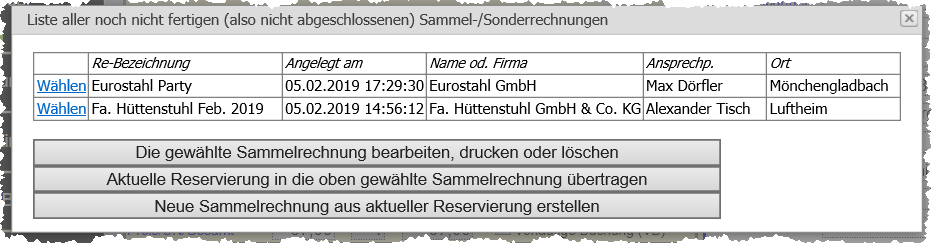
Übersichtlicher deshalb, weil hier nur "nicht abgeschlossene" Sa.-/So.-Rechnungen aufgelistet werden. Man tut sich dann einfacher und bucht nicht auf die falsche (evtl. schon längst abgeschlossene) Rechnung.
Wenn Sie also eine Sa.-/So.-Rechnung fertig gemacht und auch gedruckt haben, machen Sie oben rechts im Rechnungskopf (bei "Rechn. abgeschlossen") das Häckchen für eine abgeschlossene Rechnung.
Info: Abgeschlossene Rechnungen können Sie trotzdem jederzeit anschauen, ändern oder drucken.
Sie sehen hier ein leeres Sammel-/Sonderrechnungsformular. Bei einer Sammelrechnung finden Sie hier schon die kopierten Einträge aus den Reservierungen. Bei einer Sonderrechnung ist das Formular leer (wie hier in unserem Falle).
Zunächst sollten Sie der Rechnung einen wiederzuerkennenden Namen/Bezeichnung geben (hier steht: "bitte ändern Sie mich"). Ändern Sie also diesen Text links oben unter "Rechnungs-Bezeichnung".
Info: Alle grauen Felder im Fenster sind nur zur Information und können nicht geändert werden.
Mit der Kundensuche (genau wie bei den Reservierungen - deshalb wird dieses hier nicht näher beschrieben) können Sie eine Adresse aus der Kundenverwaltung holen. Einfach im Feld einen Suchbegriff eingeben, auf die Lupe klicken und aus der Ergebnisliste die gewünschte Adresse übernehmen.
Wir füllen im Beispiel aber die Adressfelder per Tastatur (also von Hand) aus.
Ins Kommentarfeld können Sie eine interne Bemerkung eintragen - diese wird nicht gedruckt!
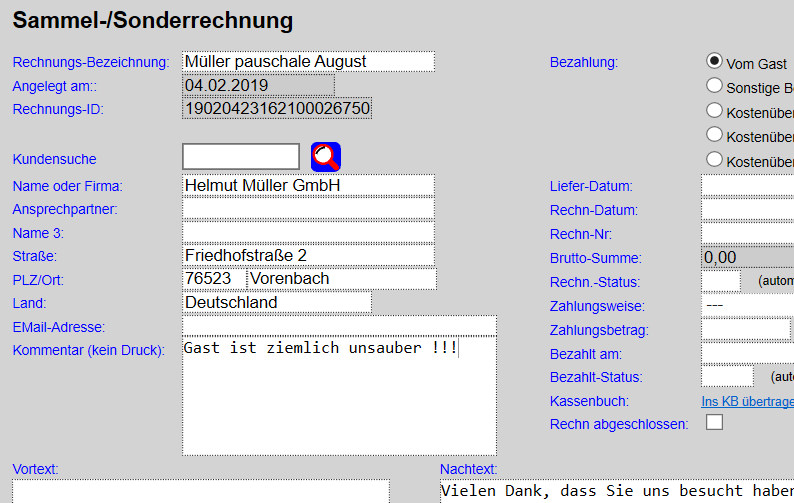
Rechts oben können Sie die Art der Bezahlung wählen - es gibt die gleichen Optionen wie im Reservierungsformular, das Sie sicherlich bereits kennen. Ansonsten brauchen Sie auf der rechten Seite im Moment nichts ausfüllen! Beim Drucken (Vorschau) wird die fortlaufende Rechnungsnummer, das Rechnungsdatum, das Lieferdatum etc. automatisch eingetragen.
Als Vortext können Sie einen Text eintragen, der vor (oberhalb) der Rechnungsaufstellung erscheint. Desselbe gilt für den Nachtext - dieser wird aber nach (unterhalb) der Rechnungsaufstellung ausgedruckt.
Info: Vor- und Nachtext lassen sich im Menü Einstellungen -> Grundeinstellungen einrichten. Dann erscheint die Grundeinstellung automatisch und kann hier in der Rechnung individuell abgeändert werden.
Mit dem Button "Obenstehende Daten speichern" werden die Formulardaten abgespeichert. Die Rechnungsaufstellung (Tabelle unten) muss separat gespeichert werden - dazu kommen wir gleich.
Rechnungsaufstellung
Unten sehen Sie die leere Tabelle der Rechnungsaufstellung. Um eine neue Rechnungszeile einzutragen, klicken Sie mit der Maus links oben im Tabelleneck auf "NEU" Mit dieser Funktion fügen Sie eine neue Zeile unten in der Tabelle an.
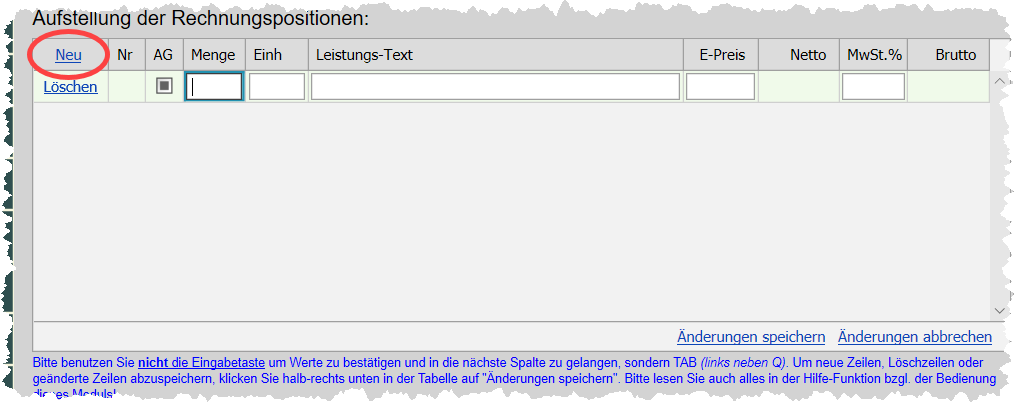
Ihr Eingabecursor steht nun schon auf Menge. Tragen Sie dort die Menge ein. Wir tragen im Beispiel die "1" ein (wenn z.B. 10 Frühstücke berechnet werden sollen, geben Sie die Zahl "10" ein). Nun drücken wir die TAB-Taste (links neben dem Q). Wir springen in die Einheit. Hier geben Sie die zur Menge gehörende Maßeinheit ein (z.B. Stück, Übernacht., pauschal). Sie können das Feld auch leerlassen.
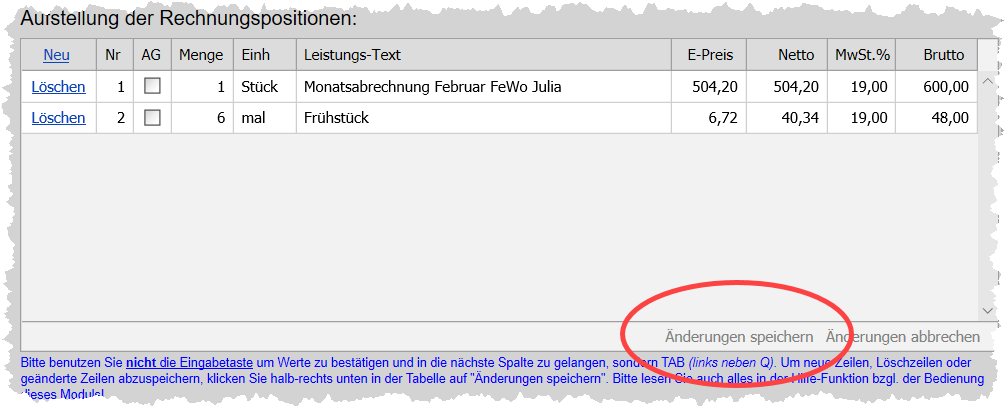
Mit TAB gelangen Sie Ins Feld Leistung/Text. Hier geben Sie ein, was Sie berechnen möchten. Wir tragen "Monatsabrechnung Februar FeWo Julia" ein.
Unter E-Preis geben wir den Einzelpreis pro Mengeneinheit ein - hier "600". Wenn Sie den Preis so eingeben ist dies ein Netto-Preis (also ohne MwSt.). Um den Bruttopreis einzugeben, geben Sie "B600" ein. Wenn Sie also der Zahl ein "B" voranstellen, berechnet das System beim abspeichern automatisch den Nettopreis und trägt diesen hier ein.
Den für diese Rechnungszeile gültigen MwSt.-Satz können Sie eintragen. Wenn Sie nichts machen, wird der in den Grundeinstellungen hinterlegte Normal-Satz automatisch beim Speichern eingetragen (endeckt das System im Leistungstext den Wortlaut "Übernachtung" oder ein Teil des Wortes, wird automatisch der ermässigte Satz eingetragen).

Um eine weitere neue Zeilen anzulegen, klicken Sie in der linken-oberen Ecke wieder auf "Neu" und machen die Eintragungen in der Zeile. Danach ist es wichtig die Tabelle abzuspeichern: Sie müssen dazu halb-rechts am unteren Tabellenrand auf "Änderungen speichern" klicken. Dabei wird automatisch auch die Spalte Bruttosumme errechnet und ggfs. der MwSt.-Satz eingetragen.
Wenn Sie einen Wert in der Tabelle eingetragen haben, drücken Sie bitte nicht die ENTER-Taste (Eingabetaste) sondern die TAB-Taste um eine Spalte weiterzukommen.
Schaltflächen
Mit "Druckvorschau/Drucken" gelangen Sie in die Druckvorschau und können von dort die Rechnung ausdrucken. Beim ersten Betreten der Druckvorschau wird Lieferdatum, Rechnungsdatum, Rechnungsnummer und der Rechnungsstatus automatisch gesetzt. Die Werte sind jedoch abänderbar.
Mit "Zurück" gelangen Sie zurück in die Weitere-Funktionen - Sammel-/Sonderrechnungen-Auswahlliste (auch wenn Sie die Rechnung über eine Reservierung geöffnet haben).
Durch den Klick auf den "Papierkorb" löschen Sie die komplette Rechnung unwiderruflich und Sie gelangen zurück in die Rechnungsliste (dort ist der Eintrag ebenfalls bereits entfernt) .
Mit "Nach oben" oder "Nach unten" können Sie die markierte Rechnungszeile weiter nach oben oder unten verschieben
Info: Die Spalte "AG" in der Tabelle zeigt Ihnen an, ob die Rechnungszeile "Automatisch Generiert" wurde. Wenn also ein Häckchen dran ist, wurde diese Zeile aus einer Reservierung in diese Sammelrechnung übertragen.
14.6 Weitere Infos
1. Rechnungsliste, Zahlungsliste und Rechnungsprotokoll
Auch Sammel- und Sonderrechnungen erscheinen in allen 3 Protokollen (zusammen mit den normalen Rechnungen), die Sie im Menü Listen/Auswertungen anschauen und ausdrucken können.
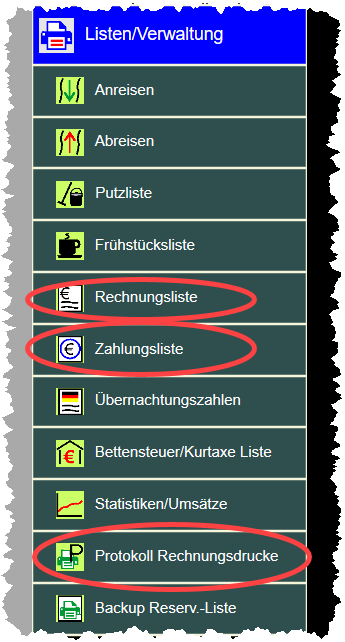
Die Sammel-/Sonderrechnungen sind dort bei Zimmername extra mit "Sa/So-Rechnung" gekennzeichnet. Anreise und Abreise sind dort nicht aufgeführt, da dies ja prinzipiell freie Rechnungen sind.
2. Aktualisierung von Sammelrechnungen
Haben Sie bereits eine Sammelrechnung aus einer oder mehreren Reservierungen erstellt und auch schon gedruckt, ist eine Änderung der Reservierung
und Aktualisierung der Sammelrechnung kein Problem.
Übertragen Sie einfach die geänderte Reservierung nochmals auf die Sammelrechnung. Der alte Eintrag wird zunächst aus der Sammelrechnung gelöscht und die (geänderten) Reservierungsdaten wieder an das Ende der Sammelrechnungs-Aufstellung angehängt.
Info: Ändert sich die Empfängeradresse in der Reservierung, können Sie diese nicht automatisch in die bestehende Sammelrechnung übertragen. Sie müssen die neue Empfängeradresse in der Sammelrechnung direkt abändern.
3. Rechnungs-Status in der Reservierung
Wenn Sie eine normale Rechnung ausdrucken, wird der Rechnungsstatus (ganz unten in der Reservierung unter den Rechnungsangaben) auf den Buchstaben "R" gesetzt. Ist dort ein "R" kann die Reservierung nicht in eine Sammelrechnung übernommen werden.
Ist eine Reservierung in eine Sammelrechnung übernommen worden, so steht beim Rechnungs-Status ein "S". Dies bedeutet, daß die
Reservierung per Sammelrechnung abgerechnet wird. Ein normaler Rechnungsdruck direkt aus der Reservierung ist dann nicht mehr möglich.
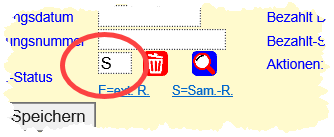
Allerdings kann man den Rechnungs-Status auch wieder löschen. Dazu gibt es den Papierkorb-Button hinter der Statusangabe. Hiermit löschen Sie den Rechnungsstatus.
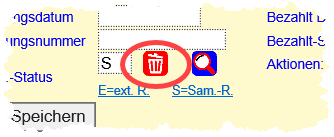
Bei Sammelrechnungen wird auch die Verknüpfung zur Sammelrechnung aufgehoben.
Aber auch wenn Sie den Status löschen, wird bei einem vorherigen "R" die generierte Rechnungsnummer nicht mehr zurückgenommen. Bei einem vorherigen "S" wird der Reservierungseintrag in die Sammelrechnung nicht gelöscht. Dies muß dann manuell in der Aufstellung der Sammelrechnung geschehen.
4.
Rechnungs-Verknüpfung abfragen
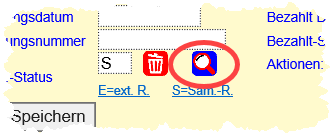
Ist der Rechnungsstatus auf "S" kann mit dem Suchsymbol abgefragt werden, in welche Sammelrechnung diese Reservierung gebucht ist. Angezeigt wird in einem Infofeld die Bezeichnung der Sammelrechnung und das Angelegt-Datum.
4.
Monats-Pauschalrechnung
Wegen der Rundungsdifferenzen ist es manchmal nicht möglich eine centgenaue Pauschalrechnung über z.B. eine Monatsmiete direkt aus der Reservierung auszudrucken.
Es muß ja immer ein Tagespreis und der Zeitraum eingegeben werden. Dies multipliziert ergibt oft nicht centgenau den ausgehandelten Preis -daran ist direkt auch nichts zu ändern!
Abhilfe:
Sie geben die Reservierung normal ein - mit einem möglichst genauen Tagespreis und dem Monatszeitraum (z.B. "01.01.2019" bis "01.02.2019"). Statt eine normale Rechnung aus der Reservierung zu drucken, machen Sie hier eine
Sonderrechnung.
Zunächst geben Sie in der Reservierung unten beim Rechnungsstatus ein "E" (externe Abrechnung) ein. Dies verhindert, daß Sie aus Versehen auch eine Normal-Rechnung hier in der Reservierung ausdrucken.
Nun gehen Sie auf Weitere Funktionen -> Sammel-/Sonderrechnung und erstellen wie bereits gezeigt eine Sonderrechnung. Sie geben als Menge ein "1" ein und als Text z.B. "Übernachtungs-Monatspreis" ein. Als E-Preis geben Sie den Pauschalpreis wie z.B. "B 500" ein (bedeutet Bruttopreis € 500,-). So erhalten Sie eine astreine, genaue Pauschalrechnung.
14.7 Anzahlungen / Teilzahlungen
Wie bei den normalen Rechnungen (aus den Reservierungen) unterstützen auch Sonder-/Sammelrechnungen einen Abzug einer gemachten Anzahlung.
Im Prinzip ist es genau gleich wie im Kapitel 5.6 beschrieben. Sie tragen eben den Teilzahlungsbetrag hier in die Sonder-/Sammelrechnung ein.
Nach der Eintragung in das Feld "Bereits bezahlt" müssen Sie unbedingt auf "Obige Daten Speichern" klicken. Dann wird der Betrag formatiert, das Zahlungsdatum eingetragen und als "Bezahlt-Status" ein "T" (für Teilzahlung) eingetragen.
So könnte es aussehen:
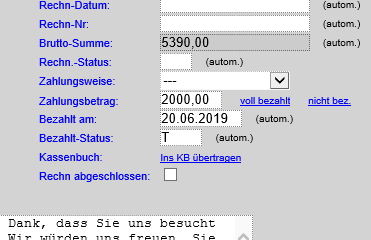
Beim Rechnungsdruck wird der Teilzahlungsbetrag von der Rechnungssumme abgezogen und es entsteht eine "Fällige Summe" - also die Restzahlung, die der Gast noch zu begleichen hat.