2. Zugang zur Software
Wie bei jeder Internet-Plattform üblich, müssen Sie sich auch bei uns online registrieren, um das System zu testen oder damit zu arbeiten. Die Registrierung der Software ist kostenlos.
Näheres zur
Nutzung und den Konditionen erfahren Sie im obersten Hauptmenüpunkt der Software "Home".
2.1 Unterschiede Desktop- und Online-Software
Bei dieser Software handelt es sich um eine Online-Software (genannt auch Cloud- oder Browsersoftware). Dies Art von Software ist stark im kommen - in ein paar Jahren wird es kaum mehr herkömmliche Desktop-Software geben.
Desktop-Software (App)
Eine Desktop-Software ist ein Programm, das Sie auf Ihrem Computer von einer CD/DVD oder per Download auf Ihrem Rechner installieren müssen. Sie benutzen die Software auf diesem Rechner und können diese auch auf anderen Rechnern installieren und vernetzen (falls dies die Software vorsieht).
Die Daten einer Desktop Software werden entweder auf dem Installationscomputer oder einem Server gespeichert - also in Ihrem Haus.
Der Vorteil einer Desktop-Software ist, daß die Benutzeroberfläche und Bedienung manchmal schneller und ansprechender ist. Nachteilig ist die Problematik der Installation, die Software-Updates, die Datenkompatibilität, die Datensicherheit und Weiteres. Ganz zu schweigen, daß die Software nur auf den Computern läuft, für die Sie auch eine Lizenz erworben und die Software dort installiert haben.
Online-Software
Eine Online-Software (wie unsere Hotelsoftware) wird zwar von Ihrem Computer gestartet - nicht aber auf Ihrem Computer betrieben. Ihr Computer (speziell der Internet-Browser) ist nur das Anzeigegerät für das, was der Software-Server macht.
Der Software-Server steht beim Hersteller, empfängt Ihre Tastatureingaben, führt entsprechende Rechenoperationen aus und sendet neue Daten, Formulare und Bildschirminhalte zu Ihnen zurück.
Ihr Computer ist per Internet mit dem Software-Server verbunden.
Der ganz große Vorteil einer Online-Software ist, daß man völlig standortunabhängig arbeiten kann - von überall auf der Welt. Weiterhin kann man die Software mit jedem PC, Tablet-Computer, Smartphone, Notebook betreiben - Internet-Zugang vorausgesetzt.
Vorteilig ist auch, daß man die Software nicht kaufen muß (sondern bezahlt eine kleine Nutzungsgebühr). Die Software muß auch nicht auf dem Computer installiert werden - auch später keine Updates! Man kann die Software auf beliebig vielen Computern oder anderen Endgeräten betreiben.
Da Online-Software im Prinzip nicht selbst rechnet und keine Datenbanken bedient, reicht ein einfacher oder gar ein älterer Computer. Für den Betrieb ist zwar schnelles Internet von Vorteil - der Computer selbst darf auch alt und langsam sein.
Gedanken über die Datensicherheit und Datensicherung braucht man sich auch nicht machen, denn alle Ihre Daten liegen auf dem Software-Server weit von Ihnen entfernt. Der Softwarehersteller kümmert sich (hoffentlich!) um die tägliche Datensicherung und Datensicherheit.
Aufgrund der heutigen Mobilität und der Einfachheit von Online-Software ist es die einzig richtige Entscheidung auf dieses Pferd zu setzen. Normale Desktop-Software halten die meisten Experten für veraltet (außer für spezielle Anwendungen).
2.2 Systemvoraussetzungen
Prinzipell läuft diese Software auf allen Computern mit Internet. Es spielt keine Rolle, welchen Internet-Browser Sie einsetzen.
Am besten ausgetestet ist die Software mit dem neuen Microsoft-Edge (Windows 10). Aber auch mit den aktuellen Versionen von Firefox, Chrome und Opera haben wir viele Tests gefahren - es wurden auch dort keine Probleme gefunden.
Den alten Microsoft-Internet-Explorer empfehlen wir nicht mehr, da es bei neueren Features wie die Sammel-/Sonderrechnungen Probleme geben kann.
Apple-Safari wird ebenfalls unterstützt. Leider ist dort die Sanduhrfunktion (beim Seitenaufbau) nur teilweise implementiert. Das Scrollen auf Apple-Tablets ist etwas ruppig - aber ansonsten läuft die Software auf auf Apple-Safari sehr gut.
Das Drucken auf IPhone- und IPad-Browsern ist problematisch (später dazu mehr). Auf IMac- und IBook-Browsern funktioniert das Drucken recht gut.
Zwar läuft das Programm auch bei niedrigen Bildschirmauflösungen - aber für die tägliche Arbeit an der Rezeption oder im Büro sollten Sie einen Full-HD Monitor einsetzen, was ja heute Standard ist.
Für das gelegentliche Arbeiten oder für unterwegs geht es auch problemlos mit älteren Notebooks, Tablet-PC's und Smartphones mit niedriger Auflösung - Sie müssen dort mehr blättern bzw. haben eine sehr kleine Darstellung.
Im Büro/Rezeption benötigen Sie natürlich einen Drucker um Anmeldebögen, Listen oder Rechnungen auszudrucken. Die Druckerart spielt keine Rolle. Wenn Sie farbige Briefköpfe mitdrucken möchten, empfehlen wir einen Farblaserdrucker. Ansonsten geht jeder gängige Drucker.
Mehr benötigen Sie nicht! Sie brauchen sich um nichts kümmern. Die Software ist immer aktuell. Die Daten liegen auf dem Software-Server beim Hersteller und werden automatisch jeden Tag gesichert.
2.3 Registration
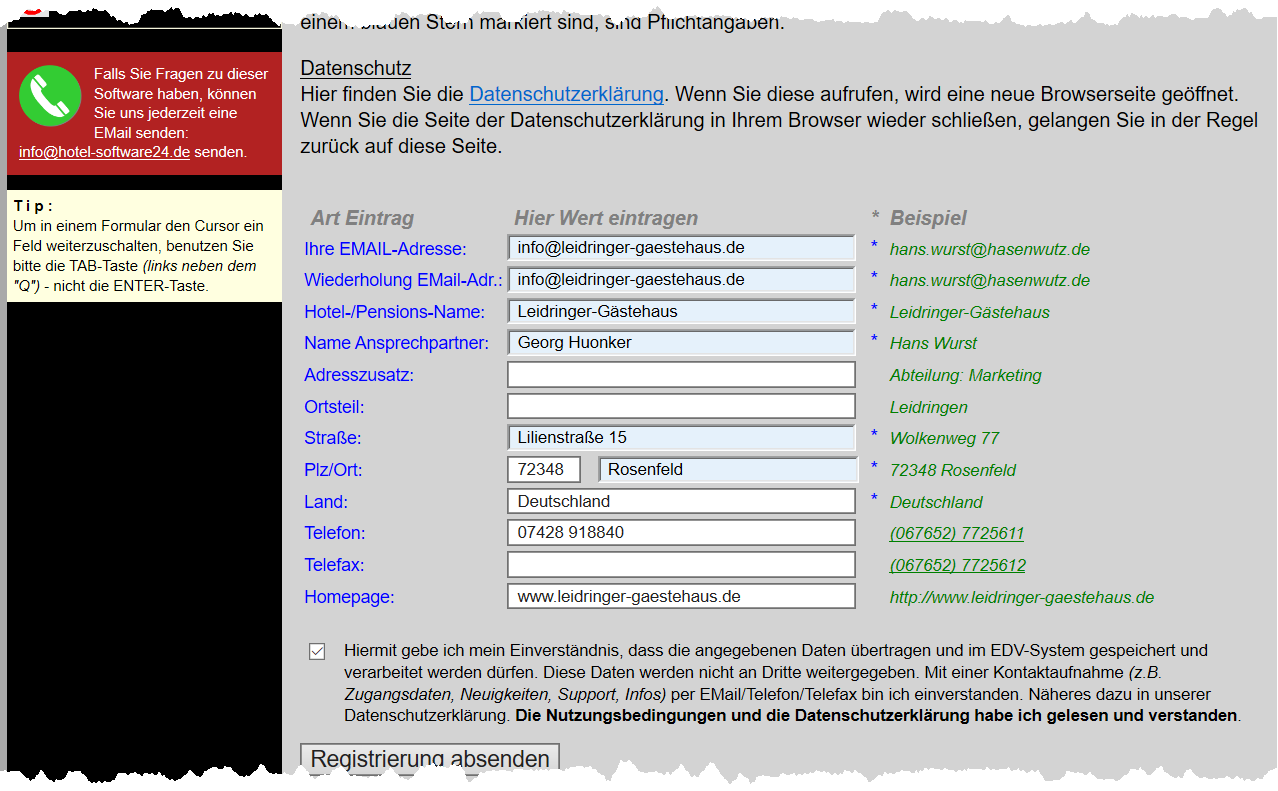
Um mit dem System zu arbeiten, müssen Sie das Registrationsformular in dieser Software ausfüllen und dort online absenden.
Wichtig ist, daß alle mit dem Sternchen gekennzeichneten Felder korrekt ausgefüllt sind. Bitte tragen Sie keine Phantasieadresse ein. Schon beim Verdacht auf unrichtige Angaben, wird Ihr Account unwiderruflich gesperrt.
Ganz wichtig ist es, daß Ihre EMail-Adresse korrekt ist - ansonsten können wir Ihnen das Zugangs-Passwort nicht zusenden!
Bitte klicken Sie das Häckchen der Datenschutzerklärung an - natürlich nur wenn Sie mit deren Bestimmungen einverstanden sind. Ansonsten ist eine Registration nicht möglich.
Unmittelbar nach Prüfung durch unseren Server erhalten Sie ein EMail mit Ihrem Zugangs-Passwort. Mit Ihrer EMail-Adresse und dem erhaltenen Passwort können Sie sich einloggen und sofort starten. Das Programm ist eine Vollversion und nicht eingeschränkt.
Die ganze Registrationsprozedur dauert also nur ein paar Minuten bis Sie Ihr Passwort per EMail erhalten!
Keine Angst: Sie gehen mit Ihrer Registrierung keinerlei Vertrag ein - Sie erhalten keine Rechnung! Wir melden uns nach Ende der Testzeit bei Ihnen - dann entscheiden Sie, ob Sie mit der Software kostenpflichtig weiterarbeiten möchten
2.4 Login
Wie schon erwähnt, können Sie sich nach der Registration mit der angegebenen EMail-Adresse und dem an diese EMail-Adresse versandten Passwort sofort anmelden (einloggen).
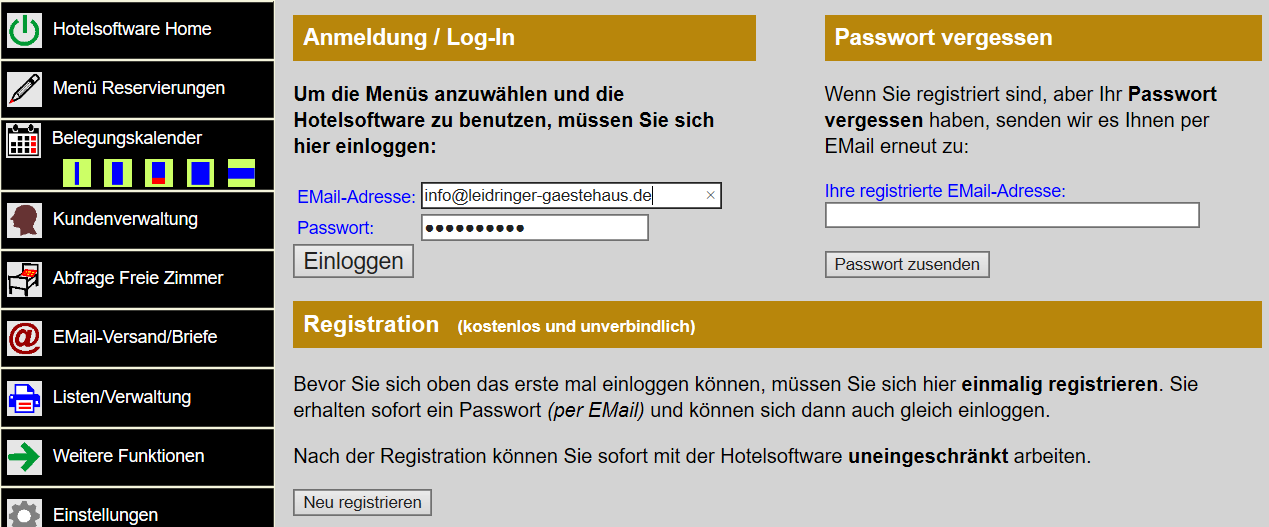
Ihr erhaltenes Passwort können Sie selbst in Ihren Login-Daten (im Menü Einstellungen -> Login-Daten) ändern.
Falls Sie im nächsten Fenster das "Automatische Einloggen" aktiviert haben, brauchen Sie die Log-In-Angaben nicht zu machen. Dieses Fenster wird übersprungen.
Falls Sie Ihr Passwort vergessen haben, können wir es mit der entsprechenden Funktion in diesem Fenster neu per EMail zusenden.
2.5 Begrüssung / Auto-Log-In / Fehlerprüfung
Jedesmal nach dem Einloggen erscheint das Begrüßungsfenster.
Automatisches Einloggen
Oben im Fenster können Sie das Häkchen für das automatische Einloggen setzen. Das System setzt einen "Internet-Cookie" in Ihrem Internet-Browser - damit brauchen Sie in Zukunft kein Benutzernamen/Passwort eingeben, bevor Sie mit dem System arbeiten.
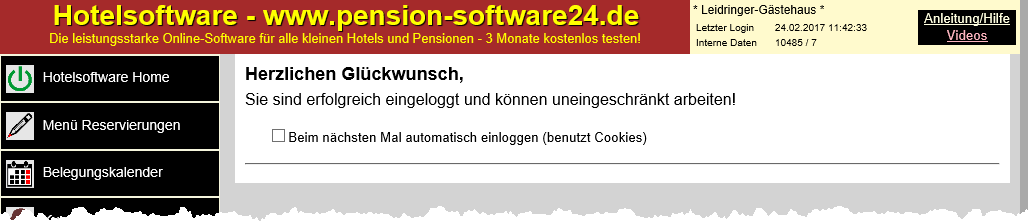
Wenn Sie in Ihrem Browser irgendwann mal die Cookies löschen, dann ist das "Automatische Einloggen" wieder deaktiviert - kann aber durch setzen des Häckchens hier jederzeit wieder aktiviert werden.
Hinweis: Entgegen der Meinung mancher Leute, ist die Benutzung von Cookies nicht sicherheitsrelevant. Sie können dies also ruhig anklicken um sich automatisch einzuloggen.
Vorläufige Reservierungen /
Fehlerprüfung
Erinnerungen vorläufige Reservierungen:
Nach dem Einloggen prüft das System zunächst, ob Erinnerungen zu vorläufigen Reservierungen vorhanden sind. Sie können dann Entscheiden, ob der Fall geklärt ist oder ob Sie beim Gast noch nachfragen müssen, ob dieser wirklich anreist.
Ist alles geklärt, können Sie
im Reservierungsfenster die Reservierung von "Vorläufig" auf "Normal" umschalten. Die Erinnerung erscheint dann nicht mehr. Oder wenn der Gast das Zimmer nicht haben möchte stornieren Sie im Reservierungsfenster diese Buchung.
Die Liste mit den Erinnerungen können Sie ausdrucken und diese Fälle dann im Reservierungsfenster klären. Sind keine Erinnerungen vorhanden, wird die Liste nicht angezeigt.
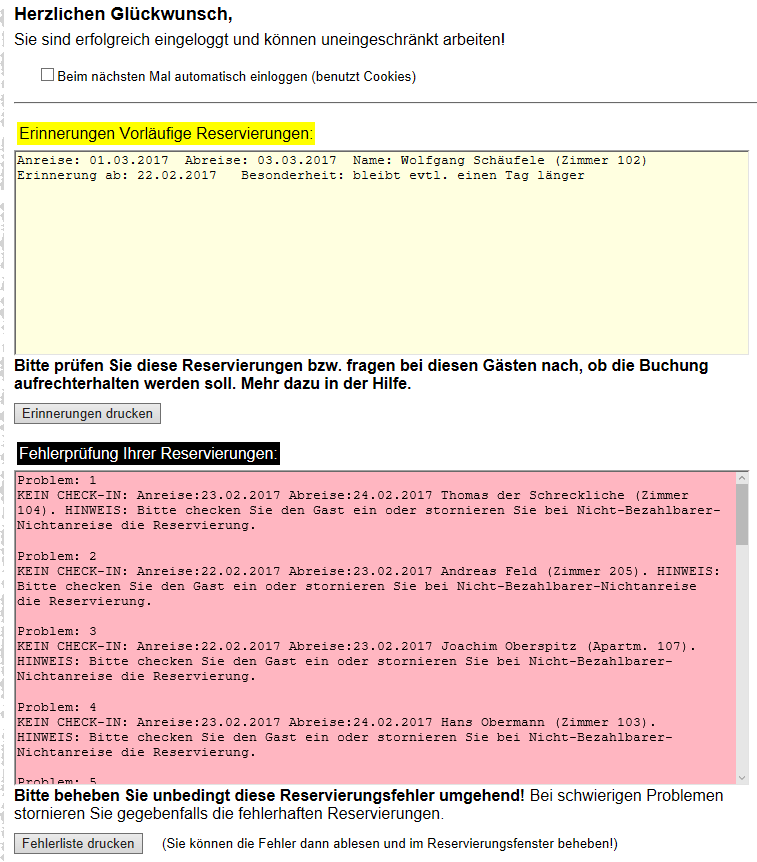
Buchungsfehler:
Beim Einloggen prüft das System automatisch die schon bestehenden Buchungsdaten auf verschiedene Fehler. Diese Fehler werden in der abgebildeten roten Box angezeigt.
Das System warnt hier z.B. wenn jemand nicht ausgecheckt wurde oder keine Rechnung erstellt wurde - so werden Fehler minimiert.
Sind alle Buchungen in Ordnung, erscheint diese Liste nicht. Die Liste können Sie auf Ihrem Drucker ausgeben. So können Sie alle Buchungsprobleme im Reservierungsfenster beheben.
Wichtig
Schauen Sie immer, dass keine Buchungsfehler vorhanden sind - wenn ja, beheben Sie diese bitte in den Reservierungen umgehend.
2.6 Rechtliches
Diese Internetsoftware ist ein
frei zugängliches und kostenlos registrierbares Projekt.
Dadurch muss der Benutzer das System so akzeptieren wie es ist. Ansprüche auf besondere Leistungen, Funktionen oder Änderungen bestehen nicht.
Natürlich nehmen wir Anregungen gerne an und werden diese, wenn möglich auch verwirklichen. Vom Benutzer besteht kein Anspruch auf Verfügbarkeit der Website.
Schadensersatzforderungen mangels Softwarefehler, Server-Ausfall oder Datenverlust können nicht geltend gemacht werden.
Unter "Weitere Funktionen" gibt es ein System zur Datensicherung Ihrer Reservierungen auf Ihren Computer (EXCEL-kompatible Liste).
Weiterhin kann durch Ausdruck von Listen (z.B. Hauptliste) dafür gesorgt werden, daß bei einem Serverausfall ein Weiterarbeiten in seinem Betrieb ohne dieses System möglich ist, bis der Server wieder läuft.
Wir als Softwarehersteller machen tägliche Datensicherungen aller Kundendaten, so daß bei einem Server-Totalausfall eine weitgehende Wiederherstellung der Daten erfolgen kann.
2.7 Druckausgabe auf den Drucker (Grundeinstellungen)
Diese Online-Software läuft im Internet-Browser. Deshalb geschieht der Druck über die interne Browserfunktion und nicht durch die Software selbst. Wir stellen nur eine Druckvorschau in einem Fenster zur Verfügung die dann mittels der Schaltfläche im oberen Kasten (rot umrandet) ausgedruckt werden kann.
In den meisten Internet-Browsern (wie z.B. Edge, Internet-Explorer, Firefox, Chrome) werden neben der auzudruckenden Seite auch weitere Daten wie die Internet-Adresse (URL) oder die Seitenzahl im Kopfbereich oder Fußbereich mit ausgegeben. Das möchten Sie natürlich nicht haben, da solche Angaben z.B. auf der Rechnung nichts verloren haben und auch unschön aussehen. Deshalb bitte diese Zusatzfunktionen/Angaben in Browser selbst (nicht in unserer Software) abwählen.
Desweiteren sind die Seitenränder (links, rechts, oben und unten) standardmässig meist nicht so eingestellt, daß der Rechnungsdruck passend ist.
Zum Glück kann man diese Druckeinstellungen in allen Internet-Browsern so einstellen, dass Sie eine optimale Druckausgabe haben und keine unnötigen Daten zusätzlich auf dem Drucker haben. Da der Druck vom Browser gesteuert wird, müssen Sie die Einstellungen auch dort einmalig verändern. Leider ist dies in jedem Browser unterschiedlich. Deshalb nachfolgend ein paar Tips zu den Browsern.
Microsoft Internet-Explorer
Auf älteren Windows-Computern ist dies der gängigste Browser. Achten Sie darauf, daß Sie die neuste Version 11 des Browsers auf Ihrem Computer installiert haben. Auf älteren Versionen gibt es generell Probleme mit dieser Software.
Die Druckfunktion und die Einstellmöglichkeiten sind sehr gut. Da der Internet-Explorer inzwischen veraltet ist, empfehlen wir diesen nur noch eingeschränkt. Besser ist es den neuen Microsoft-EDGE oder einen anderen (Firefox, Chrome) zu verwenden.
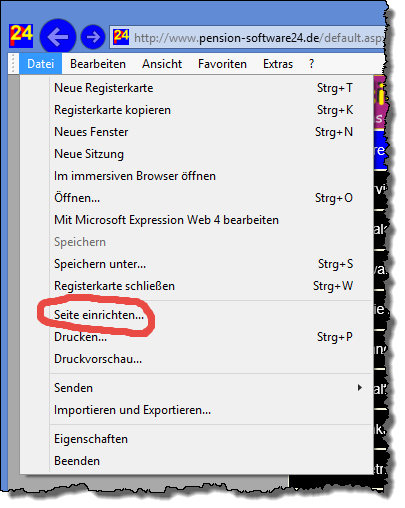
Bei eingeblendeter Menüleiste (siehe Hinweis) gehen Sie auf den ersten Menüpunkt Datei - dann auf Seite einrichten.
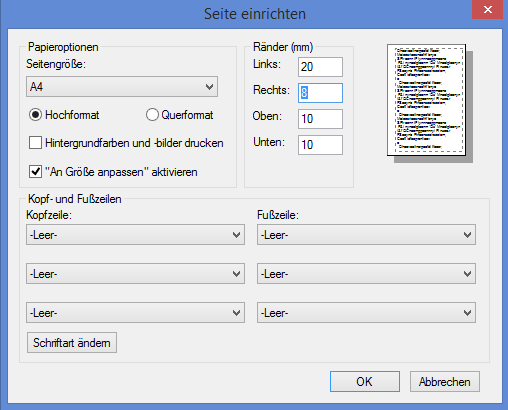
Hier können Sie nun die Seitenränder einstellen. Probieren Sie es aus, bis der Druck passt (gängige Werte sind z.B.: Links: 20mm, Rechts: 8mm, Oben: 8mm, Unten: 8mm).
Bei den Kopf- und Fußzeilen gehen Sie bei allen Einstellungen auf "Leer" - so wird nichts unnötiges mitgedruckt.
Hinweis: Falls die obere Menüleiste (Datei, Bearbeiten, Ansicht ...) nicht sichtbar ist, müssen Sie diese einblenden. Drücken Sie am oberen Browserrand die rechte Maustaste. Dort im Kontextmenü können Sie die Menüleiste einblenden.
Microsoft Edge
Der in Windows 10 fest eingebaute EDGE-Browser hat sich seit Februar 2020 generell gewandelt. Der neue EDGE basiert auf der Google-Chrome-Technologie und beinhaltet endlich die "Benutzerdefinierten Seitenränder". Im alten EDGE war dies nicht der Fall. Wir behandeln deshalb hier nur den neuen EDGE.
Um den neuen EDGE-Browser herunterzuladen, "googeln" Sie nach "Edge Browser". In der Liste erscheint er normalerweise ganz oder ziemlich oben. Laden Sie diesen herunter und installieren ihn - dauert ca. 2 bis 4 Minuten.
Wir empfehlen diesen Browser uneingeschränkt, da die Software hauptsächlich mit diesem Browser geprüft und getestet wird.
In diesem Browser gibt es im Menü keine Druckeinstellungen mehr wie bisher. Stattdessen wird bei jedem Druck nochmals eine Browser-Vorschau und links daneben die Druckeinstellungen gezeigt.
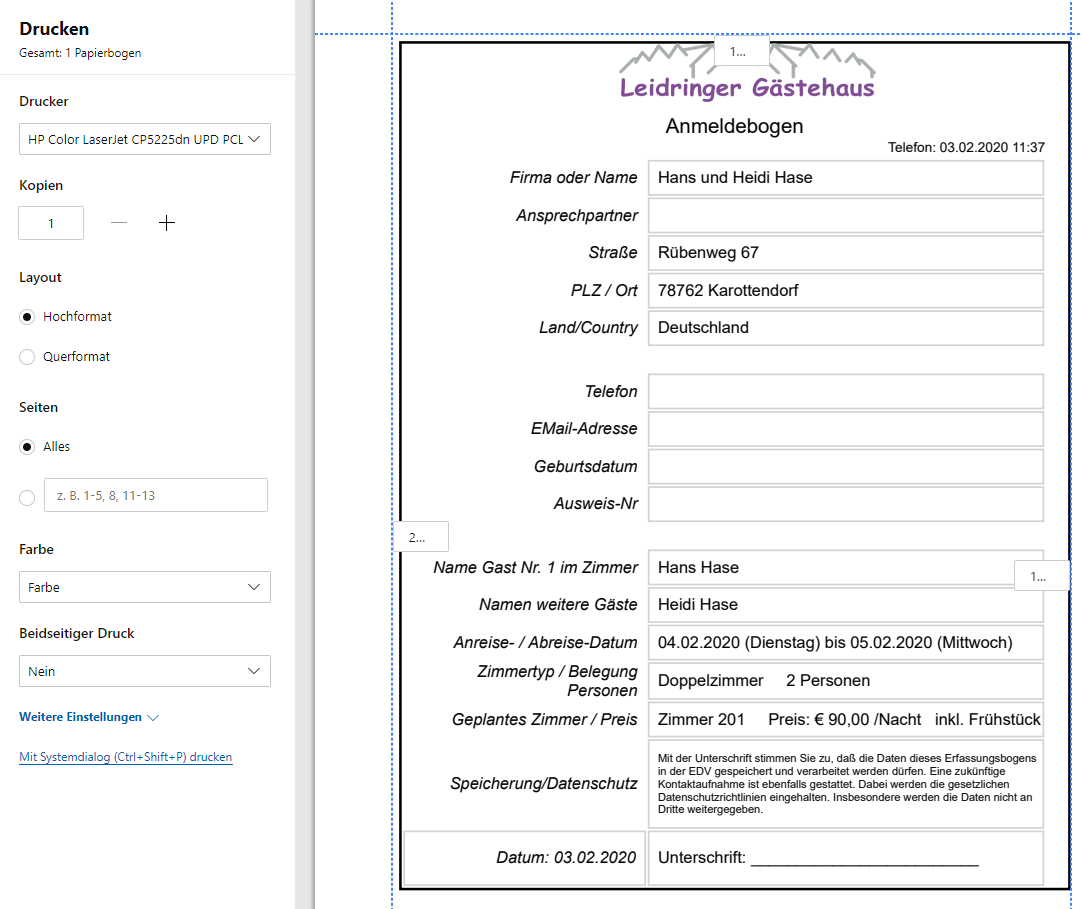
In unserem Beispiel drucken wir den Check-In-Anmeldebogen (bei der Rechnung ist es entsprechend).
Wenn Sie auf "Anmeldebogen drucken" geklickt haben, erscheint folgendes Fenster mit der Browser-Druckvorschau. Links sehen Sie die Einstellungen wie Kopienanzahl, Ausrichtung und Sonstiges.
Links (unten) finden Sie dann "Weitere Einstellungen" - klicken Sie darauf.
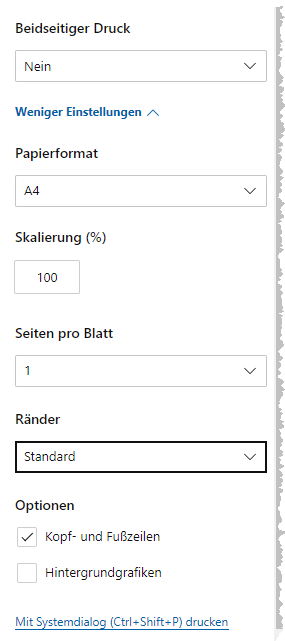
Es öffnet sich die Erweiterung. Hier kann man die Randeinstellungen ändern und ganz wichtig die vom Browser automatisch eingefügten die Kopf- und Fußzeilen abwählen.
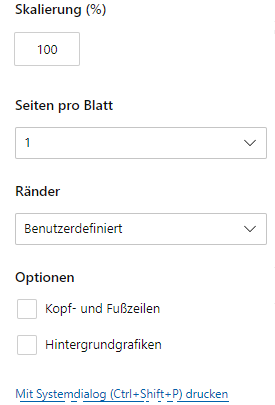
Die Ränder stellen wir auf "Benutzerdefiniert" - die Kopf-/Fußzeilen und die Hintergundgrafiken wählen wir ab. Das sehen Sie im nachfolgenden Bild.
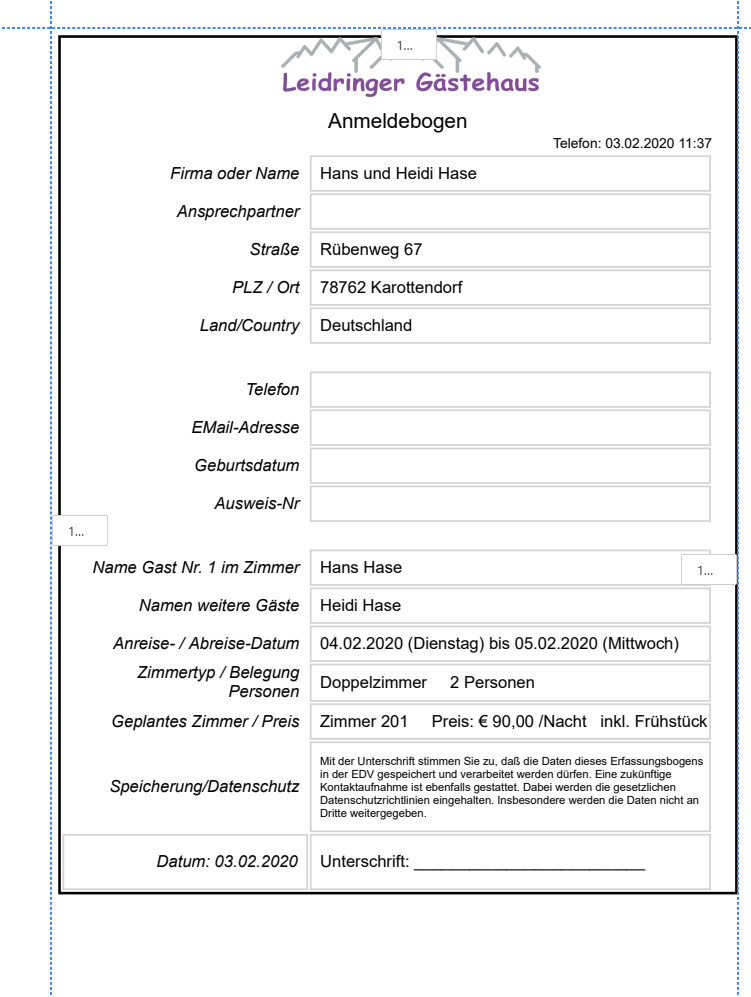
Sie sehen nach Abwahl der Kopf-/Fußzeilen sofort, daß diese in der Vorschau nicht mehr vorhanden sind.
Was die Ränder betrifft, sehen Sie rechts in der Vorschau vier blau-gestrichelte Randlinien (links, rechts, oben, unten).
Diese Linien können Sie mit der Maus anfassen und verschieben - dies sind Ihre Ränder. Den linken Rand stellen Sie auf etwa 2,5cm, der rechte Rand sollte ziemlich klein oder nicht vorhanden sein. Genauso sollten die Ränder oben und unten ganz klein sein. Probieren Sie es einfach aus!
Die Randeinstellungen sind bleibend - d.h. auch nach dem Neustart des Computers bleiben Ihre benutzerdefinierten Rändern vorhanden - das ist auch gut so.
Fazit: Der neue EDGE-Browser ist - was das Drucken betrifft - deutlich besser als der alte EDGE. Laden Sie diesen herunter und benutzen den neuen EDGE. Am besten Sie stellen diesen in den "Windows-Einstellungen -> Apps" als Standardbrowser ein.
Mozilla Firefox
Ein sehr empfehlenswerter Browser, den Sie kostenlos per Hersteller-Download auf Ihrem System instellieren können. Sie gehen rechts oben ins Menü (drei Striche). In dem Menü gehen Sie auf Drucken.
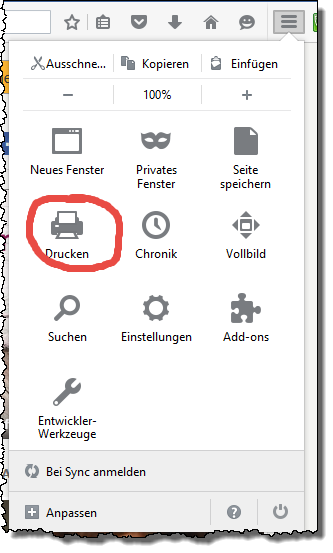
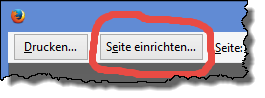
Es erscheint eine Art Druckvorschau des aktuellen Browserfensters - dies interessiert uns hier nicht! Sie müssen nun links oben auf Seite einrichten klicken.
Nun erscheint das Einstellungsfenster. Wählen Sie im oberen TAB-Feld die Ränder & Kopf-/Fußzeilen. Machen Sie hier die Einstellungen der Druckränder (gängige Werte sind z.B.: Links: 20mm, Rechts: 8mm, Oben: 10mm, Unten: 10mm) . Kopf- und Fußzeilen stellen Sie auf "-- leer --".
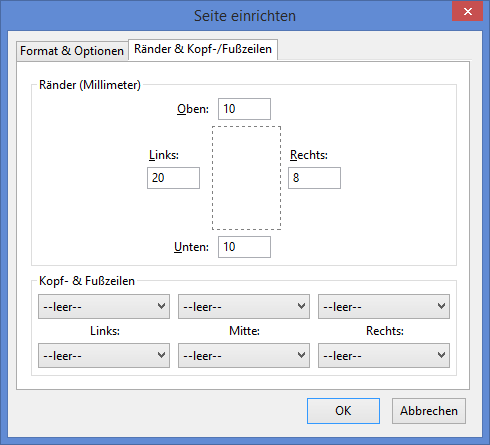
Verlassen Sie die Einstellungen mit "OK". Die Daten sind nun gespeichert und werden für alle Browserdrucke angewendet.
Google Chrome
Auch dies ist ein hervorragender Browser, den Sie bei Google kostenlos downloaden können.
Wie beim Firefox finden Sie im Google-Chrome rechts oben ein Menü-Icon mit drei horizontalen Strichen. Klicken Sie das Symbol an und Sie sehen folgendes Fenster.
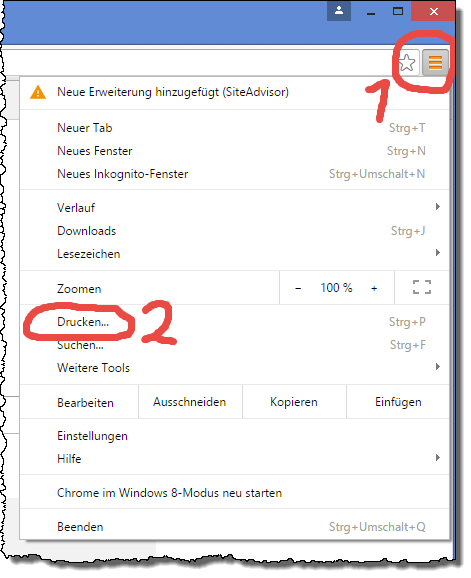
Wenn Sie nun auf Drucken klicken, öffnet sich eine Druckvorschau. Links finden Sie die Druckeinstellungen.
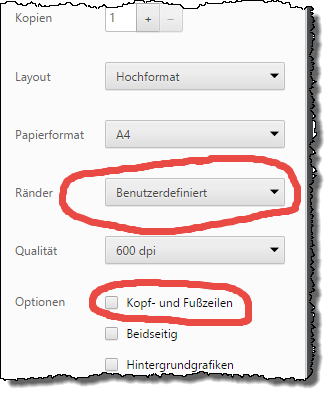
Bei den Rändern müssen Sie "Benutzerdefiniert" auswählen. Es erscheint eine Druckvorschau mit vertikalen und horizontalen Linien, die Sie mit der Maus verschieben können. Diese Linien sind die Druckränder. Empfehlenswert ist es, dass Sie links ca. 2cm, oben und unten ca. 1cm und rechts ca. 8mm einstellen. Probieren Sie den Druck aus und verändern gegebenfalls die Einstellungen.
Die Option Kopf- und Fußzeilen müssen Sie abwählen, da diese in den Drucken eigentlich stören und somit nicht erwünscht sind.
Opera-Browser
In Opera finden Sie ein Menü ganz links oben in der Ecke des Browserfensters. Nach dem Klicken erscheint das Menü. Klicken Sie dort auf Drucken. Es erscheint eine Druckvorschau. Rechts erscheint ein ähnliches Menü wie bei Google-Chrome. Stellen Sie die Seitenränder auf Benutzerdefiniert, stellen die Ränder ein (ca. Werte: Links: 20mm, Oben und Unten: 10mm, Rechts: 8mm).
Weiterhin sollten Sie hier die Kopf- und Fußzeilen abschalten.
Apple Safari
IPhone- und IPad-Browser
Das Drucken auf diesen Geräten funktioniert nicht, da die hier verbaute Safari-Browser-Variante (Stand: Jan. 2017) Probleme beim automatischen Ausblenden des Druckmenüs hat. Das Menü wird mitgedruckt - was ja nicht so sein sollte! Übrigens es hilft auch nichts, wenn ein anderer Browser wie Firefox oder Chrome auf dem Gerät installiert wird.
IMac- und IBook-Browser
Tests mit diesen Geräten haben ergeben, daß dieser Safari-Browser (Stand: Jan. 2017) auch die Druckfunktion sauber unterstützt.
Leider funktioniert die Sanduhr-Funktion nicht richtig, was allerdings technisch unbedeutend ist.
Sonstige Browser
Die wichtigsten Browser haben wir aufgeführt. Es gibt jedoch weitere Browser. Die Software ist auf anderen Internet-Browsern nicht getestet - deshalb empfehlen wir mit einen der oben aufgeführten, gängigen Browsern zu arbeiten.
2.8 Fenstergröße / Darstellung
Auf modernen Computern ist die Grafikauflösung/Bildschirmauslösung oft sehr hoch (z.B. Full-HD mit 1920*1024Pixeln).
Bei solchen Auflösungen erscheint der Inhalt des Browserfensters recht klein - man hat Probleme mit der Lesbarkeit. Dies ist aber kein Problem,
da jeder Internet-Browser eine Zoom-Funktion hat.
Normalerweise ist der Zoom-Faktor des Browsers auf 100% eingestellt. Erscheint Ihnen das Fenster und die Schriften im Internet-Browser zu klein, stellen Sie den Browser-Zoom auf 125% oder 150% hoch.
Dann lässt sich auch bei hohen Bildschirmauflösungen gut mit dem System arbeiten.
Die Zoom-Einstellung ist bei den meisten Browsern bleibend, d.h. auch beim nächsten Aufruf unserer Seite bleibt der eingestellte Zoom erhalten.
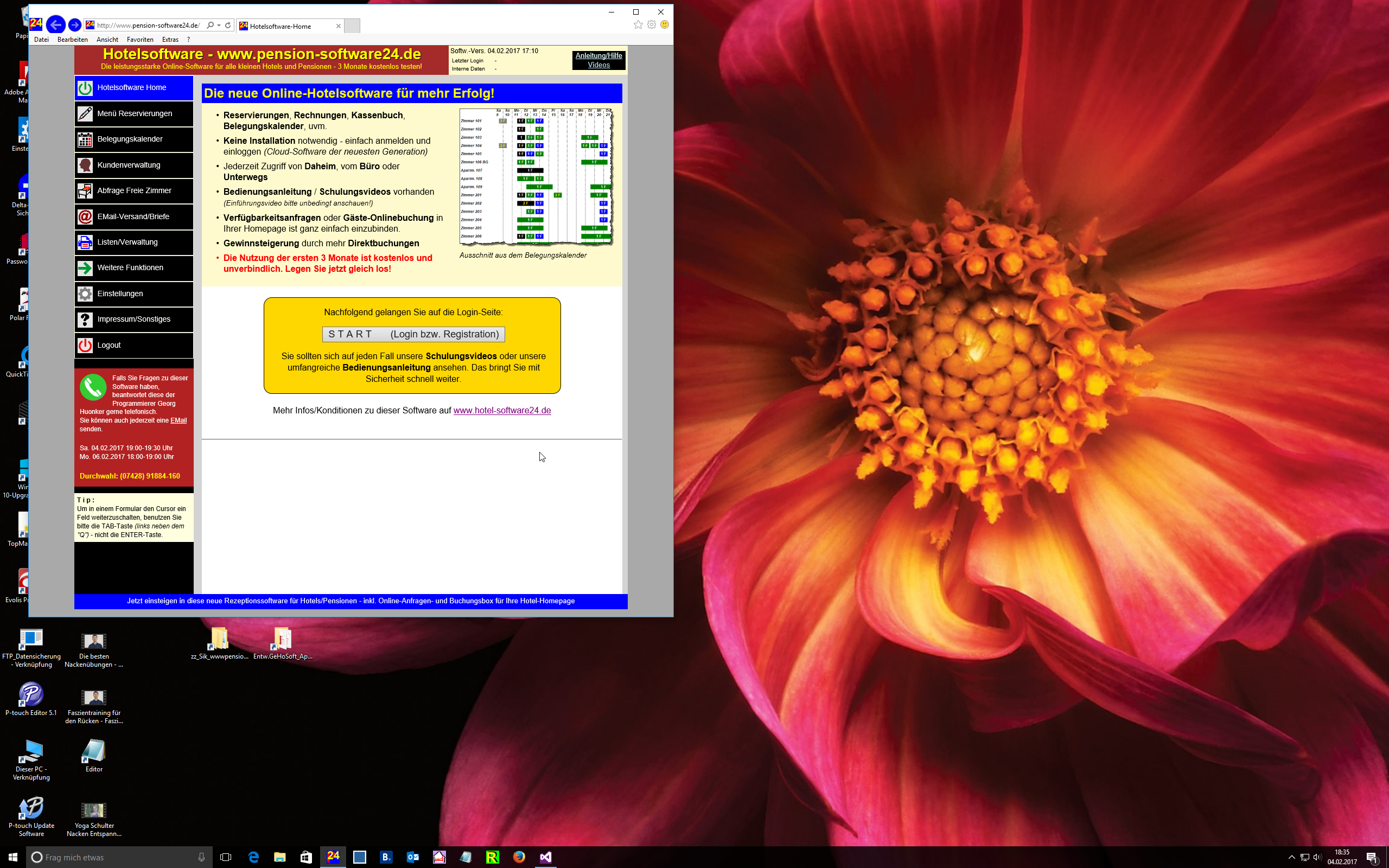
Zoomfaktor 100% ist der Standarwert. Alles ist sehr klein!
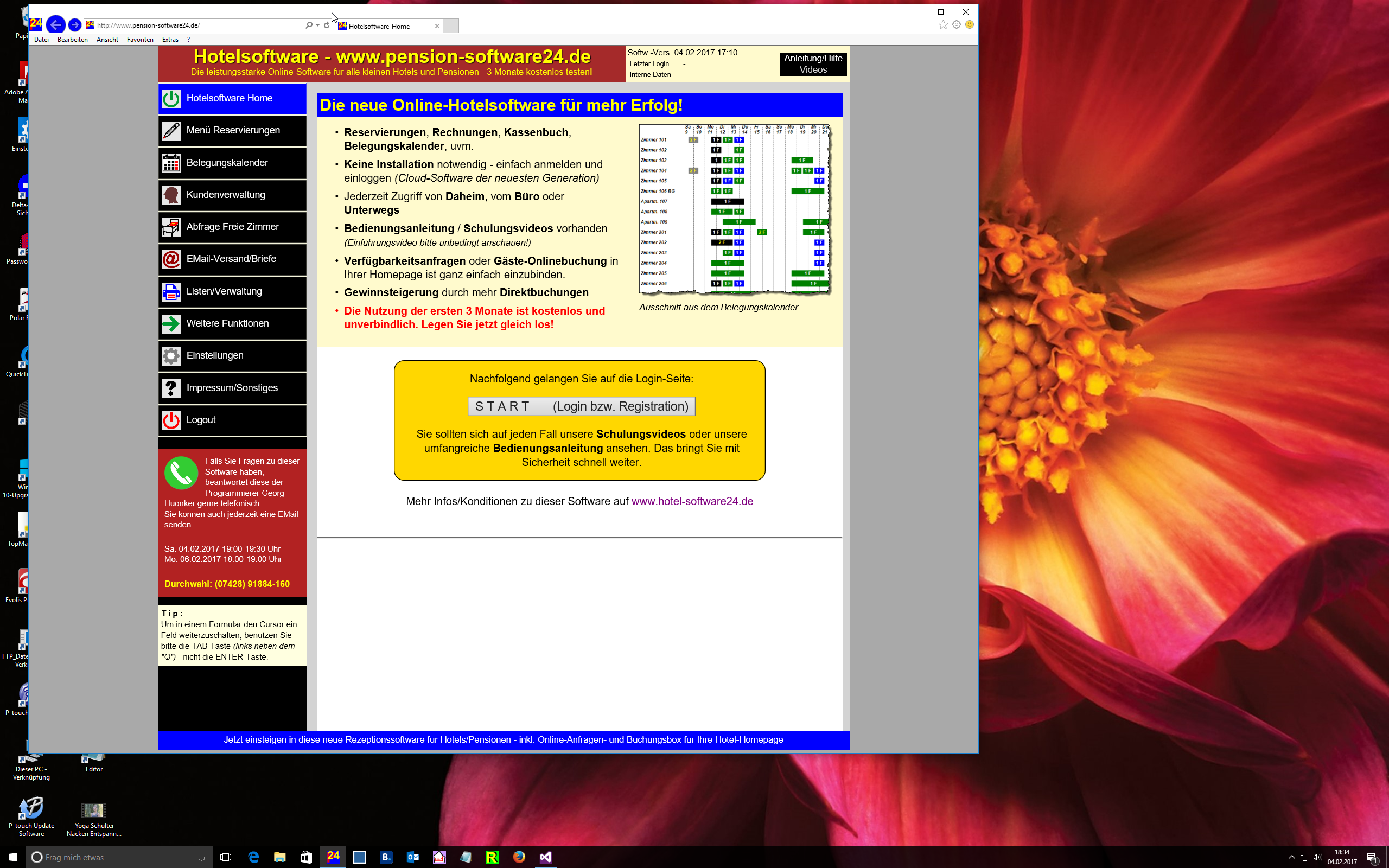
Zoomfaktor 125% - Die Schrift und das Softwarefenster ist nun deutlicher.
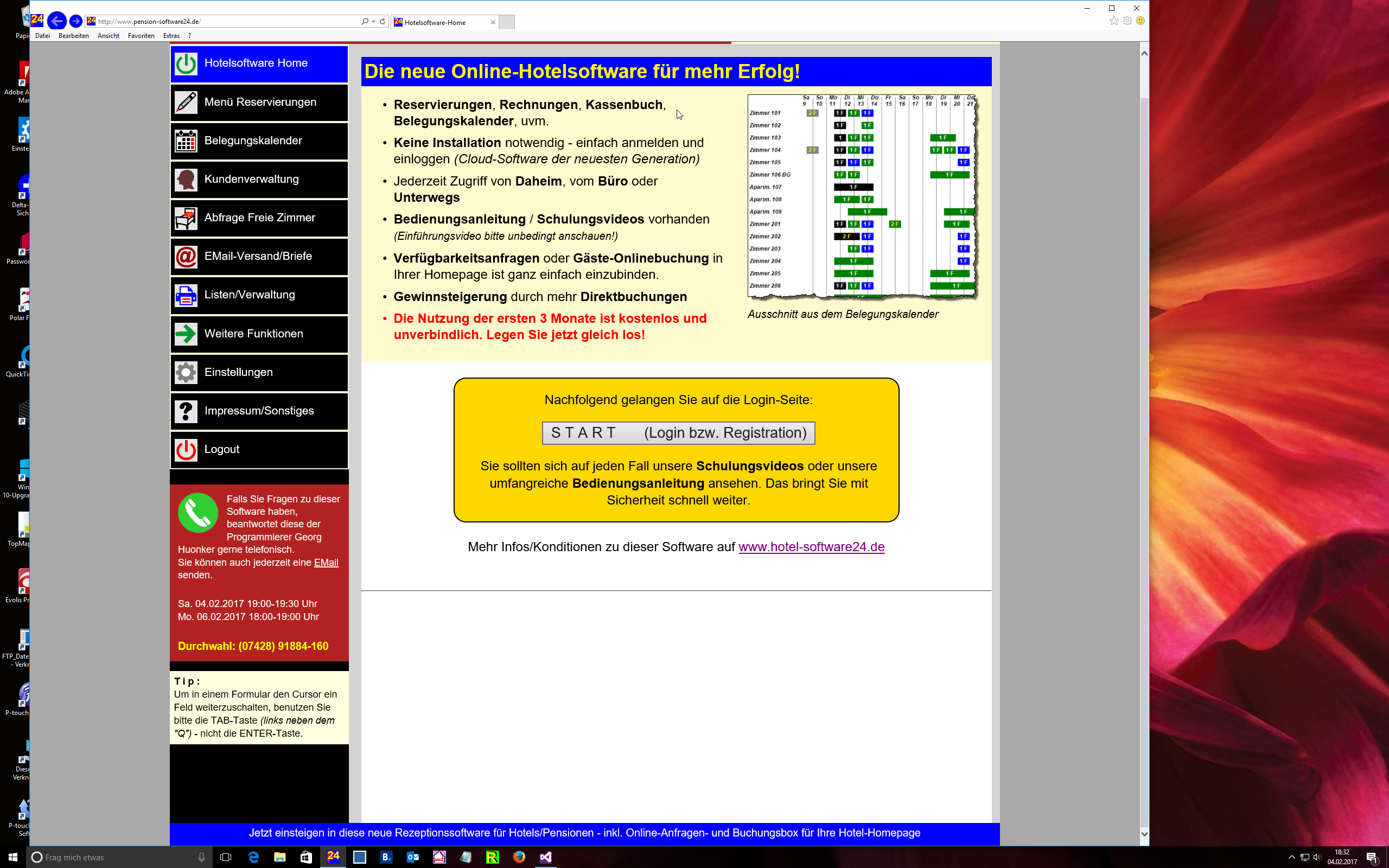
Zoomfaktor 150% - Schrift ist sehr groß.
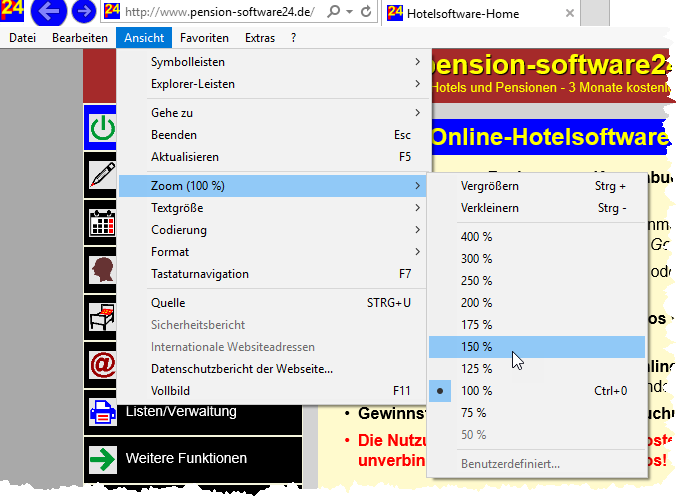
Die Einstellungen für den Browser-Zoomfaktor finden Sie im Browsermenü. Dies ist je nach Browsertyp und Version unterschiedlich erreichbar.
Deshalb hier die Einstellung des Internet-Explorer-11.
Falls das Menü im IE-11 nicht sichtbar ist, müssen Sie dies zunächst einblenden. Klicken Sie dann auf den oberen Browserrand mit der rechten! Maustaste. Es erscheint ein Kontextmenü. Dort aktivieren Sie die Menüleiste.
Dann gehen Sie in das Ansicht-Menü - Sie finden dort die Zoom-Funktion.