4. Reservierungen / Check-In
Das "Menü Reservierungen" ist für den täglichen Hotel- oder Pensionsbetrieb das wichtigste Fenster. Hier machen Sie die per Telefon oder per EMail erhaltenen Reservierungen und verwalten diese. Auch Online-Buchungen, die die Gäste selbst vornehmen (in der Online-Reservierungsbox in Ihrer Homepage) werden hier automatisch eingetragen.
Seit Januar 2020 kann man neben den hier beschriebenen Reservierungsfunktionen auch direkt vom Belegungskalender sog. Schnellreservierungen durchführen. Hat den Vorteil, daß man wenig bzw. nicht zwischen den Fenstern wechseln muss. Mehr dazu im Kapitel Belegungskalender.
Voraussetzung für den Betrieb der Reservierungen ist, dass Sie in den "Zimmer/Betriebsdaten" Ihre Hotel-/Pensionszimmer richtig angelegt haben.
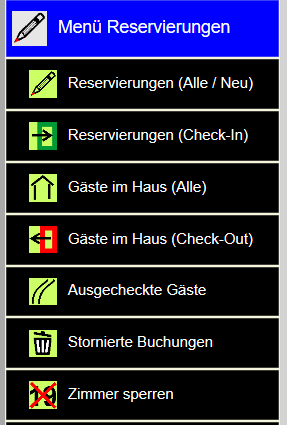
Im "Menü Reservierungen" haben Sie 7 Unter-Menüpunkte. Hier in Kapitel 4 behandeln wir die zwei ersten Kapitel um neue Reservierungen zu machen, die Anmeldebögen zu drucken und den Check-In vorzunehmen. Außerdem wie Sie für Urlaub oder Renovierung Zimmer für bestimmte Zeiträume sperren können.
Im nachfolgenden Kapitel 5 geht es dann um den Rechnungsdruck und das Auschecken von Gästen.
4.1 Beschreibung des Reservierungsfensters
Klicken Sie nun im "Menü Reservierungen" auf das Untermenü "Reservierungen (Alle)". Hier finden Sie eine Auflistung aller Reservierungen, die Sie in letzter Zeit getätigt haben. Dabei stehen die neuesten Reservierungen immer oben. Jede dieser Reservierungen kann angewählt werden und es erscheinen unten im Formular die dazugehörenden Daten.
In diesem Bereich legen Sie auch neu eingehende Reservierungen an.
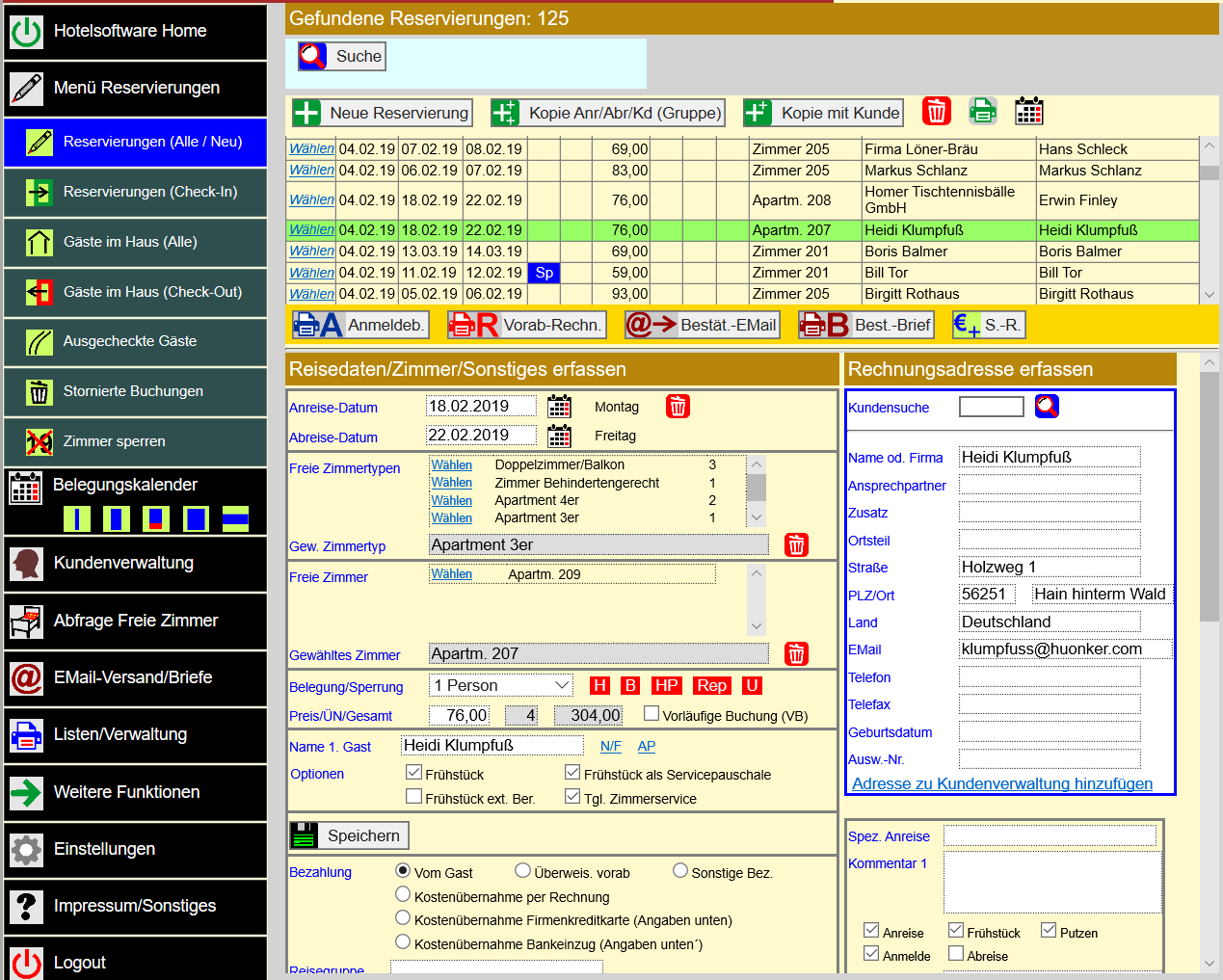
Nun zuerst der grobe Überblick über das Fenster:
Suchbereich
Da man die Reservierungssuche nicht so oft benötigt, ist diese normal ausgeblendet. Die Suche kann man oben einblenden, wenn man diese benötigt - dazu aber später mehr.
Tabellenbereich
In der Tabelle werden ohne weiteres Zutun die letzten (im Moment maximal 125 Stück) gemachten Buchungen angezeigt. Die neueste Buchung steht oben. In die Tabelle kann man direkt keine Daten eintragen.
Man kann durch Klick auf "Wählen" eine Zeile zur aktiven Zeile machen. Die Daten dieser Zeile werden dann unten im (gelben) Formularbereich angezeigt und können dort eingetragen/geändert werden. Direkt über der Tabelle kann man mit den Schaltflächen eine Neue Reservierung tätigen, eine Reservierung kopieren oder eine Reservierung stornieren.
Schaltflächen über der Tabelle
Mit den Schaltflächen legen Sie neue Reservierungen an, stornieren Reservierungen oder drucken Reservierungen aus.
Aktionen-Schaltflächen unter der Tabelle
Unter der Tabelle sind die Funktionen, die Sie für die gewählte und ausgewählte Reservierung machen können. In jedem der 6 Reservierungssparten finden Sie unterschiedliche Funktionen wie Anmeldebogen drucken, Check-In, Check-Out oder Rechnung drucken etc.
Formularbereich
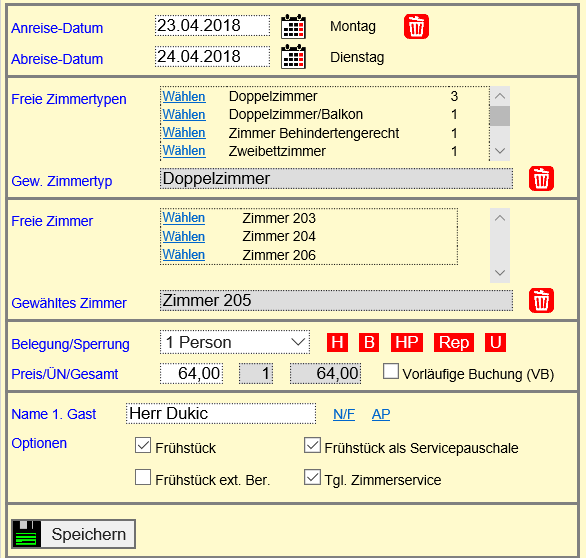
Im Formularbereich machen Sie alle Angaben, die für die Reservierung wichtig sind. Dies sind insbesondere die Eingabe von Anreise- und Abreisedatum. Dann wählt man einen freien Zimmertyp aus, dann wählt man ein zugehöriges freies Zimmer aus. Nun wählt man die gebuchte Personenanzahl, trägt den oder die Namen der Gäste ein, überprüft den Preis und ändert diesen gegebenfalls ab. Der Gesamtpreis wird erst nach dem Speichern berechnet und richtig angezeigt.
Im Prinzip kann man wenig falsch machen. Sie können nur Zimmertypen und Zimmer auswählen, die innerhalb Anreise/Abreise auch wirklich frei sind. Überbuchungen sind somit unmöglich.
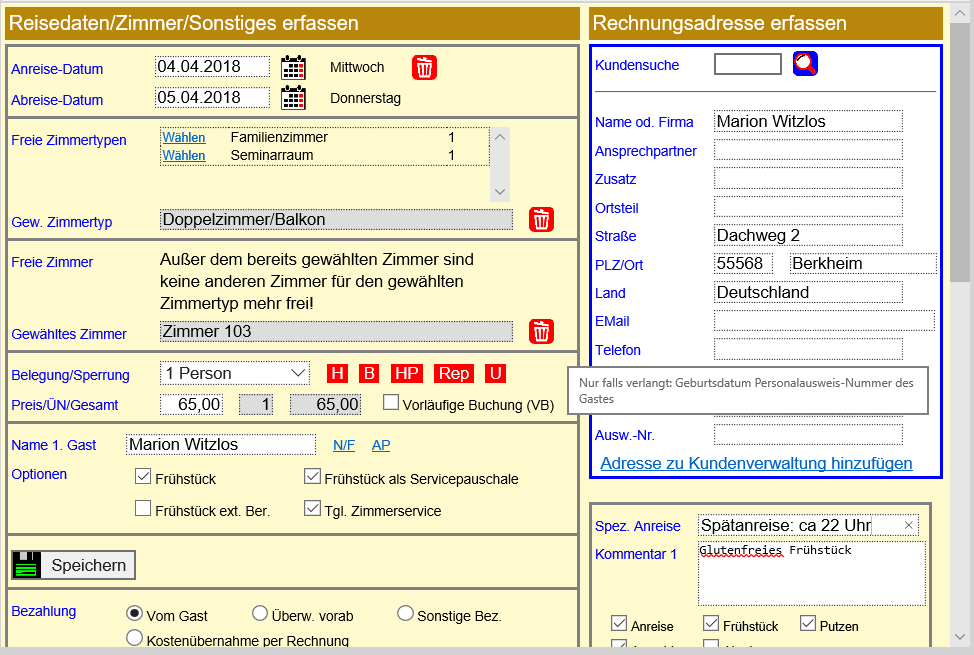
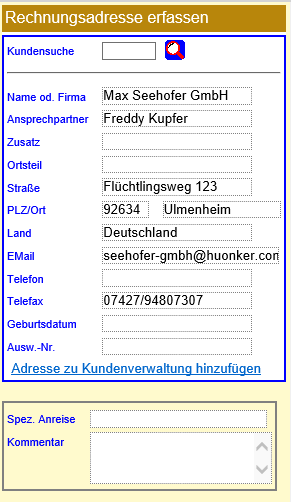
Auf der rechten Seite gibt man die Rechnungsanschrift des Gastes ein. Diese kann man auch aus der Kundenverwaltung (Kundensuche) abrufen. Die Adresse ist wichtig für den späteren Rechnungsausdruck.
Wichtig ist es, daß man mit der Schaltfläche "Daten speichern" alle Eingaben speichert, bevor man in der Tabelle eine andere Reservierung anwählt oder gar im Menü einen anderen Punkt anklickt.
Details Tabellenbereich:
Tabelle
Sie sehen alle Reservierungen, die innerhalb der letzten 60 Tage angelegt wurden (maximal jedoch 125 Stück).
Wenn Sie vorne in einer Zeile auf "Wählen" gehen, wird die aktuelle Zeile ausgewählt. Die Einzeldaten werden unten im Formular angezeigt. In der Tabelle selbst sind keine Änderungen/Einträge möglich - dies wird unten im Formularbereich gemacht.
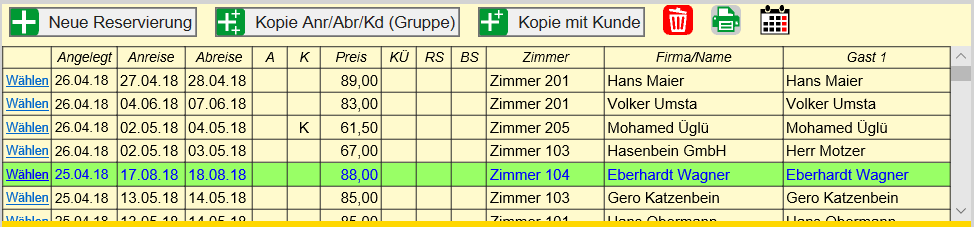
Nun die Listen-Tabellenspalten im einzelnen:
Angelegt
Hier steht das Reservierungsdatum,
d.h. das Datum an dem die Reservierung angelegt wurde. Wird eine Reservierung in einen anderen Bereich verschoben, wird das Reservierungsdatum durch das aktuelle Datum ersetzt..
Anreise
Hier steht das Anreisedatum.
Abreise
Hier steht das Abreisedatum.
A
Ist ein Eintrag in "Spezielle Anreise" gemacht, steht hier "Sp". Sie sehen sofort, daß es Besonderheiten bei der Anreise gibt.
K
Haben Sie einen Eintrag in "Kommentar" gemacht, steht hier "K". Sie sehen sofort, daß es Besonderheiten bei dieser Reservierung gibt und dazu ein entsprechender Kommentar hinterlegt ist.
Preis
Hier steht der eingegebene Zimmerpreis. In der Regel "Zimmer pro Nacht". Der Preis ist der Bruttopreis - also inkl. MwSt.
KÜ
Das Feld steht für die Angabe der Kostenübernahme. Verschiedene Arten können unten im Formular angewählt werden und werden hier angezeigt. Wenn hier nichts steht, bezahlt der Gast die Rechnung ganz normal im Hotel. Ein "R" bedeutet, daß der Kunde (meist eine Firma) die Rechnung zur Überweisung zugesandt bekommt (Kostenübernahme). Ein "K" ist eingetragen, wenn die Rechnung über eine übermittelte Firmenkreditkarte oder per Portal-Krditkarte (virtuelle Kreditkarte) bezahlt wird.
RS
Steht für "Rechnungs-Status". Wenn hier nichts steht, ist noch keine Rechnung für diese Reservierung gedruckt worden.
Wenn hier ein "R" steht ist die Rechnung bereits erstellt worden. Ein "E" ist eingetragen, wenn die Rechnung nicht mit dieser Software, sondern in einem externen Programm oder manuell erstellt wurde. Ein "S" steht für eine Sammelrechnung, wenn mehrere Zimmer zu einer Rechnung zusammengefasst werden (zur Zeit in Entwicklung). Den Rechnungs-Status können Sie unten im Formular ändern.
BS
Steht für "Bezahlt-Status". Wenn hier nichts steht, ist die Rechnung noch nicht als bezahlt markiert. Ein "V" bedeutet, daß die Rechnung vollständig bezahlt ist. Ein "T" bedeutet, daß die Rechnung nur teilweise bezahlt ist (z.B. bei einer Anzahlung).
Zimmer
Hier steht das vergebene Zimmer. Also die Zimmernummer bzw. die Zimmerbezeichnung.
Firma/Name
Hier steht der Firmenname bzw. der Privatname des Gastes (Name auf der Rechnung).
Gast 1
Da Rechnungsadresse-Name und Gast-Name bei Firmenbuchungen oft eine andere sind, wird hier der Namen des Zimmergastes angezeigt.
Neue Reservierung
Hiermit erstellen Sie eine neue Reservierung/Buchung. Oben in der Tabelle wird eine neue Zeile eingefügt. Unten im Formularbereich erfassen Sie dann die Daten für die Reservierung.
KopieAnr/Abr/Kd (Gruppe)
Für Gruppenbuchungen ist diese Funktion sinnvoll. Machen Sie zunächst eine normale Zimmerreservierung mit "Neue Reservierung" für das erste Zimmer der Gruppe.
Für die zweite und nachfolgenden Guppenzimmer klicken Sie nun auf diese Gruppen-Schaltfläche.
Es wird eine neue Reservierung gemacht. Anreisedatum, Abreisedatum und Rechnungsadresse werden von der letzten Reservierung übernommen. Es brauchen also nur noch die weiteren Daten eingegeben werden. Sie wiederholen diese Funktion, bis alle Zimmer der Gruppe gebucht sind.
Kopie mit Kunde
Für Gäste, die mehrere Buchungen für unterschiedliche Zeiträume buchen, ist diese Funktion ideal. Sie machen die erste Reservierung für den Gast mit "Neue Reservierung".
Danach klicken Sie diesen Button. Es wird eine neue Reservierung erstellt, die vorherige Gastadresse wird übernommen. Sie sparen sich also die Erfassung der Rechnungsadresse.
Nun machen Sie den Rest der Reservierung im Formular und gehen wie immer abschließend auf "Daten speichern".
Stornieren-Schaltfläche (Symbol)
Ist eine Reservierung fälschlicherweise angelegt worden bzw. hat ein Gast die Buchung storniert, löschen Sie hiermit die Reservierung. Diese werden in den Ordner "Stornierte Buchungen" geschoben. Falls aus Versehen eine Stornierung gemacht wurde, kann man diese im Menü "Stornierte Buchungen" wieder rückgängig machen.
Drucken-Schaltfläche (Symbol)
Sie können hiermit alle in der Liste angezeigten Einträge ausdrucken. Meist benötigt man den Listendruck im Zusammenspiel mit der einblendbaren Suchfunktion. Wenn Sie z.B. alle Reservierungen auflisten möchten die auf "Müller Buchdruck" lauten, suchen Sie dort nach diesem Stichwort und drucken dann mit dieser Schaltfläche die Reservierungen für diesen Kunden aus.
Kalender-Schaltfläche (Symbol)
Sie können hiermit direkt den Belegungskalender (normale A4-Version) aufrufen. Im Gegensatz zum normalen Aufruf im Hauptmenü wird der Belegungskalender für den Zeitpunkt der aktuell gewählten Reservierung aufgerufen.
Details Aktionen:
Direkt unter der Tabelle finden Sie den Bereich für die Aktionen. Die Check-In-Schaltfläche erscheint nur im Unternmenü bei "Reservierungen Check-In".
Anmeldebogen
Zur Check-In Zeit macht es Sinn, für jeden anreisenden Gast einen Anmeldebogen auszudrucken. Dazu geht man im Menü auf "Reservierungen (Check-In)". Es erscheinen alle heute anzureisenden Gäste in der Liste. Markieren Sie nun den ersten Eintrag und gehen hier auf Anmeldebogen drucken. Der Anmeldebogen erscheint als Vorschau. Den Anmeldebogen legen Sie dem Gast beim Check-In zur Unterschrift vor. Den Anmeldebogen sollten Sie archivieren.
Oben in der Druckvorschau finden Sie einen Kasten mit einer Drucken-Schaltfläche. Klicken Sie diese wird der Anmeldebogen auf dem Drucker ausgedruckt.
Ist der Druck erledigt, gehen Sie obenlinks im Fenster "Zurück zur Reservierung". Sie gelangen ins Reservierungsfenster zurück.
Dort klicken Sie in der Liste den nächsten Gast an und drucken auch diesen Bogen aus. Wiederholen Sie dies, bis Sie alle Anmeldebögen gedruckt haben.
Vorab-Rechnung
Möchte der Kunde schon vor dem Check-In im Voraus bezahlen, können Sie hiermit die Rechnung auch schon hier bei der Reservierung ausdrucken. Näheres zum Rechnungsdruck erfahren Sie im nächsten Kapitel 5.

Check-In durchführen
Wenn der Gast eincheckt und übergibt Ihnen den (evtl. korrigierten) Anmeldebogen unterschrieben zurück, können Sie den Gast einchecken. Dazu genügt ein Mausklick auf diese Schaltfläche.
Bestätigung EMail
Wenn Sie in den Betriebseinstellungen Ihre EMail-Absenderdaten richtig eingestellt haben, können Sie mit nur zwei Mausklicks dem Kunden eine Reservierungsbestätigung senden. Wenn Sie diesen Punkt anwählen, gelangen Sie in den EMail-Ausgang. Dort sind im Nachricht-Feld alle Daten der Reservierung bereits aufgeführt. Sie können dort noch Änderungen oder Zusätze machen oder gleich auf "Speichern und Senden" gehen.
Bestätigung Brief
Möchten Sie eine Reservierungsbestätigung per Fax verschicken oder per Brief versenden, können Sie diesen Punkt auswählen. Sie gelangen in den Briefbereich. Dort sind alle Daten zur Reservierung bereits aufgeführt. Sie können die Daten ändern oder einfach "Speichern und Drucken" klicken.
S.-R. (Sammelrechnung)
Mit der S.-R.-Schaltfläche können Sie die aktuelle Reservierung in eine Sammelrechnung überführen. Dies macht Sinn, wenn Sie nicht (wie normalerweise) für jedes Zimmer eine extra Rechnung ausstellen möchten, sondern mehrere Zimmer für den gleichen Auftraggeber
in einer Rechnung zusammenfassen möchten.
Im Kapitel 14 dieser Hilfe sind die Sammelrechnungen ausführlich beschrieben.
Details Formularbereich Reservierung:
Anreise-Datum
Sie können das Anreisedatum entweder manuell 10-stelig eingeben (TT.MM.JJJJ) oder aus dem einblendbaren Kalender abrufen. Um den Kalender einzublenden, klicken Sie auf das Kalendersymbol hinter dem Eingabefeld. Wenn Sie im Kalender auf ein Datum klicken, wird dieses ins Eingabefeld übernommen und der Kalender wieder ausgeblendet.
Wenn Sie das Datum von Hand eingeben sind die Abkürzungsmöglichkeiten interessant. Wenn Monat und Jahr dem aktuellen Monat entsprechen, können Sie z.B. nur "9" eingeben. Es wird automatisch das 10-stellige Datum eingetragen.
Soll z.B. für den nächsten Monat im selben Jahr resererviert werden geben Sie "9.12." ein. Auch dann wird wieder richtig formatiert.
Sie können auch Anreise- und Abreisedatum hier in diesem Feld durch Bindestrich eingeben (z.B. 9.12 - 16.12)
Interessant sind auch die Platzhalter "h= heute, m=morgen, +1=morgen, +2=übermorgen, usw.". Angenommen es ist heute der 15.12.2015. Geben Sie ein "h-m" ein. Dann wird automatisch unter Anreise der "15.12.2015" und als Abreise der "16.12.2015" eingetragen.
Geben Sie "+2 - m" ein, wird der "17.12.2015" bis "18.12.2015" eingetragen. Das "m" bezieht sich auf "morgen nach dem Anreisetag".
Mit der Eintragung "m - +4" erhält man den 16.12.2015 und den 20.12.2015.
Abreise-Datum
Eingaben und Kalenderfunktion entsprechend dem Anreisedatum.
Daten löschen (Papierkorb-Symbol)
Löscht alle Buchungsdaten - außer der Adresse (also Anreise/Abreise, Belegung, Zimmertyp und Zimmer).
Freie Zimmertypen
Enthält eine Liste aller für das Anreise-/Abreisedatum verfügbaren Zimmertypen (Kategorien). Dahinter steht die Anzahl der dort verfügbaren Zimmer innerhalb dieses Typs.
Sie müssen hier einen Eintrag wählen, er wird dann in die nachfolgende Zeile übernommen.
Gewählter Zimmertyp
Hier steht der in der Zimmertyp-Tabelle für diese Reservierung ausgewählte Zimmertyp.
Das Feld selbst kann nicht geändert werden, sondern nur durch klicken in der Tabelle "Freie Zimmertypen" oberhalb.
ZT löschen (Papierkorb-Symbol)
Löscht Zimmer und Zimmertyp - sinnvoll, wenn der Gast in einen anderen Zimmertyp umgebucht werden soll.
Freie Zimmer
In der Liste sind alle freien Zimmer für den gewählten Zimmertyp aufgelistet. Hier müssen Sie das zu reservierende Zimmer auswählen.
Gewähltes Zimmer
Diese Feld beinhaltet das in der Liste oberhalb ausgewählte und damit reservierte Zimmer. Der Eintrag kann hier nicht geändert werden, sondern nur durch Wählen eines der freien Zimmer oberhalb.
Zimmer löschen (Papierkorb-Symbol)
Hier können Sie den Eintrag "Gewähltes Zimmer" löschen. Insbesondere dann notwendig, wenn Sie den Gast auf einen anderen Zimmertyp umbuchen möchten. Die Wahl eines anderen Zimmertyps ist nur möglich, wenn das Feld "Gewähltes Zimmer" leer ist.
Belegung
Wählen Sie hier die Belegung im Zimmer. Die Belegungsanzahl kann nur so hoch sein wie
dies in den Zimmertyp-Einstellungen entsprechend angelegt ist.
Falls ein Beistellbett eingebracht wird, können Sie dies auch unter den Zusatzleistungen extra abrechnen.
Zimmersperrungen
Hinter der Belegung finden Sie 5 rote Schaltflächen. Diese sind zwar nicht besonders wichtig, aber helfen Ihnen bei Zimmersperrungen. Zimmer sperren müssen Sie z.B. bei Urlaub des Hotels oder Reparaturen in Zimmer. Durch eine Zimmersperrung ist dieses Zimmer für die Online-Reservierungsbox bzw. Verfügbarkeitsbox in Ihrer Homepage nicht verfügbar.
Durch den Klick auf einen der Buttons wird die Belegung auf "geschlossen" geschaltet und rechts bei Firma/Name wird der Grund der Zimmersperrung eingetragen. Dies können Sie natürlich auch von Hand machen, aber über einen der fünf Buttons geht es bequenmer.
Die ersten 3 Buttons sind sinnvoll, wenn Sie bei knappen Zimmern eines oder mehrere Zimmer für ein Buchungsportal reservieren möchten um Überbuchungen zu vermeiden (siehe auch Kapitel 12.3).
Preis / ÜN / Gesamt
Normalerweise steht in diesem Feld automatisch der Standardpreis (Übernachtungspreis Zimmer/Nacht), so wie Sie diesen in den Einstellungen vorbelegt haben (bei den Zimmertyp-Einstellungen). Diesen Preis können Sie jederzeit abändern. Der Preis ist ein Bruttopreis inkl. MwSt. Er enthält auch das Frühstück, wenn "Frühstück" markiert ist.
Im zweiten Feld steht die Anzahl der Übernachtungen. Eine Änderung ist hier nicht möglich. Die Zahl ergibt sich aus der Differenz zwischen Anreise- und Abreisedatum.
Im dritten Feld steht der Gesamtpreis - also Einzelpreis multipliziert mit der Anzahl der Übernachtungen. Dies ist ein errechneter Wert und kann nicht geändert werden.
Um längere Reservierungen oder pauschale Monatspreise zu machen sehen Sie im Kapitel 4.9 bzw. im Kapitel 13.6 nach.
Hinweis: Wenn Sie den Preis ändern, finden die Berechnung des Gesamtpreises erst nach dem nächsten Speichervorgang bzw. nächstem Seitenaufbau statt!
Vorläufige Reservierung
Manchmal kommte es vor, daß eine Reservierung noch nicht endgültig ist. Dies kommt vor, wenn z.B. ein Kontingent von Zimmern gebucht wird, es aber nicht sicher ist, ob alle benötigt werden. Anderes Beispiel: bei Ferienwohnungen muss oft bezahlt werden, bevor die Wohnung endgültig gebucht wird.
Aus diesen Gründen gibt es diese Markierung. Wenn angeklickt, erscheint die Reservierung im Belegungskalender in gelber Farbe. Oben in der Tabelle in blau-grau. So sind diese in der Tabelle und im Kalender leicht erkennbar.
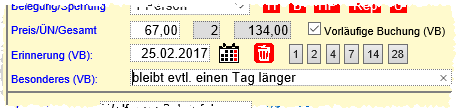
Wenn markiert, erscheinen unterhalb zwei neue Zeilen. In der ersten ist bereits ein Erinnerungsdatum eingetragen, das 14 Tage vor Anreise ist. Dieses Datum können Sie manuell oder mittels des Kalendersymbols abändern. Möchten Sie nicht erinnert werden, löschen Sie das Feld (mit der Papierkorb-Schaltfläche).

Die Schaltflächen mit den Zahlen machen das Leben etwas leichter - durch klicken wird ein neues Erinnerungsdatum eingetragen. Wenn Sie z.B. auf "7" klicken, ist das Erinnerungsdatum 7 Tage vor der Anreise.
Falls es einen Grund für die Vorläufigkeit gibt, geben Sie dies im normalen Kommentar auf der rechten Seite des Formulars ein.
Ist ein Erinnerungsdatum angegeben, erscheint ab diesem Datum im Fenster nach dem Log-In (Begrüßungsfenster) eine Liste mit allen zu erinnernden Reservierungen. So werden Sie nicht vergessen, beim Gast nachzuhaken, ob die Reservierung aufrecht erhalten werden soll oder storniert werden muss.
Soll eine vorläufige Reservierung zur normalen Reservierung gemacht werden - entfernen Sie einfach das Häkchen. Es erscheint dann auch keine Erinnerung mehr.
Möchten Sie eine vorläufige Reservierung stornieren, da diese nicht mehr benötigt wird, entfernen Sie die Reservierung ganz normal mit dem Löschen-Symbol oberhalb der Reservierungs-Tabelle.
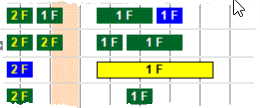
Gelber Balken im Belegungskalender für vorläufige Reservierung.
Oben in der Suchfunktion gibt es nun eine Möglichkeit um nur 'vorläufige Reservierungen' zu suchen.
Name 1. Person
Tragen Sie hier den Vor- und Nachnamen des ersten Gastes ein. Bei Firmenbuchungen ist der Gast-Name oft unterschiedlich zum Rechnungsempfänger.
N/F
Hiermit übernehmen Sie "Name oder Firma" von der rechten Seite (Rechnungsadresse) auf den "Name 1. Gast". Insbesondere bei Privatbuchungen ist Rechnungsname und Gast derselbe. Sie sparen so Schreibarbeit.
AP
Hiermit können Sie den "Ansprechpartner" von der Rechnungsadresse hier auf den "Name 1. Gast" übertragen. Oft bei Firmenbuchungen notwendig.
Weitere Gäste
Wenn das Zimmer mit mehreren Personen belegt ist, erscheint dieses Eingabefeld. Sie können hier die weiteren Gäste hintereinander durch Komma getrennt eingeben.
Bettensteuer / Kurtaxe
Diese Eingabefelder erscheinen nur, wenn Sie in den Betriebsdaten-Gundeinstellungen Bettensteuer, Kurtaxe oder Übernachtungssteuer angewählt haben.
Nur manche Gemeinden erheben eine dieser Steuern - aber es werden immer mehr, denn immer mehr klamme Gemeinden haben hier eine neue Einnahmequelle aufgetan.
Wenn diese Steuern von der Gemeinde erhoben werden, sind diese dem normalen, ausgewiesenen Zimmerpreis dazuzuschlagen. Dies ist deshalb so, weil nur bestimmte Gäste die Abgaben bezahlen müssen und andere wiederum nicht.
Falls überhaupt erhoben, zahlen in der Regel nur private Übernachtungsgäste diese Abgaben - aber auch hier gibt es viele Ausnahmen - die Abgrenzung ist schwierig - manchmal unmöglich! Bei Ihrer Gemeinde erfahren Sie, ob derartige Abgaben verlangt werden und welche Gäste genau diese Abgaben zu bezahlen haben.
Falls für den Gast eine Abgabe erhoben wird, geben Sie im ersten Eingabefeld die Steuer/Kurtaxe als Betrag (pro Übernachtung) ein. Das zweite Feld ist die Gesamtsumme für die Reservierung und wird erst nach dem "Speichern" aktualisiert. Im dritten Feld kann ein kleiner Kommentar eingegeben werden (z.B. wenn Kinder ermässigte Abgaben zahlen, kann dies dokumentiert werden).
Statt den Betrag manuell einzutragen, können Sie den Link Ber. klicken. Entsprechend den Betriebsdaten-Grundeinstellungen wird die Zeile automatisch berechnet.
Bei pauschalierten Abgaben rechnet das System immer Erwachsene aus der gewählten Belegungsanzahl. Falls Kinder oder andere übernachtende Sonderfälle abgerechnet werden müssen, sind Sie gezwungen den pauschalen Betrag manuell in das erste Feld einzugeben.
In der Rechnung wird die Abgabe mit ausgegeben. Um die Abgaben mit der Gemeinde abzurechnen, gibt es im Menüpunkt Listen/Verwaltung eine entsprechende Abgabenliste auszudrucken.
Option: Frühstück
Wählen Sie an, ob für diese Reservierung das Frühstück im Zimmerpreis enthalten ist. Diese Eigenschaft wird bei der Reservierung automatisch von den Zimmertyp-Einstellungen übernommen. Ist das Frühstück hier angewählt, wird in der Rechnung das Frühstück entsprechend den Grundeinstellungen extra ausgewiesen.
Option: Frühstück als Servicepauschale
Soll das Frühstück nicht als reines Frühstück auf der Rechnung stehen, sondern innerhalb einer Servicepauschale, wählen Sie dies hier an. Für Geschäftskunden ist die Ausweisung dieser Servicepauschale inzwischen weit verbreitet und wird deshalb von manchen Geschäftskunden verlangt.
Diese Option wird aus den Grundeinstellungen übernommen, kann aber hier für jede Reservierung individuell eingestellt werden.
Option: Frühstück ext. Ber.
Ausgeschrieben heisst diese Option: Frühstück wird extern berechnet. Ist dieses Feld markiert, erscheint das Frühstück nicht automatisch auf der Rechnung. Das Frühstück müssen Sie extern über einen Barbeleg (z.B. handschriftlich), einen Kassenbeleg, einen extra Kreditkartenbeleg oder sonstwie abrechnen.
Beispiel 1:Sie bieten unterschiedliche Frühstücke an, dessen Preise nicht dem in den Einstellungen angegebenen Standardpreis entsprechen. Wenn Sie die Option anklicken, erscheint das Frühstück zunächst nicht automatisch in der Rechnung. Wenn Sie das Frühstück auf der Gesamtreechnung haben möchten, geben Sie die Anzahl der Frühstücke und den Bruttopreis unten unter den Zusatzleistungen ein. Diese erscheinen, dann wenn Sie die Rechnung ausdrucken.
Beispiel 2:Wenn ein Gast geschäftlich unterwegs ist und der Arbeitgeber nur die Übernachtung bezahlt, kann es sinnvoll sein, diese Option anzuwählen und dann das erhaltene Frühstück z.B. über einen externen Beleg (Kassenbeleg, Handbeleg, externe Rechnung) mit dem Gast direkt abzurechnen. Die Arbeitgeber des Gastes bezahlt also die Übernachtungsrechnung. Der Gast bezahlt privat das Frühstück.
Rechtlicher Hinweis
Hat ein Gast das Frühstück beansprucht und Sie benutzen für die Buchung diese Option, ist es notwendig, daß Sie das Frühstück auf irgendeine rechtlich gültige Form dem Gast extra in Rechnung stellen und ordentlich der Buchhaltung zuführen.
Option: Tgl. Zimmerservice
Das markierte Feld bedeutet, daß in dem Zimmer täglich geputzt wird auch wenn der Gast bleibt.
In den Zimmertypen ist der "Tägliche Zimmerservice" für jeden Zimmertyp hinterlegt und wird hier in die Reservierung übernommen. Die Einstellung kann für jede einzelne Reservierung hier geändert werden. Wird hier kein Zimmerservice angegeben, ist dies auf der Putzliste entsprechend vermerkt. Weitere Auswirkungen hat diese Einstellung nicht.
Daten speichern
Mit diesem Button speichern Sie die Eingaben des gesamten Formulares. Weiter unten gibt es nocheinmal eine Schaltfläche mit identischer Funktion.
Bei Funktionen, die einen neuen Bildschirmaufbau nach sich ziehen (Sanduhr), werden die Daten damit automatisch gespeichert. Wenn Sie aber z.B. nur die Adresse oder ein Textfeld ändern, sollten Sie nach den Änderungen die Speicherung durchführen.
Wenn Sie das Speichern vergessen, sind alle eingegebenen Daten seit dem letzten Bildschirmaufbau verloren.
Rechnungsadresse (rechte Seite)
Hier tragen Sie die Adressdaten des Gastes manuell ein oder übernehmen einen angelegten Gast aus der Kundenverwaltung. Diese Angaben sind gleichzeitig die Rechnungs-Adressdaten. Bei Firmenkunden also immer die Firmenadresse eintragen.
Wenn Sie eine Adresse zu einer Reservierung manuell eingetragen haben
und auf den Link "Adresse zu Kundenverwaltung hinzufügen" klicken, wird die Adresse in der Kundenverwaltung gespeichert und kann bei späteren Reservierungen wieder abgerufen werden. Dies ist aber nur sinnvoll bei Gästen, die Sie vermutlich wieder später besuchen.
Abruf aus der Kundenverwaltung:
Geben Sie unter Kundensuche einen Suchbegriff ein. Dieser kann ein Teil des Namens, Postleitzahl oder Teil des Ortes sein. Klicken Sie dann auf die Schaltfläche "Suchen". Wird etwas gefunden, erscheint eine Liste mit den Suchergebnissen. Dort wählen Sie einen Gast aus und klicken auf das "Größerzeichen" in der ersten Spalte um den Eintrag in die Reservierung zu übernehmen.
Spez. Anreise
Dieses Feld wird benutzt, wenn der Gast für Ihr Haus zu unüblichen Zeiten anreist. Wenn im Eintrag das Wort "Früh" steht, wird oben in der Tabelle unter der Spalte A ein "Fr" für Frühanreise angezeigt. Steht "Spät" im Feld wird in der Tabelle ein "Sp" für Spätanreise angezeigt.
Beispiele:
"Früh: ca. 12 Uhr" der Gast reist schon früh gegen 12 Uhr an
"Spät: ca. 21 Uhr" der Gast reist spät gegen 21 Uhr an
"Spät: Code 67265#" der Gast reist Spät an und hat einen Schlüsselcode erhalten
Im Belegungskalender wird eine spezielle Anreise mit einem kleinen roten Punkt angezeigt. Ist es eine Frühanreise ist der Punkt leicht nach links verschoben.
Kommentare
Kommentare sind sehr wichtig, wenn der Gast Sonderwünsche oder Sonderbehandlungen irgendwelcher Art hat. Sonderwünsche oder Bemerkungen trägt man hier ein. Sie haben die Möglichkeit zwei verschiedene Kommentare zu erfassen.
Mittels der Check-Boxen bestimmen Sie, auf welchen Listen der jeweilige Kommentar abgedruckt werden soll.
Ist ein Kommentar vorhanden, ist es auch im Belegungskalender im Balken markiert (mit einem orangen Punkt). Soi sieht man bereits im Belegungskalender, daß etwas spezielles für das Zimmer eingetragen wurde.
Kommentare allgemeiner Art (die konkret nichts mit einem Zimmer zu tun haben), werden nicht hier, sondern direkt im Belegungskalener in der untersten Zeile (unter Besonderes) eingetragen werden. Dies sind zimmerunabhängige Tages-Besonderheiten.
Details Formularbereich Bezahlung/Sonstiges:
Unter der Speicher-Schaltfläche finden Sie den Bereich "Bezahlung". Hier geben Sie bereits bei der Reservierung an, wie bzw. wer die Übernachtungsrechnung bezahlt.
Falls die Reservierung Teil einer Reisegruppe ist, geben Sie diese hier an. Außerdem können Sie angeben bzw. anwählen wie die Reservierung zustande kam.
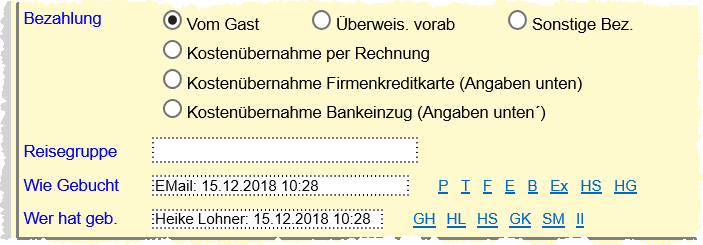
Vom Gast
Dies ist die Standardoption für jede neue Reservierung - da normalerweise der Gast beim Check-In oder beim Check-Out die Rechnung begleicht.
In der Tabelle unter der Spalte "KÜ" erscheint nichts.
Überweisung vorab
Klicken Sie diese Option an, wenn der Gast bereits vor der Anreise überweisen möchte bzw. muß. In diesem Fall drucken Sie die Vorab-Rechnung in der Reservierung aus und senden im diese zu.
Wenn Sie eine Reservierungs-Bestätigung per EMail (oder Brief) versenden, wird entsprechen der in den Grundeinstellungen angegebene Nachtext für die Vorab-Überweisung mit angegeben.
Wenn Sie die Option hier anwählen, wird unten bei den Rechnungsangaben (Zahlungsweise) die entsprechende Option angewählt. Wenn Sie dann eine Vorab-Rechnung ausdrucken, wird der richtige Rechnungs-Nachtext mit ausgedruckt (siehe Einstellungen - Grundeinstellungen).
Sonstige Bezahlung
Wenn keine andere Zahlungsoption passt. Am besten im Buchungskommentar (rechte Bildschirmseite) als Text festhalten wie genau die Zahlungsweise sein soll.
Wenn Sie eine Reservierungs-Bestätigung per EMail (oder Brief) versenden, wird entsprechend der in den Grundeinstellungen angegebene Nachtext für die Sonstige Bezahlung mit angegeben.
Kostenübernahme per Rechnung
Bei Firmenkunden eine häufige Option. Die Firma übernimmt die Kosten für die Übernachtungsrechnung. In der Regel druckt man die Rechnung aus und sendet diese per Post, Fax oder EMail an die Firma. Die Firma überweist dann den Betrag. In der Tabelle unter der Spalte "KÜ" erscheint ein "R" für Rechnung versenden.
Wenn Sie die Option hier anwählen, wird unten bei den Rechnungsangaben (Zahlungsweise) auch automatisch die entsprechende Option angewählt. Wenn Sie dann eine Rechnung ausdrucken, wird der richtige Rechnungs-Nachtext mit ausgedruckt (siehe Einstellungen - Grundeinstellungen).
Kostenübernahme Firmenkreditkarte
Benötigt man, wenn man schon vorab von der Auftraggeberfirma oder von einem Hotelportal die Kreditkartendaten (z.B. virtuelle Kreditkarte) für die Abrechnung bekommnt. Wird diese Option gewählt, können weiter unten im Formular die Kreditkartendaten eingegeben werden (die Eingabefelder erscheinen nur, wenn diese Option angewählt ist.)
Später beim Check-Out, können Sie den Rechnungsbetrag mittels den Kartendaten einziehen. Die Rechnung samt Kartenbeleg senden Sie dem Auftraggeber zu.
In der Tabelle unter der Spalte "KÜ" erscheint ein "K" für Firmen-Kreditkarte.
Kostenübernahme Bankeinzug
Eher selten ist der Einzug des Rechnungsbetrages per Bankeinzug. Falls doch, wählen die die Option an. Dabei werden weiter unten im Formular Eingabefelder für die Bankverbindung eingeblendet. Die Daten kann man hier hinterlegen und nach der Abreise des Gastes den Rechnungsbetrag per SEPA-Lastschrift einziehgen. Die Rechnung muss dem Kunde zugesandt werden.
In der Tabelle unter der Spalte "KÜ" erscheint ein "B" für Bankeinzug.
Reisegruppe
Falls die Reservierung zu einer Reisegruppe gehört, geben Sie z.B. "Kegelverein" ein. Ansonsten einfach leer lassen.
Wie gebucht
Hier können Sie manuell eintragen wie gebucht wurde. Hinter dem Eingabefeld gibt es Links für eine automatische Eintragung (P=Persönlich, T=Telefon, F=Telefax, E=EMail, B=Booking.com, HS=HRS-Standardbuchung, HG=HRS-Garantierte Buchung)
Wer hat gebucht
Wenn mehrere Personen abwechselnd an der Rezeption arbeiten, ist es sinnvoll einzutragen, wer vom Rezeptionspersonal die Buchung gemacht oder z.B. geändert hat. Hier kann man manuell z.B. den Namen "Max Müller" eintragen.
Besser ist es wenn Sie im Einstellungen-Menü unter Einst. Personalnamen (N) alle Ihre Rezeptionsmitarbeiter einmalig eintragen. Dann können Sie hier mittels den Abkürzungen hinter diesem
Eingabefeld auf einen Auswahl-Link klicken. Schon wird Name und Buchungsdatum/-Zeit hier ins Feld eingetragen und die Daten gleich gespeichert.
Durch die Eintragung kann man bei Rückfragen oder Problemen beim entsprechenden Mitarbeiter nachfragen, der diese Reservierung getätigt hat.
Details Formularbereich Zusatzleistungen
Sie können bei der Reservierung bzw. während die Gäste im Haus verweilen, bis zu 5 Zusatzleistungen aufnehmen. Dies könnten Dinge wie "Übernachtung Hund", "Zusatzbett", "Zusatzfrühstück", "Mahlzeiten" etc. sein.
Diese Leistungen können Sie von Hand erfassen - oder falls in den Betriebsdaten-Einstellungen vordefiniert - einfach abgerufen werden.
Falls die 5 Zusatzleistungen nicht ausreichen, müssen Sie mehrere Positionen zu einer zusammenfassen und als Erläuterung dies mittels separater Auflistung an die Abrechnung heften.

Auswahlliste links
Hier stehen die Zusatzleistungen, die Sie in den Betriebsdaten angelegt haben. Wenn Sie in der linken Tabellenspalte auf "Buchen" klicken, wird die Leistung auf der rechten Seite in die nächste leere Zeile eingetragen.
Spalte Anz.
Die Eingabespalte "Anz" ist die Anzahl bzw. Stückzahl der Leistung in der Zeile. Haben Sie z.B. 4 Hundeübernachtungen abzurechnen, geben Sie hier die Zahl "4" ein.
Spalte Leistung
Hier geben Sie eine Leistung wie "Hund-Übernachtung" oder "Beistellbett" ein.
Spalte E-Preis
Geben Sie den Einzelpreis der Leistung ein. Bitte den Bruttopreis inkl. MwSt. eingeben.
Spalte MwSt
Wählen Sie die für diese Leistung gültige MwSt. Zum Beispiel gilt in Deutschland für ein Zustellbett oder eine Hunde-Übernachtung die "Ermässigte MwSt". Für ein zusätzliches Frühstück die "Normale MwSt." (Stand: Dez. 2015).
Gesamtpreis
Der Gesamtpreis mit ausführlicher MwSt. erscheint hier aus Platzgründen nicht. Auf der Rechnung wird dieser natürlich korrekt ausgewiesen.
Details Formularbereich Angaben zur Rechnung
Hier finden Sie alle Angaben zur Rechnung. Bei der Reservierung spielen diese Daten eigentlich noch keine Rolle. Normalerweise wird es erst später im Bereich "Reservierungen (Check-Out)" wichtig.
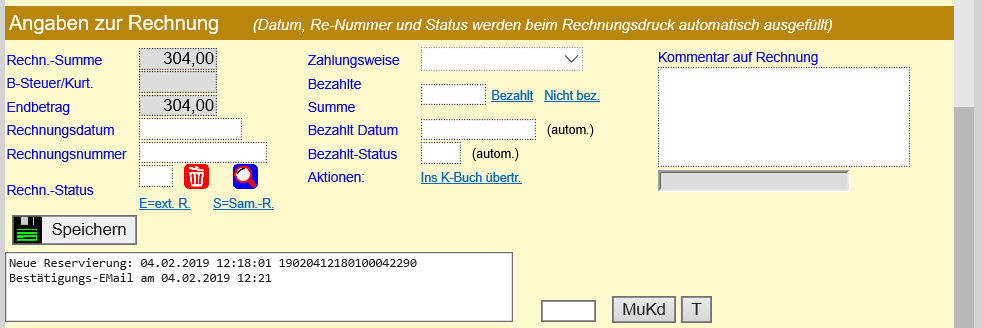
Rechn.-Summe
Dies ist die Brutto-Rechnungssumme aus den Übernachtungen/Frühstück und den Zusatzleistungen.
Bettensteuer/Kurtaxe
Falls angegeben, ist dies die Summe der Bettensteuer, Kurtaxe oder Übernachtungssteuer. Im Menü EInstellungen -> Grundeinstellungen können Sie diese Abgaben aktivieren, falls Ihre Gemeinde etwas derartiges erhebt.
Endbetrag
Ist der absolute Rechnungs-Endbetrag, den der Gast zu zahlen hat. In diesem Betrag ist auch die Bettensteuer, Kurtaxe oder Übernachtungssteuer enthalten.
Rechnungsdatum
Hier brauchen Sie nichts eintragen. Das Rechnungsdatum wird automatisch beim ersten Rechnungsdruck eingetragen. Sie können das Rechnungdatum verändern - wird aber nicht empfohlen.
Rechnungsnummer
Auch hier brauchen Sie nichts eintragen. Die Eintragung der Rechnungsnummer erfolgt automatisch. Das System macht eine fortlaufende Rechnungsnummer. In den Betriebsdaten-Grundeinstellungen kann die Darstellung und der Startwert der Rechnungsnummer eingestellt werden. Sie können die Rechnungsnummer verändern, wird aber nicht empfohlen. Beachten Sie die Rechnungs- und Buchhaltungsregeln die in Ihrem Land gültig sind.
Rechn.-Status
Ist die Rechnung das erste mal gedruckt worden, erscheint hier automatisch ein "R". Das "R" steht auch oben in der Buchungstabelle unter der Spalte "RS" (für Rechnungs-Status). Sie sehen dann in der Buchungstabelle sofort, für welche Buchungen schon eine Rechnung erstellt wurde.
Haben Sie die Reservierung in eine Sammelrechnung überführt, steht hier automatisch ein "S" (für Sammelrechnung) drin. Es kann dann keine normale Rechnung mehr gedruckt werden. Sammelrechnngen werden ausführlich in Kapitel 14 erklärt.
Ist eine Rechnung versehentlich gedruckt worden, können Sie das "R" hier wieder löschen (mit dem Papierkorb-Symbol). Allerdings ist die Rechnungsnummer bereits weitergeschaltet und kann nicht rückgängig gemacht werden.
Falls Sie die Rechnung für die Buchung nicht hier ausdrucken, sondern mit einer externen Software, den eingebauten
Sonderrechnungen oder von Hand machen, müssen Sie hier ein "E" eingeben. Dem System wird dadurch mitgeteilt, daß aus der Buchung keine Direkt-Rechnung erstellt wird. Die ansonsten erscheinende Buchungs-Fehlermeldung nach dem Programmstart entfällt.
Hinweis: In seltenen Fällen ist es schon vorgekommen, daß beim Rechnungsdruck die MwSt. falsch ausgewiesen wurde. Löschen Sie hier einfach das "R" und drucken die Rechnung neu aus. Dann erfolgt beim Rechnungsdruck eine Neuberechnung der Reservierung.
Zahlungsweise
Wenn die Rechnungen schon am abend vor dem Check-Out bereits vorbereitet werden, lassen Sie das Feld leer - denn Sie wissen ja nicht, wie der Kunde bezahlt.
Wenn Sie die Rechnung beim Check-Out ausdrucken, klicken Sie hier an wie der Kunde bezahlt - in der Regel bar oder per EC-/Kreditkarte. Ist beim Gast Kostenübernahme angeklickt, ist hier bereits automatisch "Kunde überweist" eingetragen. Die Art der Zahlung wird auf die Rechnung aufgedruckt.
Bezahlte Summe
Falls der Kunde schon beim Einchecken bezahlt, ist es sinnvoll hier die bezahlte Summe einzutragen. Steht hier etwas drin, erscheint auf der Abreiseliste die Bemerkung "SB" für bezahlt. Das Rezeptions-Personal weiß dann, dass die Rechnung schon bezahlt wurde. Der Eintrag ist nicht buchhalterisch - hat also mit der Buchhaltung nichts zu tun.
Der Eintrag ist also nur für das Rezeptionspersonal wichtig, wenn der Gast nicht erst beim Auschecken sondern schon bei der Anreise oder Zwischendurch bezahlt. Wird beim Auschecken bezahlt, können Sie die Eintragung wahlweise machen. Dies ist jedoch nur sinnvoll, wenn Sie für die Buchhaltung Rechnungsausdrucke oder Zahlungsausdrucke benötigen.
Bezahlt (Link)
Schnelleintragung: Durch Anklicken wird die Rechnungssumme als "Bezahlte Summe" eingetragen. Ebenso wird das Zahlungsdatum (aktuelles Tagesdatum) und der Bezahlt-Status auf "V" (wie Voll-Bezahlt) eingetragen. Dieser Link spart Ihnen Aufwand und Schreibarbeit.
Nicht bez.
Falls Sie irrtümlich "Bezahlt" angewählt haben, können Sie die Bezahlung wieder austragen. Zahlungsbetrag, Zahlungsdatum und Bezahlt-Status werden wieder gelöscht.
Achtung: keine Sicherungsabfrage vor der Löschung!
Bezahlt Datum
Wird durch den Link auf "Bezahlt" automatisch eingetragen. Sie können aber hier auch einen Handeintrag machen oder das Feld löschen. Die Datumsangabe muss 10-stellig eingetragen werden - also z.B. "15.06.2018". Falls Sie einen manuellen Eintrag machen, bitte Speichern nicht vergessen.
Bezahlt-Status
Wird durch den Link auf "Bezahlt" automatisch eingetragen. Dann steht hier ein "V" für vollständige Bezahlung der Rechnung. Sie können auch ein "T" eintragen für eine teilweise bezahlte Rechnung (z.B. Anzahlung). Sie können das Feld auch löschen, wenn eine irrtümlich Eintragung erfolgt ist (danach bitte speichern).
Ins K-Buch übertragen
In dieser Software ist ein Kassenbuchmodul enthalten. Hat ein Kunde bar bezahlt, können Sie den Eintrag automatisch ins Kassenbuch übertragen - ein Klick auf diesen Link genügt.
Allerdings muß bei Zahlungsweise "BAR" angewählt sein und "Bezahlt" angeklickt werden - nur dann funktionierts!
Speichern
Mit dieser Schaltfläche speichern Sie die gemachten Daten ab - nicht vergessen wenn Sie im Formular Änderungen gemacht haben.
Wird hier nicht abgespeichert, bevor Sie das Fenster verlassen bzw. eine andere Reservierung auswählen, gehen die gemachten Einträge/Änderungen teilweise verloren.
Feld Historie
Hier sehen Sie
die Historie von gemachten Aktionen. So können Sie den Verlauf der Reservierung nachvollziehen. Das Feld kann nicht geändert werden.
4.2 Erstellung einer Reservierung
Um eine neue Reservierung zu machen, klicken Sie im Untermenü "Reservierungen (Alle)" auf "Neue Reservierung". Im letzten Kapitel 4.1 können Sie die Details zu den einzelnen Funktionen und Eingaben nachlesen.
Tragen Sie dann rechts die benötigten Adressdaten (Rechnungsadresse) ein oder übernehmen die Adresse aus der Kundenverwaltung. Dinge wie Telefax, Geburtsdatum oder Ausweisnummer sind optional. Falls Sie die Telefonnummer oder EMail-Adresse vom Gast erhalten haben, empfehlen wir die Eintragung dieser Daten - falls es Rückfragen gibt.
Danach füllen Sie die linke Formularseite von oben nach unten aus. Es werden nur Zimmertypen und Zimmer angezeigt die zwischen An- und Abreisedatum verfügbar sind.
Sind nicht alle Daten eingegeben, ist die Reservierungszeile oben in der Liste rot dargestellt. Ist alles in Ordnung wird die Anzeigeschrift schwarz (normale Buchung), violett (Kostenübernahme) oder blau (eingegangene Online-Reservierung).
Klicken Sie auf einen "Wie Gebucht"-Buchstaben, dann wird automatisch abgespeichert. Ansonsten klicken Sie bitte auf "Daten speichern".
Wenn Sie Zusatzleistungen buchen müssen, machen Sie dieses. Unten bei den Rechnungsdaten brauchen Sie nichts eintragen.
Alternativ können Sie auch direkt aus dem Belegungskalender eine Schnellreservierung tätigen. Wenn Sie gerade jemand am Telefon haben und im Belegungskalender prüfen müssen, ob ein Zimmer frei ist, geht es mit der Schnellreservierung geschickter. Näheres dazu im Kapitel Belegungskalender.
4.3 Gruppenreservierungen mit Kopierfunktion
Um mehrere Zimmer mit gleicher Rechnungsadresse und gleichem Anreisedatum zu reservieren, gehen Sie folgendermaßen vor:
1. Sie machen die Reservierung für das erste Zimmer ganz normal.
2. Klicken Sie nun unter der Tabelle auf "Kopie Anr/Abr/Kd (Gruppe)". Es wird eine neue Reservierung angelegt. Anreisedatum, Abreisedatum und Kundenadresse werden übernommen.
Die restlichen Reservierungsdaten ergänzen Sie. Speichern Sie am Ende ab.
Machen Sie so weiter, bis alle Zimmer gebucht sind.
Alternative:
Wenn eine Gruppe noch nicht richtig reservierten möchte - aber ein bestimmtes Kontingent provisorischerweise und unverbindlich "vorreserviert" können Sie auch beliebig viele
Zimmer für einen Zeitraum für die Gruppe "sperren". Dies geht sehr schnell mit wenigen Mausklicks (ist im Kapitel 4.11 beschrieben).
4.4 Mehrfachreservierung für einen Gast
Um für einen Gast mehrere Reservierungen mit gleicher Rechnungsadresse aber verschiedenen An-/Abreisedaten zu machen, gehen Sie folgendermaßen vor:
1. Sie machen die erste Reservierung ganz normal.
2. klicken Sie nun unter der Tabelle auf "Kopie mit Kunde". Es wird eine neue Reservierung angelegt. Die Kundenadresse wird übernommen.
Den linken Formularteil erfassen Sie nun neu und gehen auf "Speichern".
Machen Sie so weiter, bis alle Reservierungen für den Gast gemacht sind.
4.5 Reservierungsbestätigung senden
Wie schon zuvor beschrieben, können Sie mit nur zwei Mausklicks eine Reservierungsbestätigung per EMail
oder Brief versenden. Die beiden Menüpunkt finden Sie unter der Reservierungstabelle.
Für den EMail-Versand ist
Voraussetzung dazu, daß Sie Ihre EMail-Sendeeinstellungen (also Ihr EMail-Account) in den Einstellungen -> Grundeinstellungen korrekt eingestellt und getestet haben.
Alternativ können Sie auch eine Buchungsbestätigung per Brief erstellen und ausdrucken. Sie können diese dann z.B. per Post oder Fax versenden.
4.6 Anmeldebogen drucken
Ebenfalls bereits in Kapitel 4.1 schon beschrieben ist der Anmeldebogen. Diesen Bogen sollte der Gast beim Check-In überprüfen und unterschreiben. Den Menüpunkt Anmeldeb. finden Sie ebenfalls unter der Reservierungstabelle.
4.7 Check-In durchführen
Um Gäste einzuchecken gehen Sie im "Menü Reservierungen" auf "Reservierungen (Check-In)".
Es erscheinen die am aktuellen Tag anreisenden Gäste.
Checkt der Kunde an der Rezeption ein, muss dieser auch hier in der Software eingecheckt werden. Dies passiert unten im grünen Feld "Weitere Aktionen". Einfach "Check-In durchführen" anklicken.
Der Eintrag verschwindet sofort oben aus der Reservierungsliste und wird in den Ordner "Gäste im Haus" verschoben.
Falls aus Versehen ein Gast eingecheckt worden ist, kann im Menüpunkt "Gäste-im-Haus (Alle)" unten bei "Weitere Aktionen" der versehentliche Check-In-Vorgang wieder rückgängig gemacht werden.
4.8 Suche in den Reservierungen
Sie können in den Fenstern "Reservierungen (Alle)", "Gäste im Haus (Alle)", "Ausgecheckte Gäste" und "Stornierte Buchungen" nach bestimmten Reservierungen suchen und die Ergebnisse in der Liste anzeigen lassen. Dies macht Sinn, da Sie ja nicht manuell die ganze Liste nach einem zu suchenden Gast durchsuchen möchten.
Neben der Suche können Sie hier auch die Sortierung der Liste entsprechend Ihren Wünschen verändern.
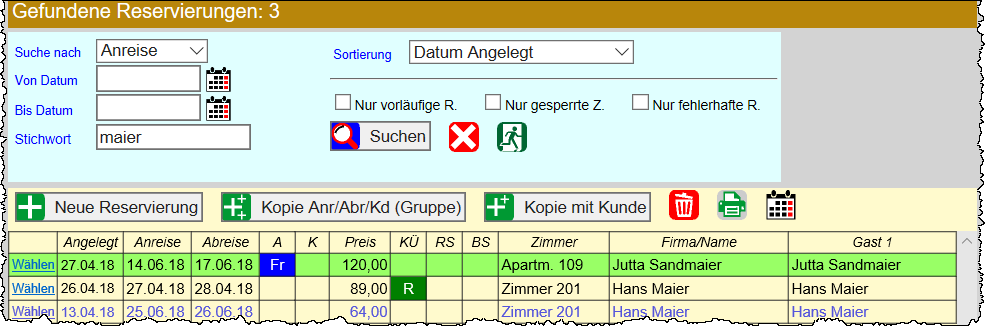
Da man die Suchfunktion nicht so oft braucht, haben wir diese aus Platzgründen standardmässig ausgeblendet. Wenn Sie oben links im Fenster auf die Schaltfläche "Suche" klicken, erscheint die Suchfunktion.
Suche nach Datum
Bei der Datumssuche kann im Feld "Suche nach" ausgewählt werden, ob Sie nach dem Anreisedatum, nach dem Abreisedatum oder nach dem Rechnungsdatum suchen möchten.
Machen Sie hier die entsprechende Auswahl.
Dann tragen Sie das VON-Datum ein. Sie können hier abkürzen (z.B. "25.3") oder mit der Maus das Kalendersymbol anklicken um dort ein Datum anzuwählen.
Wenn Sie das nachfolgende Feld (BIS-Datum) leer lassen, sucht das System je nach Wahl alle Anreisen/Abreisen/Rechnungen für genau dieses Datum. Sie brauchen also das BIS-Datum in diesem Fall nicht eintragen.
Möchten Sie über eine größere Zeitspanne suchen, tragen Sie das BIS-Datum selbstverständlich ein. Auch hier können Sie den Kalender einblenden.
Suche nach Stichwort
Sie können nach einem beliebigen Begriff suchen, wenn Sie unter Stichwort einen entspr. Text eingeben. Dies kann ein Teil des Gästenamens, des Ortes, der Straße, der Zimmernummer oder der EMail-Adresse sein. Groß-Kleinschreibung spielt keine Rolle.
Diese Stichwort-Suche kann auch mit der Datumssuche kombiniert werden. Es werden dann nur Datensätze angezeigt bei denen die Datumssuche und die Stichwortsuche passt (UND-Verknüpfung).
Sortierung
Hier gibt es verschiedene Sortierkriterien zur Auswahl um die Trefferliste entsprechend zu sortieren.
Start der Suche
Der Start der Suche geschieht automatisch, sobald Sie das Datum ändern oder ein Stichwort eingeben. Drücken Sie die TAB-Taste um eine Texteingabe abzuschließen - dann wird gesucht.
Die Suche kann ein paar Sekunden dauern - bitte machen Sie nichts bis das Fenster neu aufgebaut ist.
Reset (Symbol)
Setzt alle Sucheinstellungen auf den Standardwert zurück und sucht genauso, wie wenn Sie das Reservierungsfenster neu betreten hätten.
Fenster verlassen (Symbol)
Mit dieser Schaltfläche wird das Suchfenster wieder ausgeblendet. So hat man auf dem Bildschirm mehr Platz für die anderen Angaben.
4.9 Monatspreise
Für längerfristige Reservierungen unterstützt das System direkt keine pauschalen Monatspreise. Allerdings ist dies kein Problem.
Um monatlich abrechnen zu können, teilen Sie eine mehrmonatige Reservierung in monatliche Reservierungen auf.
Für eine 5-monatige Reservierung
machen Sie eben 5 einzelne Reservierungen. Die Tagespreise berechnen Sie je nach Monatslänge (Monatspreis geteilt durch die "Anzahl Tage im Monat").
Sie rechnen dann monatlich ab, checken die alte Reservierung aus und die neue Reservierung gleich wieder ein.
Wenn Sie die Rundungsdifferenzen stören, die bei dieser Vorgehensweise zwangsläufig auftreten, können Sie statt die Rechnung direkt aus der Reservierung zu drucken auch eine separate Sonderrechnung erstellen.
Mehr Details erfahren Sie im Kapitel 13.6 dieser Hilfe.
4.10 Vorläufige Reservierungen
In der Software kann man zwischen normalen Reservierungen und vorläufigen Reservierungen unterscheiden.
Eine normale Reservierung machen man, wenn das Zimmer fest gebucht wurde und alle Daten wie Gast-Anschrift usw. vorhanden sind.
Eine vorläufige Reservierung macht man, wenn der Gast sich noch nicht sicher ist, ob er kommt oder nicht - bzw. wenn nicht alle Gastdaten (wie vollständige Adresse) vorhanden sind. Auch bei sonstigen Unklarheiten bezüglich der Reservierung macht man besser eine vorläufige Reservierung.
Im Belegungskalender ist die vorläufige Reservierung mit einem gelben Balken dargestellt, um klar zwischen der normalen und vorläufigen Reservierung unterscheiden zu können.
Besonders wichtig bei der vorläufigen Reservierung ist die Erinnerungsfunktion. Sie können bei der Reservierung ein Datum hinterlegen, ab dem eine Meldung beim Start der Software (also nach dem Einloggen) erscheint.
Erscheint diese Meldung, sollten Sie bei dem Gast nachfragen, ob die Reservierung so in Ordnung ist, bzw. was an der Reservierung geändert werden muss oder diese sogar storniert werden soll.
Ist die Reservierung geändert bzw. in Ordnung, können Sie die Reservierung zur normalen Reservierung umschalten.
Die Bedienung ist im Kapitel 4.1 erkärt.
4.11 Zimmer sperren
Im System kann man Zimmer für das Buchungssystem sperren. Manuell macht man dies mit einer normalen Reservierung. Dort wählt man bei Personenzahl den Eintrag "geschlossen" an.
Die so reservierten Zimmer sind im Buchungskalender rot dargestellt und können nicht anderweitig (z.B. im Online-Reservierungssystem) gebucht werden. Diese Vorgehensweise ist aber umständlich, wenn Sie viele oder gar alle Zimmer wegen Urlaub oder Renovierung sperren möchten.
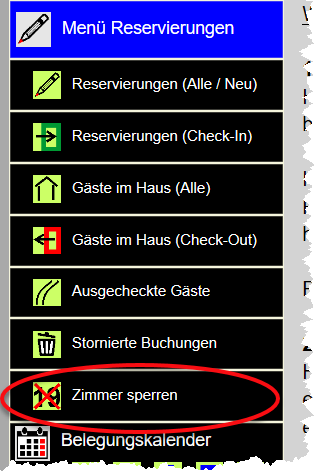
Deshalb gibt es im Menüpunkt Reservierungen den Unterpunkt Zimmer sperren.
In dem erscheinenden Fenster können Sie oben in den beiden Feldern einen Zeitraum angeben, für den bestimmte oder alle Zimmer gesperrt werden sollen.
Wenn Sie dort den Kalender benutzen, brauchen Sie den Suchen-Button nicht klicken - gesucht wird automatisch. Den Suchbutton brauchen Sie nur klicken, wenn Sie die Datumsangaben mit der Tastatur machen.
Beachten Sie bitte, daß Von-Datum und Bis-Datum nicht dasselbe sein darf. Wenn Sie nur einen Tag sperren möchten, muss das Bis-Datum der darauffolgende Tag des Von-Datums sein (wie bei den Reservierungen).
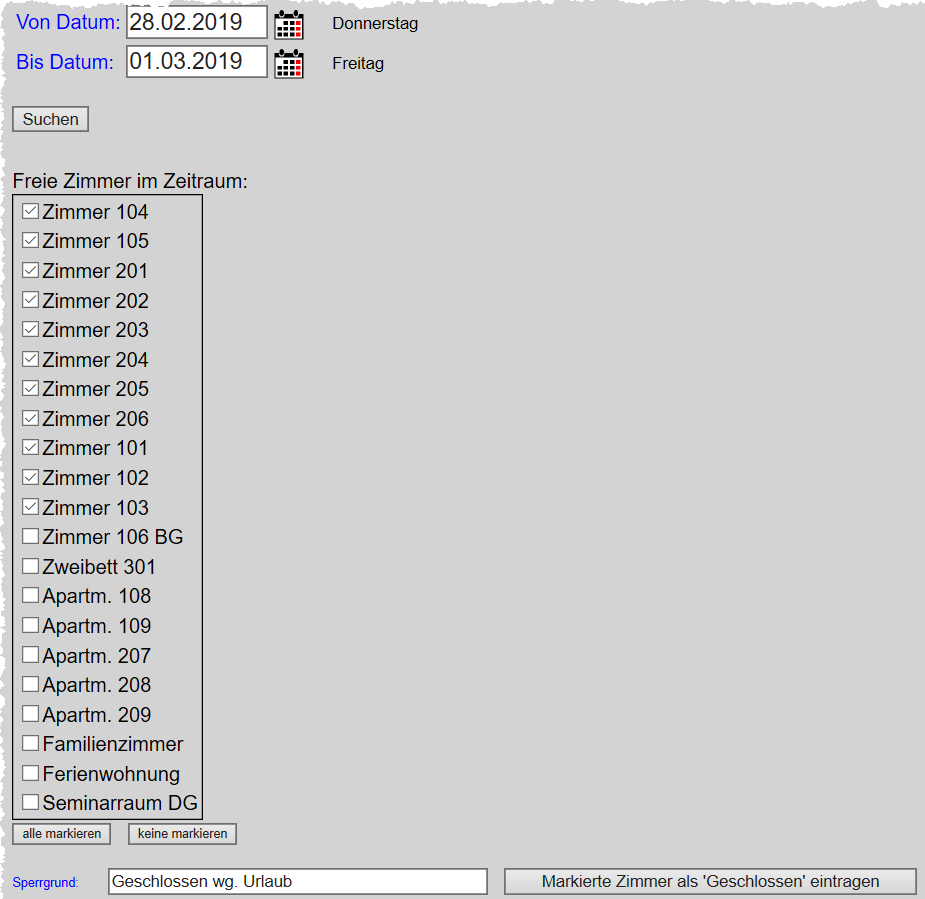
Nach der Eingabe der beiden Datum-Werte erscheint sofort eine Auswahlliste aller in dem Zeitraum durchgehend verfügbaren Zimmer. Alle Zimmer die Sie für den Zeitraum sperren möchten, markieren Sie in der Liste mit einem Klick.
Danach können Sie unten im entsprechenden Textfeld den Grund für die Sperrung angeben. Dieser Text wird dann in jeder Geschlossen-Reservierung unter "Name oder Firma" eingetragen.
Um die Sperrungen durchzuführen, klicken Sie auf den Button "Markierte Zimmer als "Geschlossen" eintragen". Sofort werden alle markierten Zimmer gesperrt.
Dabei wird für jedes Zimmer automatisch eine Buchung gemacht mit dem Eintrag "geschlossen" bei Personenanzahl. Diese Reservierungen stehen ganz normal im Menü "Reservierungen (Alle / Neu)". Auch zu sehen natürlich im Belegungskalender als rote Balken.
Nicht nur für Urlaub oder Renovierung können Sie den Punkt benutzen. Sie können auch Zimmer für eine Gäste-Gruppe vorsorglich sperren, die noch nicht endgültig reserviert hat, aber bis zur Entscheidung die Zimmer blockieren möchte.
Zimmer freigeben
Um so gesperrte Zimmer wieder freizugeben, geht es am schnellsten im Belegungskalender. Markieren Sie dort einen roten Balken und stornieren mit dem entsprechenden Button diese Reservierung. Machen Sie dies nacheinander für alle Zimmer die Sie wieder freigeben möchten.