3. Einstellungen
Wenn Sie die Software zunächst nur testen möchten, reicht es mit den angelegten 5 Zimmern (Einzelzimmer und Doppelzimmer) zu arbeiten.
Wenn Ihnen die Software zusagt und Sie Ihr Hotel/Pension mit dieser Software verwalten möchten, müssen Sie hier in den Betriebsdaten Ihre Zimmer anlegen.
Weiterhin müssen Sie in den Grundeinstellungen den Frühstückspreis sowie die MwSt.-Einstellungen machen. Dort können Sie auch Ihre EMail-Absenderdaten sowie die Brief-/Rechnungskopfeinstellungen festlegen!
Alle Einstellungen für Ihren Betrieb finden Sie links unten im Menü unter "Einstellungen".
3.1 Zimmertypen / -Preise anlegen
Die Zimmer eines Hotels fassen wir in Kategorien zusammen. So hat praktisch jedes Hotel eine Kategorie "Einzelzimmer", sowie eine Kategorie "Doppelzimmer". Diese beiden Kategorien (bei uns Zimmertypen
genannt) sind bereits ab Werk angelegt. Falls Sie weitere Zimmer haben, die andere Preise oder mehrere Betten haben, legen Sie dessen Kategorien hier einmalig an. Sie brauchen für jede Kategorie nur einen Eintrag machen.
WICHTIG:
Sie legen hier also nicht die einzelnen Zimmer, sondern nur die Zimmertypen (=Kategorie) an. Wenn Ihr Hotel z.B. 5 Einzelzimmer, 6 Doppelzimmer, ein Vierbettzimmer und eine Ferienwohnung hat, müssen Sie hier nur 4 Kategorien anlegen.
Neben dem Namen/Bezeichnung des Zimmertyps müssen Sie die max. Belegungszahl sowie die Normalpreise angeben. Die Putzzeiten sind nur von Interesse, wenn Sie Zeitvorgaben für Ihre Zimmermädchen machen möchten. Wenn Sie die Putzzeiten nicht wissen, lassen Sie einfach die Standardwerte stehen.
Tabelle und Schaltflächen
In der Tabelle sehen Sie alle Zimmertypen. Wenn Sie mit der Maus die erste Spalte "Auswählen" anklicken wird dieser Zimmertyp aktiv und Sie können unten in den Eingabefeldern die Daten eintragen oder ändern.
Eins nach oben/unten verschieben
Sie können die Tabelle sortieren, indem Sie Einträge nach oben oder unten verschieben (hier nach oben). Eine richtige Sortierung verschafft Ihnen später im Reservierungsfenster mehr Überblick. Die wichtigen Einträge sollten oben stehen, die weniger wichtigen weiter unten.
Neuen Zimmertyp anlegen
Hiermit wird in der Tabelle ein neuer Zimmertyp angelegt und als aktive Zeile markiert. Unten im Formular können Sie dann die Daten zu dem Zimmertyp eintragen.
Zimmertyp löschen
Löschen Sie den ausgewählten Zimmertyp. Zimmertypen dürfen nur gelöscht werden, wenn dieser Zimmertyp noch nicht benutzt ist. Ansonsten kann ein Datenverlust drohen!
Eingaben im Formular
Hier im Formular machen Sie die Angaben für den in der Tabelle aktuellen Zimmertyp. Vergessen Sie nach der Eingabe nicht das speichern.
Name Zimmertyp
Jedem Zimmertyp müssen Sie einen Namen geben. Dies wären Namen wie "Doppelzimmer", "Einzelzimmer", "Ferienwohnung", "Balkonzimmer", usw.
Ist Seminarraum
Bitte nicht ankreuzen bei normalen Übernachtungszimmern. Dieses Feld nur markieren, wenn es sich um einen Seminarraum oder Partyraum handelt. Diese Räume werden im System anders behandelt und dargestellt und sind generell nicht in der Online-Buchungsbox buchbar.
Max. Personen
Hier müssen Sie festlegen wieviele Personen in diesem Zimmer (i.d.R. ohne Beistellbetten) Platz finden. In einem Einzelzimmer geben Sie "1" Person an, für ein Doppelzimmer "2" Personen und für eine Vierbettzimmer "4" Personen.
Inklusiv Frühstück
Ist in Ihrem Zimmerpreis das Frühstück standardmässig enthalten, markieren Sie dies hier. Bei normalen Hotelzimmern ist dies meist der Fall. Bei Apartments und Ferienwohnungen meist nicht.
Zimmer täglich putzen
Hier geben Sie an, ob in dem Zimmer täglicher Zimmerservice stattfindet wenn ein Gast länger als ein Tag bleibt. Bei normalen Zimmern ist dies üblich, bei Ferienwohnungen oder Apartments meist nicht.
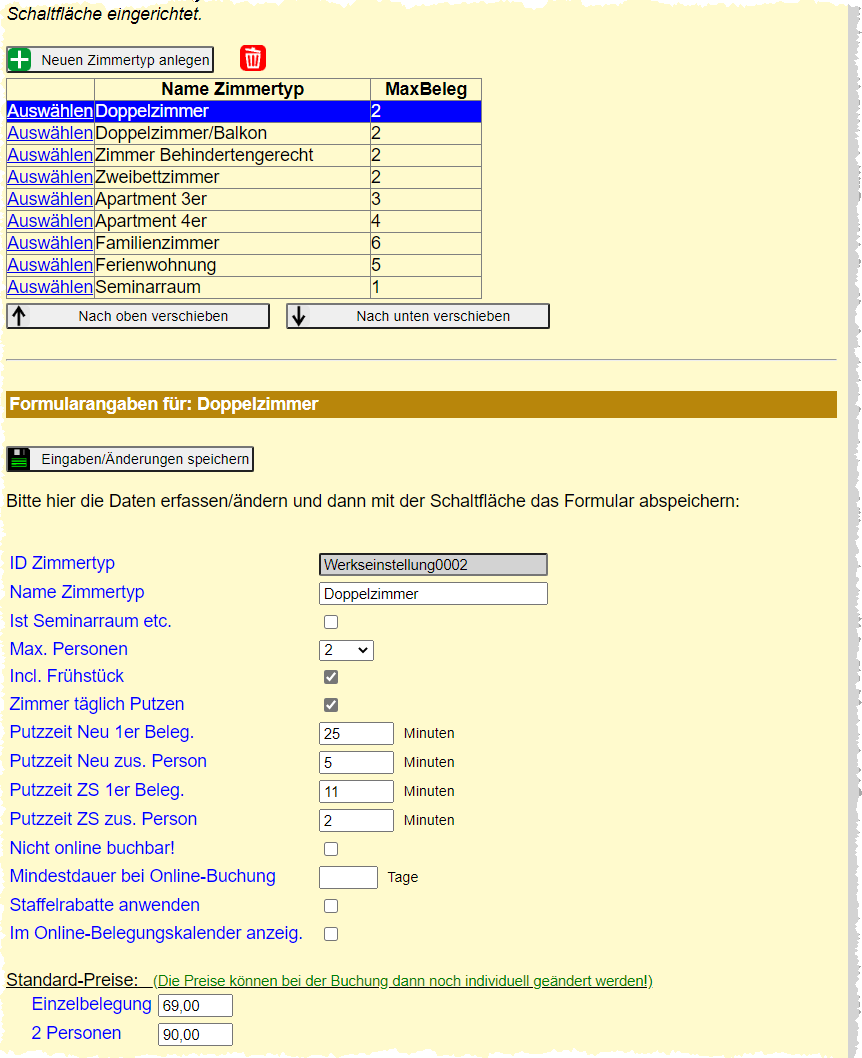
Putzzeit Neu 1er Belegung
Nur bei Bedarf angeben: Hier geben Sie die Zeit in Minuten an, die man für das Zimmer zum putzen benötigt. Die Zeit bezieht sich auf das Zimmer, wenn es mit einer Person belegt ist. Die Zeit gilt für einen Gastwechsel - wenn das Zimmer also komplett neu geputzt und die Betten neu bezogen werden.
(Die Werkseinstellung ist 27 Minuten).
Putzzeit Neu zus. Person
Nur bei Bedarf angeben: Ist das Zimmer mit weiteren Personen belegt, kann hier eine zusätzliche Zeit für jede weitere Person angegeben werden, da es ja mehr Arbeit macht, wenn mehrere Betten bezogen werden.
(Die Werkseinstellung ist 7 Minuten).
Putzzeit ZS 1er Belegung
Nur bei Bedarf angeben: Bleibt der Gast, braucht nur der Zimmerservice gemacht werden - also durchputzen ohne Bettenwechsel. Diese Putzzeit in Minuten gilt für eine 1er-Belegung.
(Die Werkseinstellung ist 11 Minuten).
Putzzeit ZS zus. Person
Nur bei Bedarf angeben: Bleibt der Gast und sind mehrere Gäste untergebracht ist dies die zusätzliche Putzzeit für den Zimmerservice für den 2. und jeden weiteren Gast.
(Die Werkseinstellung ist 2 Minuten).
Nicht online buchbar
Falls Sie unsere Online-Reservierungsbox in Ihre Homepage einbauen, sind hier markierte Zimmertypen dort online nicht verfügbar/sichtbar. Diese Zimmer sind dann praktisch nur über Telefon/EMail oder Hotelportale buchbar.
(In der Regel dieses Feld nicht markieren!).
Mindestdauer bei Online-Buchung
Wenn Sie Ferienwohnungen oder Apartments oder Urlaubszimmer vermieten, wünschen Sie sich oft, daß nur mehrtägige Reservierungen
online gebucht werden können. Wenn Sie das Feld leer lassen, kann online ab einer Übernachtung gebucht werden. Wenn Sie eine bestimmter Zimmertyp nur ab 5 Tage gebucht werden können soll, geben Sie hier die Zahl 5 ein.
Dieser Wert gilt nur für die Online-Buchung in der Homepage-Buchungsbox (falls eingerichtet). Wenn Sie selbst manuell im Programm buchen, steht es Ihnen trotzdem frei kürzere Zeiträume zu reservieren.
Staffelrabatte anwenden
Falls Sie Rabatte für Ihre Zimmerpreise anbieten möchten, die sich je nach Aufenthaltsdauer unterscheiden, können Sie die Rabatttabelle für diesen Zimmertyp freischalten.
Bei Online-Anfragen oder -Reservierungen errechnet das System automatisch je nach Aufenthaltsdauer den Preis. Auch wenn Sie das Zimmer manuell einbuchen wird der richtig errechnete Preis eingesetzt.
Die Rabatttabelle finden Sie im Menü Einstellungen -> Staffelrabatte.
Näheres im entspr. Hilfe-Kapitel.
Im Online-Kalender anzeigen
Falls Sie die Box des Belegungsplanes auf Ihre Hotel-Homepage eingebunden haben, können Sie hier diesen Zimmertyp zur Anzeige freischalten. Dort werden nur Zimmer angezeigt, dessen Zimmertyp hier zur Anzeige markiert ist.
Näheres im entspr. Hilfe-Kapitel.
Standardpreise (Normalpreise)
Sie geben den Zimmerpreis für die unterschiedliche Belegungsanzahl ein. Bei einem Einzelzimmer geben Sie nur einen Preis ein. Bei einem Doppelzimmer geben Sie zunächst den Zimmerpreis ein, wenn das Zimmer nur von einer Person genutzt wird. Darunter geben Sie den Preis ein, wenn es wirklich von 2 Personen bezogen wird. Bei einem 4-Bett-Zimmer geben Sie 4 Preise für die unterschiedliche Belegungsanzahl ein.
Diese eingegebenen Preise sind die normalen Standardpreise. Diese werden bei einer Reservierung vorgeschlagen, sind aber unverbindlich und können bei der Reservierung beliebig geändert werden.
Saison-Preise
Neben den Standardpreisen haben sie die Möglichkeit 5 weitere Preisgruppen zu belegen:
- Aktion
- Messe
- Vorsaison
- Nachsaison
- Spezial
Diese 5 Preisgruppen haben wir einfach so benannt. Sie können aber z.B. "Messe" auch anderweitig verwenden.
In den Einstellungen Saisonen-Kalender können Sie für jeden Tag im Jahr entweder den Standardpreis wählen (so ist es vorbelegt) oder einen der fünf Saisonspreise.
Sie sind also völig flexibel.
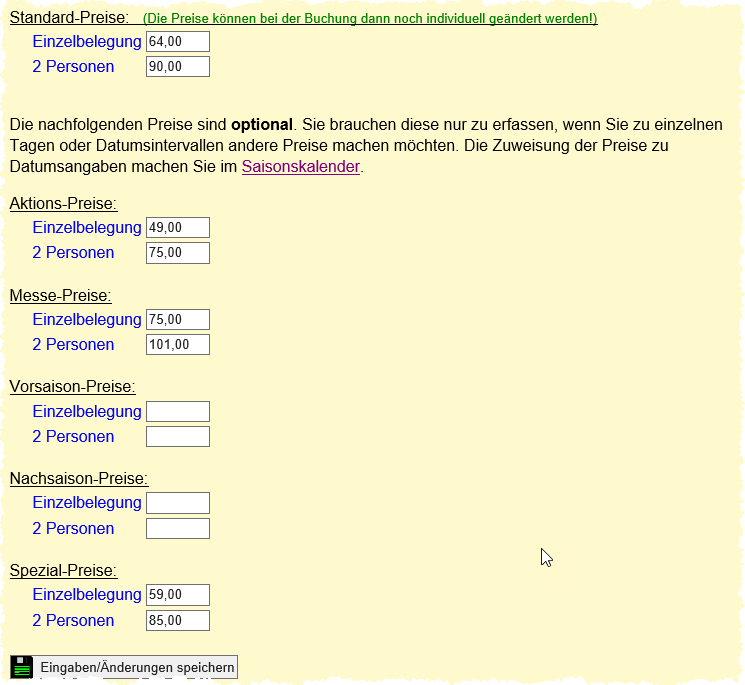
Die Saisonspreise sind erst richtig interessant, wenn Sie unsere Verfügbarkeits-Box oder die Online-Buchungsbox in Ihre Homepage einfügen. Die dort anfragenen Gäste erhalten immer den
für den Abfragezeitraum korrekten Preis.
Saisonspreise sind wichtige Verkaufs-Hilfsmittel für Ihr Zimmerangebot. Geschäfts-Hotels machen z.B. an den Wochenenden günstigere Preise um preislich mit kleinen Hotels oder Pensionen mitzuhalten und um die Wochenend-Belegung zu verbessern.
Zu Messeterminen kann man in Geschäftshotels z.B. deutlich höhere Preise anbieten wie zu normalen Zeiten.
Ferienhotels haben in der Hauptsaison und auch teilweise an den Wochenenden höhere Preise als zu anderen Zeiten. MIt dieser Software sind Sie in jeder Hinsicht flexibel.
Um dieses System optimal zu nutzen, empfehlen wir Ihnen unbedingt die Verfügbarkeits-Box und/oder die Online-Buchungsbox in Ihre Homepage einzubauen. Dies ist ganz einfach und wird im Kapitel 12 in dieser Hilfe ausführlich behandelt.
Das was Sie in den Buchungsportalen (z.B. HRS oder Booking) an tagesunterschiedlichen Preisen machen können, ist nun bei Ihnen im System und in der Homepage ebenfalls möglich - denn Ihr oberstes Ziel müsste sein, möglichst viele Buchungen direkt (z.B. über Ihre Hotel-Homepage) zu erhalten.
Überschneiden sich in einem Buchungszeitraum mehrere Sasionspreise, wird entsprechend den Belegungstagen der Preis gemittelt. Dies geschieht automatisch.
Die ermittelten Preise wirken sich aus: bei den normalen "Reservierungen" (Preis kann jederzeit geändert werden), im Fenster "Abfrage freie Zimmer", in der "Verfügbarkeits-Box Ihrer eigenen Hotel-Homepage" und in der "Online-Reservierungsbox in Ihrer Hotel-Homepage".
Eingaben/Änderungen speichern (WICHTIG!)
Wenn Sie Ihre Angaben gemacht haben, müssen Sie diese mit dieser Schaltfläche abspeichern.
Vergessen Sie das Abspeichern, gehen die eingegebenen Daten verloren, insbesondere wenn Sie den Zimmertyp in der Tabelle wechseln oder gar einen anderen Menüpunkt anwählen.
3.2 Zimmer anlegen
Nachdem Sie für Ihr Hotel die Zimmertypen (Kategorien) angelegt haben, müssen Sie nun alle Zimmer in Ihrem Hotel anlegen. Dies geht recht schnell, da die Preise und Belegung ja bereits bei den Zimmertypen angelegt wurden. Sie müssen hier nur einen Zimmernamen angeben, sowie den dazugehörenden Zimmertyp auswählen.
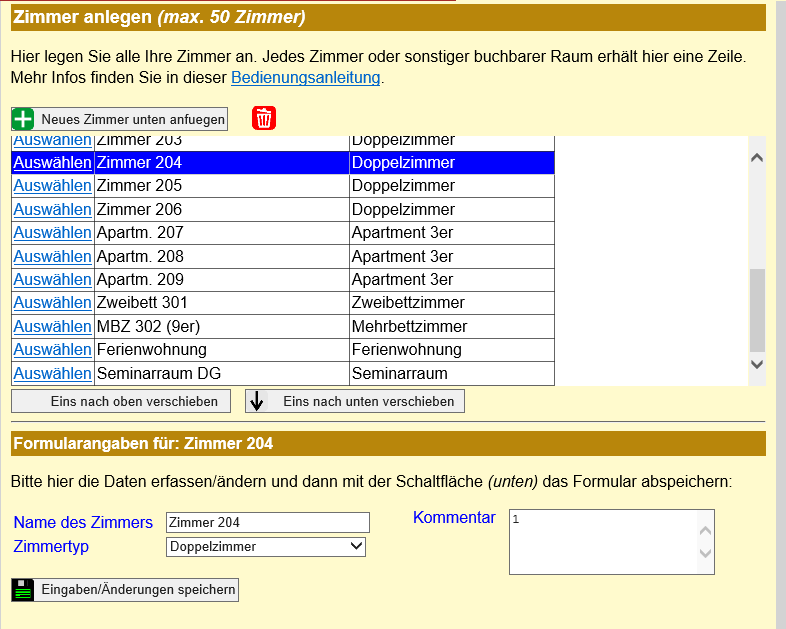
Tabelle und Schaltflächen
In der Tabelle sehen Sie alle bereits angelegten Zimmer in Ihrem Hotel. Als Werkseinstellung sind schon ein paar Zimmer drin. Diese können Sie löschen oder die Zimmernamen ändern.
Gehen Sie in der ersten Spalte auf "Auswählen", so wird dieses Zimmer aktiv und Sie können unten im Formular die Eingaben zu diesem Zimmer machen.
Eins nach oben/unten verschieben
Sie können die Tabelle sortieren, indem Sie Einträge nach oben oder unten verschieben. Eine richtige Sortierung verschafft Ihnen später im Reservierungsfenster
und in den Listen mehr Überblick. Die Sortierung am besten nach Stockwerken in der von Ihnen gewünschten Reihenfolge machen..
Neues Zimmer unten anfügen
Hiermit wird in der Tabelle unten ein neues Zimmer angelegt und als aktive Zeile markiert. Unten im Formular können Sie dann die Daten (Name, Zimmertyp) zu dem Zimmer eintragen.
Zimmer löschen
Löschen Sie das ausgewählte Zimmer. Zimmer dürfen allerdings nur gelöscht werden, wenn dieses Zimmer noch nirgends gebucht wurde. Ansonsten kann ein Datenverlust in Ihren Reservierungen drohen.
Eingabeformular
Hier geben Sie die Daten zum angelegten Zimmer ein. Vergessen Sie nach der Eingabe nicht das Speichern.
Name des Zimmers
Geben Sie einen Namen für das Zimmer an (z.B. "Zimmer 12", "Zimmer 405", "Apartm. 55", "FeWo 1", usw.). Bitte machen Sie möglichst kurze Angaben mit nicht mehr als 12 Zeichen, da es sonst in den Drucken/Listen unschöne Überschneidungen geben kann.
Zimmertyp
Wählen Sie einen der zuvor angelegten Zimmertypen aus, zu dem dieses Zimmer gehört.
Kommentar
Dieser Kommentar ist nicht wichtig und erscheint in keiner Liste. Er ist nur dazu da, falls Sie für sich selbst einen Hinweis zu dem Zimmer machen möchten.
3.3 Zusatzleistungen anlegen
Zusatzleistungen sind Leistungen die Sie in Ihrem Hotel anbieten wie z.B. "Beistellbett", "Übernachtung Hund", "Flughafentransfer", "Tiefgarage", "Parkplatz", "Kinderbett" usw.
In diesem Fenster legen Sie die Zusatzleistungen fest. Diese können Sie dann in den Reservierungen abrufen, ohne den Text jedesmal neu zu schreiben.
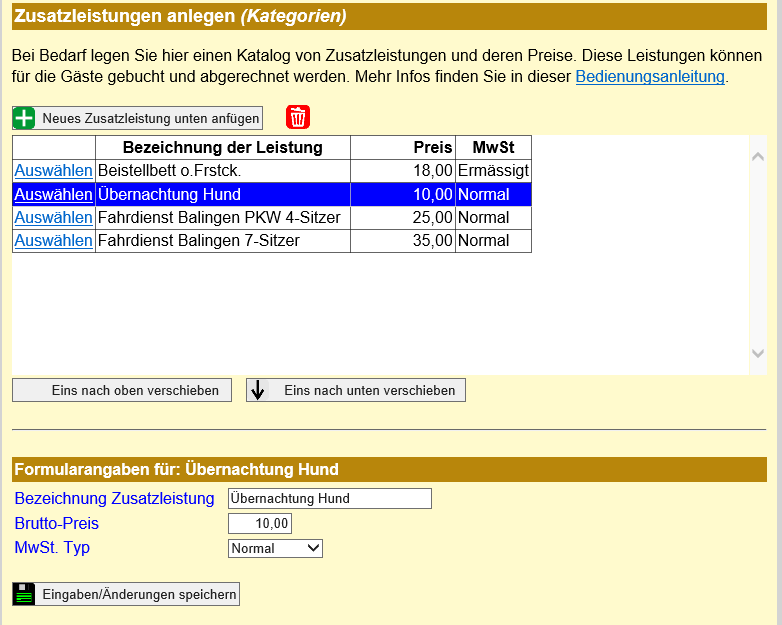
Die Bedienung dürfte recht klar sein. Es ist dasselbe wie beim Anlegen von den Zimmern oder Zimmertypen. Achten Sie darauf, daß Sie den richtigen MwSt.-Typ auswählen (In Deutschland: Normal für 19% und Ermässigt für 7%, Stand 2015).
3.4 Saisonen-Kalender
Pensionen und Hotels haben oft nicht ganzjährig dieselben Zimmerpreise. In diesem Kalender, können Sie für jeden Tag im Jahr eine der sechs Preisgruppen anwählen. Ob Sie nun für eine ganze Saison andere Preise haben möchten oder z.B. an den Wochenenden andere Preise anbieten - das System ist hier völlig offen.
Wichtig ist dies insbesondere dann, wenn Sie auf Ihrer Hotel-Homepage unsere Verfügbarkeits-Box oder die Online-Buchung-Box eingebaut haben. Bei Preisanfragen oder Buchungen wird automatisch der richtige Saisonspreis angezeigt bzw. gebucht. Befinden sich im Anfrage-/Buchungszeitraum zwei oder mehr Saisonen, wird der Preis gemittelt.
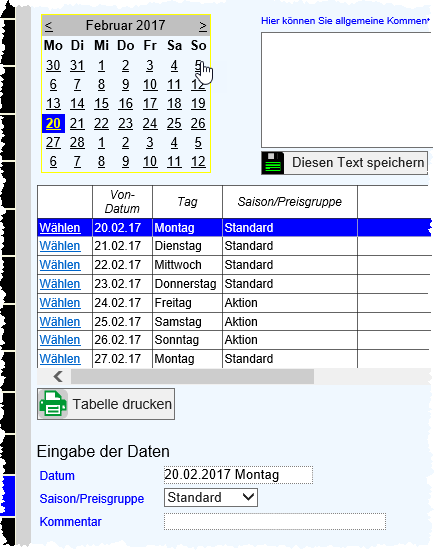
Links oben im Fenster sehen Sie einen Kalender. Wenn Sie ein Datum anklicken wird unten die Saisonentabelle für etwa 2 Monate angezeigt. Um weitere Tage anzuzeigen, wählen Sie einfach im Kalender ein späteres Datum oder einen anderen Monat (bei Monatswechsel bitte immer auch einen Kalendertag anklicken um die Tabelle zu aktualisieren).
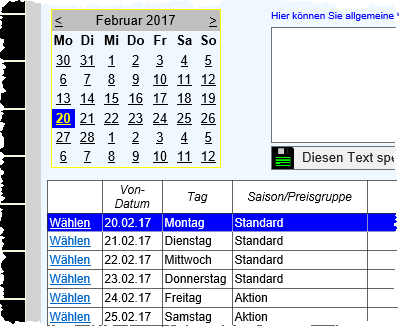
In der Tabelle können Sie eine Zeile anwählen indem Sie links auf "Wählen" klicken. Die Daten der Zeile werden unterhalb der Tabelle angezeigt. Hier können Sie die Preisgruppe für den Tag wechseln oder bei Bedarf einen Tageskommentar eingeben.
Auf diese Art und Weise, können Sie für jeden Tag im Jahr die entsprechende Preisgruppe wählen.
Die dazugehörenden Preise, geben Sie in den Einstellungen Zimmertypen/Preise ein. Dort können Sie die normalen Standardpreise für die Zimmerkategorie (Zimmertyp) und die Personenzahl eintragen. Weiter unten können Sie die Preise für fünf weitere Preisgruppen (Saisonen) eingeben.
Der Saisonen-Kalender und die Saisonspreise sind ein effektives Mittel um mehr Zimmer zu verkaufen. In Zeiten mit geringerer Nachfrage können Sie die Preise senken um mehr Auslastung zu bekommen. In Zeiten hoher Nachfrage erhöhen Sie die Zimmerpreise entsprechend um die wirtschaftliche Situation zu verbessern.
Nochmals erwähnen möchten wir unsere Verfügbarkeits- und Online-Buchungs-Box, die Ihr Homepage-Ersteller in kurzer Zeit in Ihre eigene Pensions- oder Hotel-Homepage einbauen kann. In Kapitel 12 dieser Hilfe finden Sie weitere Infos dazu.
3.5 Staffelrabatte
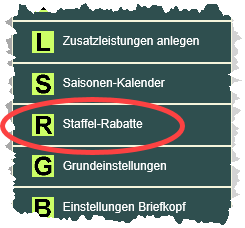
Mit dieser Funktion können Sie für alle oder bestimmte Zimmertypen, Rabatte für längere Aufenthalte anbieten. Sie können in der Tabelle eintragen, ab wievielen Übernachtungen Sie welchen Rabatt anbieten möchten.
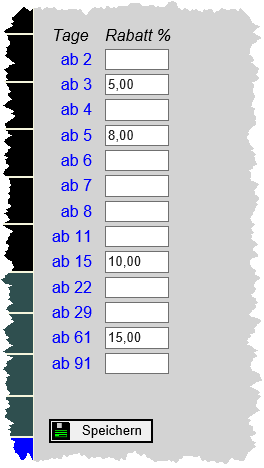
Bei den Einstellungen -> Zimmertypen können Sie wählen, ob die Rabattstaffel für den jeweiligen Zimmertyp angewandt werden soll oder nicht.

Die Rabatte werden in unserem Online-Buchungssystem, der Verfügbarkeits-Anfrage oder bei normaler Buchung automatisch angewandt und somit der richtige Übernachtungspreis berechnet.
Beispiel:
In unserem abgebildeten Beispiel erhält der Gast ab 3 Übernachtungen 5% Rabatt, ab 5 Übernachtungen 8%, ab 15 Übernachtungen 10% und ab 61 Übernachtungen 15%.
Die Rabatte werden nicht separat ausgewiesen sondern in den Preis eingerechnet.
3.6 Einstellungen Grund / EMails / Texte
Hier machen Sie wichtige Grundeinstellungen. Standardmässig sind bei Neu-Anmeldungen Werte eingestellt, die für Deutschland gelten. Hier ändern Sie insbesondere die Ländereinstellungen, MwSt.-Sätze, MwSt.-Behandlung. Wichtig ist es Ihren eigenen Frühstückspreis anzugeben.
Falls Ihre Gemeinde Bettensteuer, Kurtaxe oder Übernachtungssteuer erhebt, müssen Sie hier die entsprechenden Grundeinstellungen tätigen, damit Sie bei der Reservierung und Rechnung diese Gemeinde-Abgaben berücksichtigen/abrechnen können.
Auch hinterlegen Sie hier Ihren eigenen EMail-Sendezugang (erhalten Sie von Ihrem EMail-Provider), um per EMail Reservierungsbestätigungen oder anderes zu versenden.
Weiterhin sind hier Standardtexte für EMails, Briefe und Rechnungen hinterlegt. Die Standardtexte können Sie so belassen oder zu gegebener Zeit ändern.
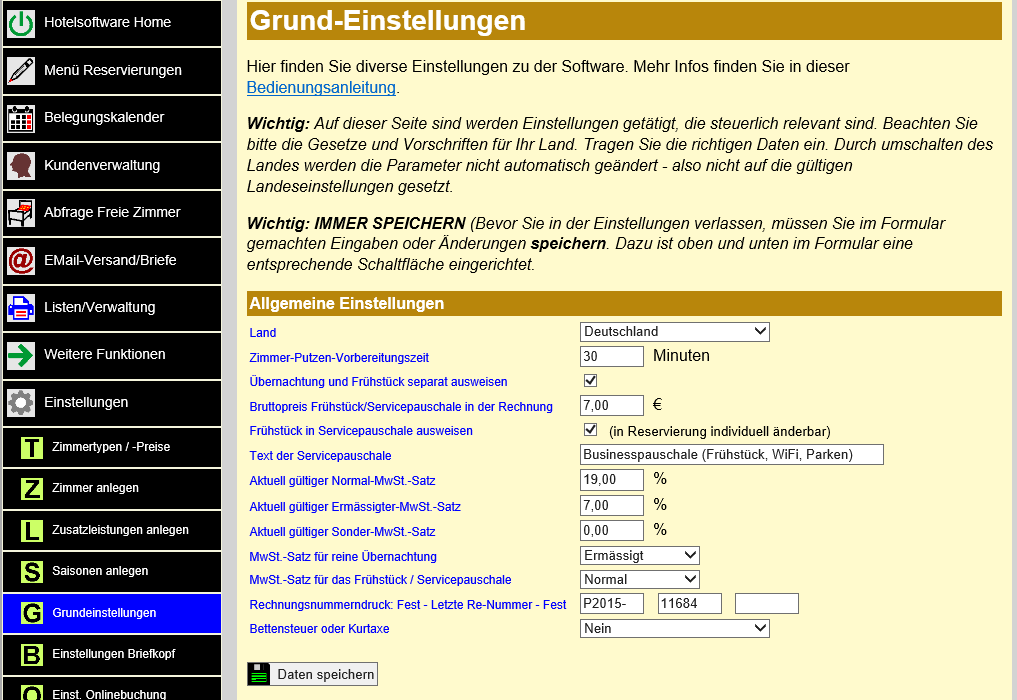
Grundeinstellungen
Land
Wählen Sie hier das Land, indem die Software eingesetzt wird. Hier werden interne länderspezifische Einstellungen vorgenommen.
Die MwSt.-Sätze und Behandlung ändert sich dadurch absichtlich nicht, da es innerhalb von einem Land (z.B. Sonderwirtschaftszonen) Unterschiede geben kann.
Da die Software im Moment nur in "deutscher Anzeigesprache" verfügbar ist, bleibt die Anzeigesprache immer "Deutsch", egal was Sie hier einstellen.
Zimmer-Putzen Vorbereitungszeit
Ist die Vorbereitungszeit (in Minuten, für alle Zimmermädchen gesammelt) um das Zimmerputzen vorzubereiten. Die Einstellung ist nur interessant, wenn Sie mit den Putzzeiten arbeiten.
Als Standard ist hier 30 Minuten eingestellt. Dies ist für kleine Pensionen/Hotels ein gängiger Wert.
Übernachtung und Frühstück separat ausweisen
Wenn (wie in Deutschland) die MwSt.-Sätze zwischen Frühstück und Übernachtung unterschiedlich sind, muss diese Option unbedingt angeklickt sein. In der Rechnung wird Übernachtung und Frühstück in zwei Zeilen getrennt ausgewiesen.
Bruttopreis Frühstück in der Rechnung
Geben Sie den bei Ihnen gültigen Brutto-Frühstückspreis pro Person an. Dieser wird in der Rechnung so ausgewiesen. In der Reservierung/Buchung kann dieser Preis nicht geändert werden, sondern nur der Zimmerpreis - es wird also bei jeder Reservierung der hier aktuell eingetragene Preis angesetzt, sofern das Frühstück in der Reservierung markiert ist.
Davon Getränkepauschale (Brutto)
Durch das "Covid19-Sonder-Gesetz" ist das Frühstück in Deutschland bis zum 30.06.2021 zum ermässigten Steuersatz auszuweisen. Dies gilt aber nicht für Getränke die zum Frühstück eingenommen werden.
Da eine individuelle Erfassung der Frühstücksgetränke praktisch unmöglich ist, kann man hier eine Getränke-Pauschale in € angeben.
Wenn Sie z.B. oben als Frühstücks-Bruttopreis € 7,- angegeben haben, und hier € 2,- angeben, wird das Frühstücks-Essen mit € 5,- und ermässigter MwSt. ausgewiesen. Die Getränkepauschale von € 2,- wird mit der normalen MwSt. ausgewiesen.
Wenn hier ein Eintrag existiert und wenn das Frühstück in der Reservierung angeklickt ist, werden nun immer die zwei Frühstücks-Positionen auf die Rechnung gedruckt.
Hinweis: Wenn ein Gast keine Getränke beim Frühstück zu sich genommen hat und daher diese Pauschalen nicht akzeptiert, nehmen Sie das Frühstücks-Häckchen in der Buchung weg und schreiben eine Zusatzleistung mit Frühstücks-Essen. Dann wird beim erneuten Rechnungsdruck nur die Zusatzleistung in der Rechnung aufgeführt.
Frühstück in Servicepauschale ausweisen
Wenn Sie das Frühstück nicht seperat, sondern innerhalb einer sog. Servicepauschale auf der Rechnung ausweisen möchten, klicken Sie dies hier an (dieses ist in vielen Hotels gängig und es verlangen auch viele Kunden, da dies steuerlich für den Kunden günstiger ist).
Diese Grundeinstellung kann in jeder Reservierung individuell angepasst werden.
Text der Servicepauschale
Wenn Sie oben die Servicepauschale angeklickt haben, geben Sie hier den Text ein, wie dieser in der Rechnung erscheinen soll.
Empfehlung z.B.: "Businesspauschale (Frühstück, WiFi, Parken)"
Aktuell gültiger Normal-MwSt.-Satz
Geben Sie den Standard-MwSt.-Satz ein. In Deutschland sind dies zur Zeit 19% (Stand 2015). Ändert sich z.B. zum 1. Januar der MwSt.-Satz, so sollten alle Reservierungen nur bis zum 31.12. eingetragen sein. Gäste die über den Jahreswechsel bleiben, müssen ab dem 01.01. eine neue Reservierung erhalten. Stellen Sie dann am 31.12. alle Rechnungen aus. Ändern Sie dann diesen MwSt.-Satz auf den neuen gültigen Wert und arbeiten normal weiter.
Aktuell gültiger Ermässigter-MwSt.-Satz
Geben Sie hier den für Sie gültigen Ermässigten-MwSt. Satz ein. In Deutschland sind dies aktuell 7% (Stand 2015). Bezüglich einer MwSt.-Änderung verfahren Sie wie oben beschrieben.
Aktuell gültiger Sonder-Satz
Dieser dritte MwSt.-Satz gibt es in einigen Ländern - in Deutschland wird er zumindest zur Zeit (Stand 2015) nicht benötigt.
MwSt.-Satz für reine Übernachtung
Geben Sie an, welcher der drei MwSt.-Sätze für die reine Übernachtung gültig ist. In Deutschland ist dies die Ermässigte-MwSt. (Stand: 2015).
MwSt.-Satz für das Frühstück
Geben Sie an, welcher der drei MwSt.-Sätze für das Frühstück gültig ist. In Deutschland ist dies die Normale-MwSt. (Stand: 2015).
Dasselbe gilt auch für den Fall, daß Sie das Frühstück innerhalb der Servicepauschale ausweisen.
Rechnungsnummerndruck
Hier sehen Sie 3 Felder. Die eigentliche zuletzt verwendete Nummer steht im mittleren Feld. Links und Rechts kann ein fester Bestandteil definiert werden, der unmittelbar ohne Leerraum vor oder hinter der Rechnungsnummer steht.
Möchten Sie zum Jahreswechsel die Rechnungsnummer wieder auf einen bestimmten Wert zurücksetzen, stellen Sie im mittleren Feld die Zahl auf den gewünschten Wert. Bei der nächsten Rechnung wird als Rechnungsnummer dieser Wert+1 genommen.
Bettensteuer oder Kurtaxe
Hier wählen Sie, ob Ihre Gemeinde Bettensteuer, Kurtaxe oder Übernachtungssteuer erhebt.
Wird nichts derartiges erhoben wählen Sie "Nein".
Wenn Sie einer der 3 Möglichkeiten wählen, wird im Reservierungsformular eine Zeile freigeschaltet in der Sie die Bettensteuer, Kurtaxe oder Übernachtungssteuer angeben können.
Da die Steuern in der Regel nur für bestimmte private Übernachtungen erhoben wird, müssen Sie dort entscheiden, für welche Reservierung die Steuer erhoben wird.
Die Erhebung dieser Steuern machen nur bestimmte Gemeinden. Die Steuer ist eine Gemeindesteuer und muß dort abgeführt werden. In der Software kann eine monatliche Liste mit der
Bettensteuer/Kurtaxe ausgedruckt werden, die Sie zur Abrechnung mit der Gemeinde benutzen können.
Abrechnungsart Bettensteuer/KT
Sie entscheiden hier, ob die Bettensteuer, Kurtaxe oder Übernachtungssteuer prozentual (aus dem Übernachtungspreis herausgerechnet) oder pauschal (bestimmter Betrag pro übernachtender Person) erhoben wird.
Bei der prozentualen Abrechnung kann noch gewählt werden, ob der Übernachtungssteuerbertrag aus dem Übernachtungs-Nettobetrag (ohne MwSt) oder aus dem Übernachtungs-Bruttobetrag (Übernachtungspreis inkl. MwSt)
Je nach Wahl, wird nachfolgend entweder eine prozentuales Eingabefeld oder zwei pauschale Eingabefelder für Erwachsene/Kinder angezeigt.
Prozentualer Wert aus Übernachtung
Der prozentuale Wert wird vorwiegend bei der Betten- oder Übernachtungssteuer verwendet. Geben Sie hier einen Prozentsatz ein (z.B. "5,00" für 5 Prozent). Den Prozentsatz erfahren Sie von Ihrer Gemeinde.
Je nach Auswahl oben wird der Übernachtungs-Steuerbetrag aus den reinen Netto-Übernachtungskosten (ohne MwSt) oder aus dem Brutto-Übernachtungsbetrag (inkl. MwSt) berechnet. Zusatzleistungen wie z.B. das Frühstück werden herausgerechnet, da die Übernachtungssteuer nur aus dem reinen Übernachtungspreis herausgerechnet wird.
Ob die Steuer für den jeweiligen Gast erhoben werden muss, entscheiden Sie für jede Buchung in der Reservierung extra. Dafür ist dort ein Feld oder die Rechenfunktion "Ber" enthalten.
Pauschale Erwachsene/Kinder pro Nacht
Pauschale Wert werden meist bei der Kurtaxe angesetzt. Aber auch manche Gemeinden erheben pauschale Beträge als Betten- oder Übernachtungssteuer. Sie können hier zwei Werte eingeben. Der erste Wert ist ein Euro-Betrag für Erwachsene (pro Übernachtung), der zweite Wert ist entsprechend für Kinder und Jugendliche.
In der Reservierung wird in jeder Reservierung individuell entschieden, ob die Steuer für den Gast erhoben werden muss. Dort können Sie auch einen individuellen Betrag eingeben. Sie sind nicht an diese Grundwerte Erwachsene/Kinder fest gebunden, denn manche Gemeinden machen weitere Abstufungen (Rentner, Behinderte, usw).
Deckelung Bettensteuer/KT/ÜS
Bei der Betten- oder Übernachtungssteuer gibt es in manchen Gemeinden oder Städten eine Deckelung. Wenn eine bestimmte Anzahl von ununterbrochenen Übernachtungen überschritten wird, wird die Steuer nur für einen Teil der Übernachtungen erhoben.
Hier geben Sie die Anzahl der Tage an, die maximal berechnet wird. Wenn keine Deckelung erfolgen soll, geben Sie einfach einen hohen Wert z.B. "1000" ein.
E-Mail-Einstellungen
Die Email-Einstellungen sind wichtig, wenn Sie Reservierungsbestätigungen, Angebote oder sonstige EMails direkt aus dieser Software versenden möchten. Dies ist recht praktisch, denn mit zwei Mausklicks (ohne jeglichen Eingaben) haben Sie eine Bestätigungsmail verschickt.
Die Einstellungen erhalten Sie von Ihrem EMail-Provider. Ihr Systembetreuer müsste die Zugangsdaten kennen bzw. irgendwo vermerkt haben.
Weiterhin sind die EMail-Einstellungen sind unabdingbar, wenn Sie unsere Gäste-Online-Reservierungsbox in Ihre Homepage einbinden möchten.
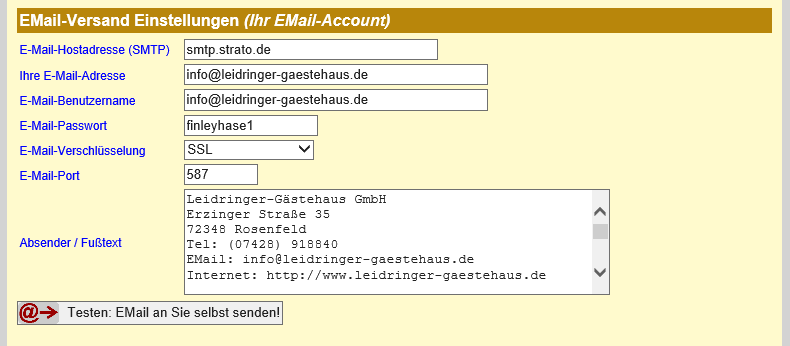
EMail-Hostadresse
Hier müssen Sie den EMail-Host (also EMail-Server) eingeben. Es muss der SMTP-Server (Postausgang) Ihres Providers sein (z.B. "strato.smtp.de")
Ihre EMail-Adresse
Hier geben Sie Ihre EMail-Adresse ein (z.B. "info@hotel-mustermann.de"). Groß- Kleinschreibung spielt keine Rolle.
E-Mail-Benutzername
Geben Sie den von Ihrem Provider erhaltenen Benutzernamen für Ihre EMail-Adresse ein. Bei vielen Providern ist der Benutzername entsprechend der EMail-Adresse.
E-Mail-Passwort
Hier müssen Sie das erhaltene Password für den SMPT-EMail-Versand eingeben.
Dieses haben Sie von Ihrem EMail-/Internet-Provider erhalten.
E-Mail-Verschlüsselung
Geben Sie hier ein, ob Ihr Provider einen verschlüsselten EMail-Versand erwartet.
E-Mail Port
Hier geben Sie den EMail-Port ein. Für unverschlüsselten EMail-Versand ist dies meist der Wert "25". Verschlüsselte Server benutzen meist den Port "465" oder "587". Näheres erfahren Sie von Ihrem EMail-Provider.
Absender-Fußtext
Hier geben Sie Ihre Absenderadresse ein. Diese steht dann unten auf jeder EMail. Es sollte mindestens die Adresse, Telefon-/Faxnummer, EMail- und Internetadresse sein.
Zum Test: EMail an sich selbst senden
WICHTIG:
Mit diesem Button können Sie Ihre eingestellten EMail-Daten testen und dazu ein EMail an sich selbst senden. Nach dem klicken des Buttons, warten Sie ca. 2-5 Minuten und rufen in Ihrem normalen EMail-Programm (z.B. Outlook oder entspr. Programm) Ihre EMails ab. Wenn das Testmail angekommen ist, funktioniert der EMail-Versand in dieser Software.
Nicht vergessen: Speichern
Wie immer in diesem Programm sollten Sie (vor dem Verlassen dieses Fensters) mit dem Button "Daten speichern" Ihre Einstellungen abspeichern.
Text-Einstellungen
Vortext Reservierungsbestätigungen
Dieser Vortext (wird gedruckt oberhalb der eigentlichen Daten der Reservierungsbestätigung) gilt für Briefe und EMails die als Reservierungsbestätigung erstellt werden.
Nachtext Reservierungsbestätigungen
Dieser Nachtext (wird gedruckt unterhalb der Reservierungsbestätigung) gilt für Briefe und EMails die als Reservierungsbestätigung erstellt werden.
Dieser Nachtext wird nur angezeigt/gedruckt, wennn in der Reservierung unter Bezahlung nicht Vorkasse (Vorab-Überweis.) bzw. sonstige Bezahlung gewählt wurde. In diesen Fällen gelten die nachfolgenden Nachtexte.
Nachtext Res-Bestätigung Vorkasse
Dieser Nachtext gilt, wenn in der Reservierung als Bezahlung Vorkasse (Vorab-Überweis.) gewählt wurde. Tragen Sie hier einen entsprechenden Text ein - etwa wie z.B. in der Hardcopy ersichtlich ist.
Dieser Nachtext (wird gedruckt unterhalb der Reservierungsbestätigung) gilt für Briefe und EMails die als Reservierungsbestätigung erstellt werden.
Nachtext Res.-Bestätig. Sons. Bezahlung
Dieser Nachtext gilt, wenn in der Reservierung als Bezahlung "Sonst. Bezahlung" gewählt wurde. Tragen Sie hier einen entsprechenden Text ein - meist wird diese Bezahlart nicht benutzt und dient für Sonderfälle.
Dieser Nachtext (wird gedruckt unterhalb der Reservierungsbestätigung) gilt für Briefe und EMails die als Reservierungsbestätigung erstellt werden.
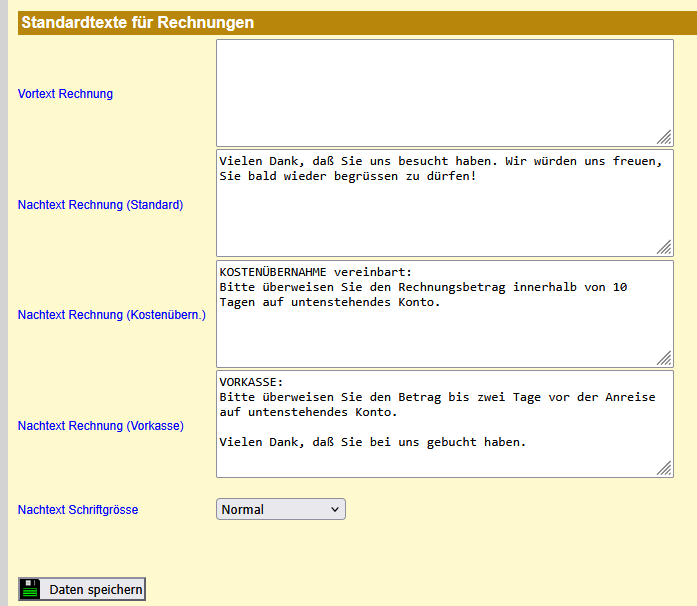
Vortext Rechnung
Der Rechnungs-Vortext wird oberhalb der Rechnungsdaten (also zwischen Rechnungsanschrift und Rechnungsdaten) ausgedruckt.
Bitte beschränken Sie sich auf kurze Texte (ein- bis zwei Zeilen).
Nachtext Rechnung (Standard)
Der Rechnungs-Nachtext wird unterhalb der Rechnungsdaten ausgedruckt.
Bitte beschränken Sie sich auf kurze Texte (ein- bis zwei Zeilen).
Der Nachtext wird ganz am Schluß gedruckt (ist als Zahlungsweise Vorab-Überweisung gewählt wird der Text nicht gedruckt)
Nachtext Rechnung (Kunde überweist, Kostenübernahme)
Dies ist ein Zusatz-Nachtext, wenn unter Rechnungsangaben bei der Zahlungsweise "Kunde überweist" (also Kostenübernahme) gewählt wird. Er erscheint oberhalb des Standard-Nachtextes. Geben Sie hier die Zahlungsmodalitäten für die Überweisung ein.
Bitte beschränken Sie sich auf kurze Texte (ein- bis drei Zeilen).
Nachtext Rechnung (Vorab-Überweisung)
Der Rechnungs-Nachtext wird unterhalb der Rechnungsdaten (also ganz unten) ausgedruckt. Er wird nur gedruckt, wenn bei den Rechnungsangaben unter Zahlungsweise "Vorab-Überweisung" gwählt ist. Sie können hier die Zahlungsmodalitäten für die Vorab-Überweisung angeben. Der Standard-Nachtext wird durch diesen Nachtext ersetzt und dementsprechend nicht gedruckt.
Bitte beschränken Sie sich auf kurze Texte (ein- bis vier Zeilen).
Nachtext Schriftgröße
Hier können Sie die Schriftgröße für die Nachtexte einstellen. Der steht standardmässig auf "Normal".
Falls Sie längere Nachtexte haben, können Sie auch auf "Klein" umstellen. Dann hat etwas mehr Text platz.
Daten speichern
Haben Sie in diesem Fenster irgendwelche Änderungen vorgenommen, müssen Sie hier (oder mit der Schaltfläche weiter oben) Ihre Eingaben abspeichern.
Wenn Sie dies vergessen, werden Ihre Änderungen verworfen.
3.7 Einstellungen Briefkopf / Logos
Wir empfehlen Rechnungen und Briefe auf neutrales, weißes Papier zu drucken. Der eingestellte Rechnungskopf/Fuß wird automatisch mitgedruckt. Vorteil ist, daß Sie nie Papier wechseln müssen und Rechnungen per EMail mit dem Kopf verschickt werden können.
Wenn Sie es nicht selbst können bzw. niemanden kennen, der Ihnen die benötigten Grafikdateien für Logo, Kopf und Fuß erstellt, kann der Programmhersteller gegen Berechnung diesen Service anbieten. Bitte fragen Sie einfach nach.
Im Impressum der Software finden Sie den Hersteller dieser Software.
Wenn Sie hingegen auf eigenes Briefpapier drucken, löschen Sie die Mustergrafiken Briefkopf/Fuß. Nachteilig ist hierbei, daß die normalen Listendrucke (wie Anreisen, Abreise, Kalender, usw.) immer auf normales, unbedruckes Papier gedruckt werden muss. Somit muss in den Drucker immer das entsprechend richtige Papier eingelegt werden.
Daher empfehlen wir nicht auf vorgedrucktes Papier zu drucken - auch deshalb weil der Rechnungsversand heutzutage oft oft per EMail geschieht bzw. von den Gästen gefordert wird.
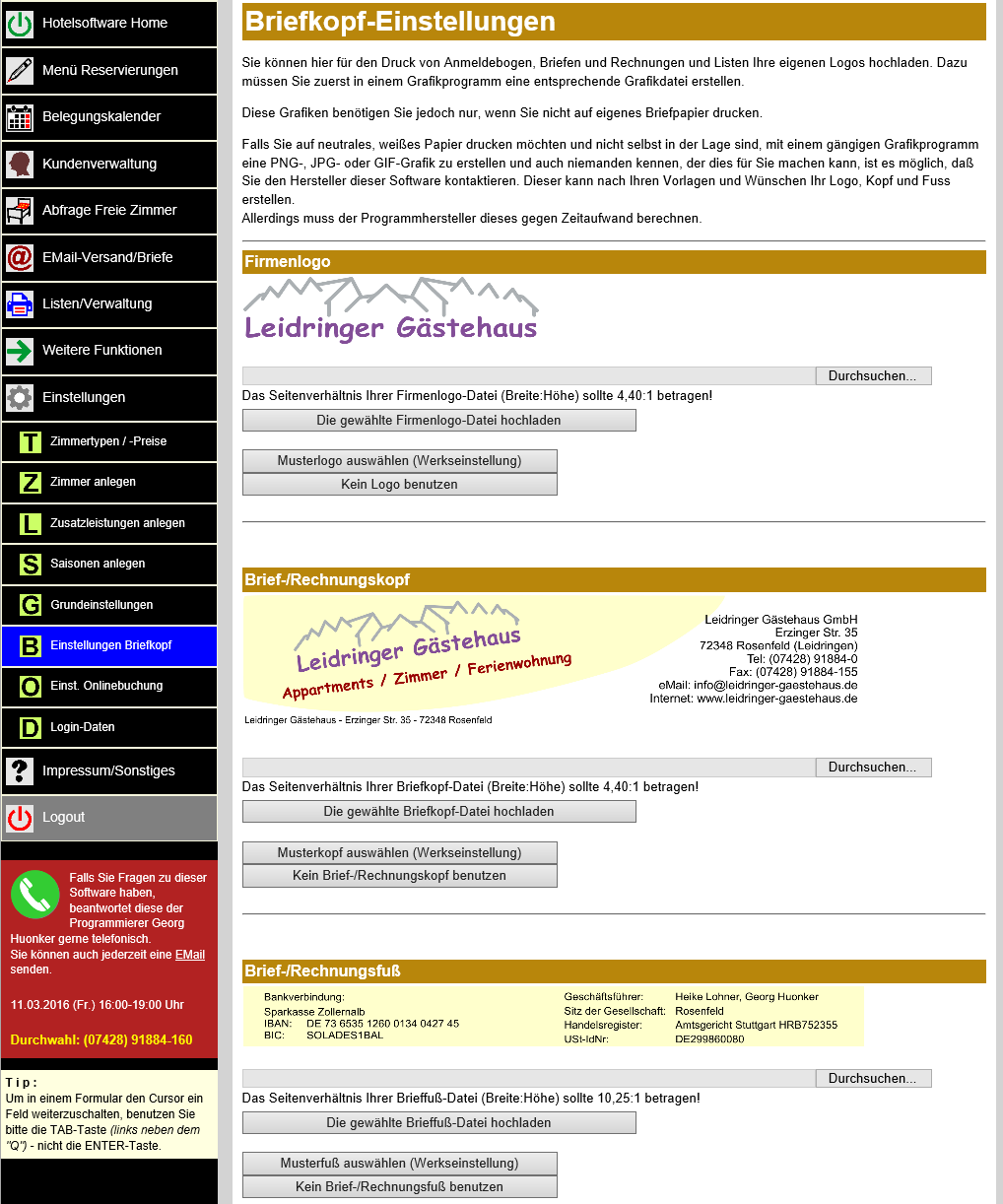
Firmenlogo
Das Firmenlogo wird zur Zeit nur auf dem Druck des Anmeldebogens verwendet. Standardmässig wird bei Erstbenutzern das Musterlogo verwendet. Möchten Sie kein Logo verwenden, klicken Sie auf "Kein Logo benutzen".
Möchten Sie Ihr eigenes Logo verwenden, müssen Sie ein Logo mit dem Seitenverhältnis 4,40/1 (Breite/Höhe) als JPG-, PNG- oder GIF-Datei bereitstellen. Da Ihr Logo vermutlich ein anderes Seitenverhältnis aufweist, machen Sie einen weißen Rahmen mit diesem Seitenverhältnis um das Logo und speichern dieses als GIF-, JPG- oder PNG-Datei ab.
Die Pixelbreite des Logos sollte 2000 Pixel nicht überschreiten.
Fragen Sie im Zweifelsfall jemand, der grafisch bewandert ist.
Um das Logo zu laden, gehen Sie auf den Button "Durchsuchen" und klicken im Dateimanager die gewünschte Grafik an. Gehen Sie danach auf den Punkt "Die gewählte Firmenlogo-Datei hochladen". Ihr Logo wird nun auf dem Bildschirm angezeigt.
Brief-/Rechnungskopf
Wenn Sie vorgedrucktes Briefpapier verwenden, benötigen Sie keinen Rechnungs-/Briefkopf. Gehen Sie dann auf den Punkt "Kein Brief-/Rechnungskopf benutzen".
Wenn Sie einen Kopf benutzen - was wir wie oben beschrieben empfehlen, muss die Kopfgrafik das Seitenverhältnis 4,40/1 (Breite/Höhe) haben.
Die Pixelbreite des Logos sollte 2500 Pixel nicht überschreiten.
Das Hochladen der Datei ist wie oben beim "Firmenlogo".
Die Kopfgrafik muss alle Elemente enthalten, die Sie im Kopf haben möchten. Wir sind Ihnen gegen einen kleinen Aufpreis behilflich Logo, Kopf- und Fußgrafik zu erstellen.
Die Kopfgrafik wird an einer festen Position gedruckt. DIe Position können Sie hier im Programm nicht verschieben. Ist die Grafik zu hoch oder zu tief und passt somit nicht in das Fenster des Briefkuvert, müssen Sie die Druckränder in Ihrem Internet-Browser anpassen.
Brief-/Rechnungsfuß
Wenn Sie vorgedrucktes Briefpapier verwenden, benötigen Sie keinen Rechnungs-/Brieffuß. Gehen Sie dann auf den Punkt "Kein Brief-/Rechnungsfuß benutzen".
Wenn Sie einen Fuß benutzen, muss es das Seitenverhältnis 10,25/1 (Breite/Höhe) haben.
Die Pixelbreite des Logos sollte 2500Pixel nicht überschreiten.
Das Hochladen der Datei ist wie beim "Firmenlogo".
Die Fußgrafik wird an eine feste Position gedruckt. Seit Februar 2026 können Sie die Druckposition des Fußes bis zu 30mm weiter nach unten schieben.
Dazu gibt es das nachfolgende Eingabefeld.
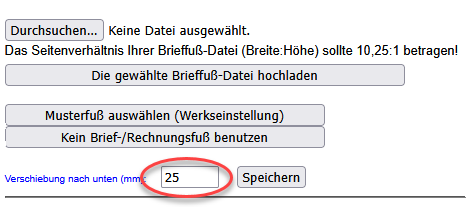
Falls die Fußgrafik auf die zweite Rechnungs- oder Briefseite gedruckt wird, müssen Sie die Druckränder Ihres Browsers einstellen, damit der Fuß noch auf der ersten Seite Platz hat (unterer Rand z.B. auf 5mm einstellen).
3.8 Einstellung Personalnamen
In diesem Menü können Sie die Namen des Rezeptionspersonals eintragen. Dies hat den Sinn, daß Sie diese Namen in den Reservierungen unter "Wer hat gebucht" abrufen und somit bei jeder Buchung hinterlegen können.
Dies ist sinnvoll, wenn bei Ihnen mehrere Leute an der Rezeption beschäftigt sind - so sieht man bei jeder Buchung genau wer und wann dieses Zimmer eingetragen hat.
So weiß man bei Rückfragen immer, wer vom Personal diese Buchung vorgenommen hat.
Tragen Sie also hier einfach Vor- und Zuname ein. Wichtig ist das Kürzel. Dies darf nur aus zwei Buchstaben bestehen - idealerweise den Anfangsbuchstaben des Vor- und Nachnamens. Mit diesem Kürzel rufen Sie den Namen im Reservierungsfenster ab.
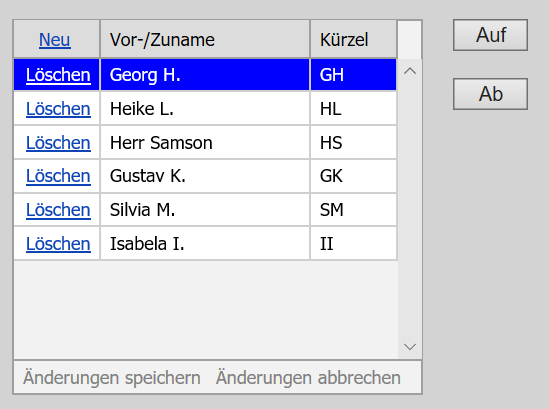
Um einen Neueintrag zu machen klicken Sie in der Tabelle links oben auf "Neu". Die Daten können Sie dann in der Tabelle direkt eintragen. Um zu löschen, klicken Sie auf den Löschen-Link vorne in der Zeile.
Wenn Sie Änderungen gemacht haben, müssen Sie unten auf den Link "Änderungen speichern" klicken - nur dann werden Änderungen, Neueintragungen oder Löschungen auch abgespeichert.
Sie können einzelne Einträge in der Tabelle nach oben oder unten verschieben. Einfach eine Zeile markieren und auf "Auf" oder "Ab" klicken - bei den Verschiebungen ist das Speichern nicht notwendig. Falls jedoch vor dem Verschieben irgendwelche Änderungen gemacht wurden, müssen Sie diese Änderungen speichern bevor Sie einen der Verschiebe-Buttons anklicken.
3.9 Einstellungen für den Personalkalender
In dieser Software ist es möglich, eine Liste für die Personaleinteilung Ihres Hotels zu machen. Natürlich können Sie eine solche Liste auch in einer Textverarbeitung oder in einer Tabellenkalkulation machen. Allerdings geht es hiermit einfacher.
Bei diesen Einstellungen legen Sie Ihre Aufgabengebiete fest. Es sind bis zu 15 möglich, in der Regel kommt man mit 3-8 Einträgen aus. Dies ist auch gut so, sonst wird die Personaleinteilung beim Druck sehr klein.
Nachfolgend die Hardcopy mit dem Einstellungsfenster:
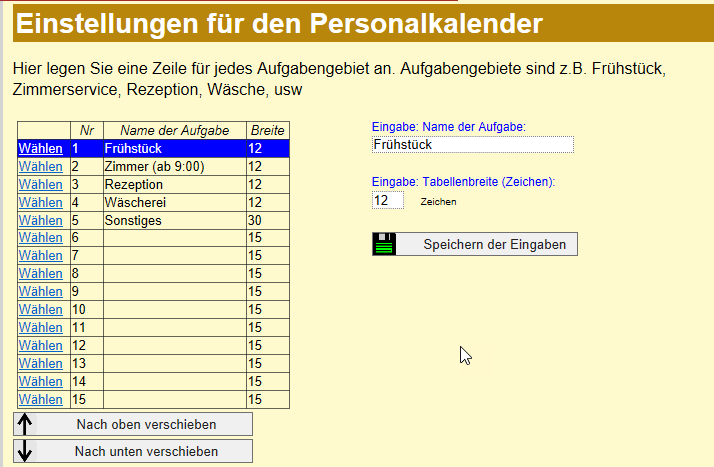
Beim ersten Betreten des Fensters sind hier schon 5 Einträge drin. Diese können Sie natürlich abändern. Klicken Sie links in der Tabelle auf Wählen. Rechts können Sie für die gewählte Zeile die Angaben machen. Unter Name der Aufgabe tragen Sie das Aufgabengebiet ein (z.B. Rezeption, Frühstück, Wäsche, usw.). Dahinter geben Sie die maximale Breite (in Buchstaben) der entspr. Spalte ein. Möchten Sie nur einen Namen eingeben reicht die Zahl "10". Möchten Sie später in der Planung mehrere Namen eingeben, können Sie höhere Werte eintippen.
Insbesondere wenn Sie mehr als 6 Aufgabengebiete anlegen, sollten Sie bei Breite immer möglichst kleine Werte eingeben. Ansonsten sieht die Druckausgabe unschön oder sehr klein aus.
Wenn Sie Name der Aufgabe und Breite für eine Zeile eingegeben haben, bitte gleich den Speichern-Button klicken. Nur dann werden die Zeilenwerte gespeichert. Wechseln Sie die Zeile oder das Fenster, werden die Daten nicht automatisch gespeichert.
Sie können die Liste umsortieren. Dazu wählen Sie in der Liste die zu verschiebende Zeile. Danach einfach mit den zwei Schaltflächen unter der Tabelle den gewählten Listeneintrag nach unten oder oben schieben.
So wie die Reihenfolge dieser Aufgabenliste angelegt ist, erscheint später die Einteilungsliste.
Den eigentlichen Personalkalender finden Sie unter Weitere Funktionen - Personalkalender
3.10 Login-Daten / Hotel-Anschrift
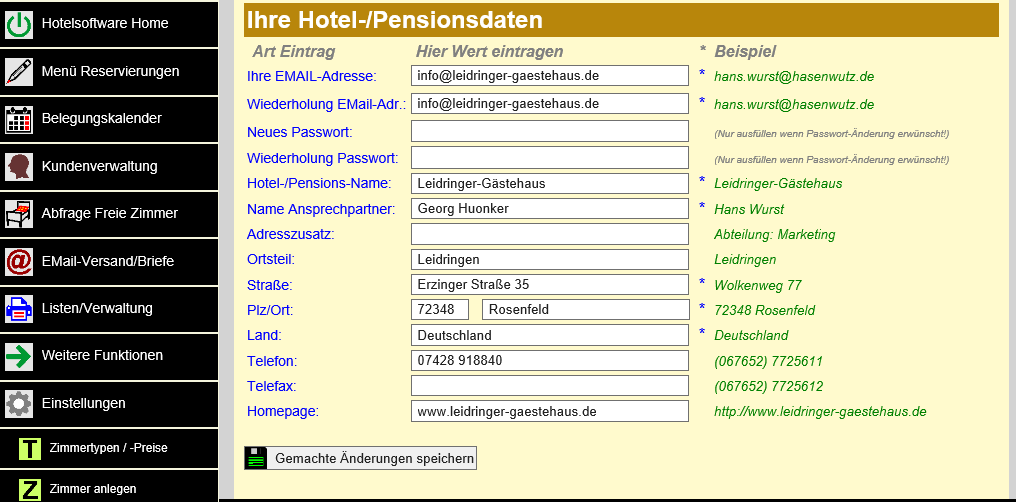
Hier sehen Sie die Daten, die Sie bei der Registrierung der Software angegeben haben. Hier können Sie z.B. auch die EMail-Adresse und das Zugangs-Passwort ändern.
Bitte machen Sie hier nur richtige und vollständige Angaben. Spaßangaben führen zum Ausschluß aus diesem Softwareprojekt.