12. Online-Funktionen / Portale
Alle drei Online-Funktionen können Sie in unserer Musterpension austesten. Sie können dort Zimmer anfragen oder auch buchen. Genaus könnte es bei Ihnen aussehen, wenn Sie eine oder mehrere unserer Online-Boxen einbinden.
Diese Hilfe ist noch nicht vollständig - die Programmteile noch im Test!
Diese Software kann mehr als nur im Büro/Rezeption Zimmer reservieren und Rechnungen erstellen.
Im System enthalten sind drei fertig programmierte Boxen (Inline-Frames), die Sie ganz einfach in Ihre eigene Hotel-Homepage einbinden können.
Im Online-Belegungsplan können Zimmerinteressenten ganz einfach nachschauen, welche Zimmer belegt sind. Man kann ein Datum wählen und sieht gleich einen Belegungsplan für die nächsten Tage. Insbesondere für Ferienwohnungen-Vermietungen ist es sinnvoll diesen Plan auf der Homepage einzurichten.
In der Verfügbarkeits-Box ist es Zimmerinteressenten möglich, auf Ihrer Hotel-Homepage für einen bestimmten Zeitraum Zimmer-Verfügbarkeiten und Preise abzufragen.
Ihre Box ist also verknüpft mit diesem Reservierungssystem.
Deshalb weiss die Box auf Ihrer Homepage auch die aktuellen Verfügbarkeiten und Preise. Dabei geschieht alles auf Ihrer eigenen Homepage - wir als Softwarehersteller treten nicht in Erscheinung.
Die dritte Box ist die Gäste-Reservierungsbox. Hier können Gäste direkt auf Ihrer Hotel-Homepage bei Ihnen Zimmer rerservieren. Auch hier geschieht alles innerhalb Ihrer Homepage (man wird nicht zu uns oder dergleichen weitergeleitet).
Die Reservierungen die bei Ihnen auf der Homepage gemacht werden, erscheinen dann im Reservierungsfenster dieser Software automatisch. Überbuchungen sind nicht möglich, da die Box die aktuellen Verfügbarkeiten stets kennt.
Im der Pension Leidringer-Gästehaus sind Box 2 und 3 eingebaut. Diese können Sie dort anschauen und mal ausprobieren (bitte aber keine Zimmer buchen).
Wirklich tolle Systeme, die Sie unbedingt nutzen sollten (zumindest wenn Sie bereits eine Homepage haben).
12.1 Online-Belegungsplan
Einen echten Belegungsplan wie er auch bei Ihnen aussehen könnte haben wir in unserer Musterpension abgelegt. Sie können dort auch Zimmer online reservieren und sehen dies sofort im Belegungsplan.
Der Belegungsplan auf Ihrer Homepage könnte z.B. so aussehen:
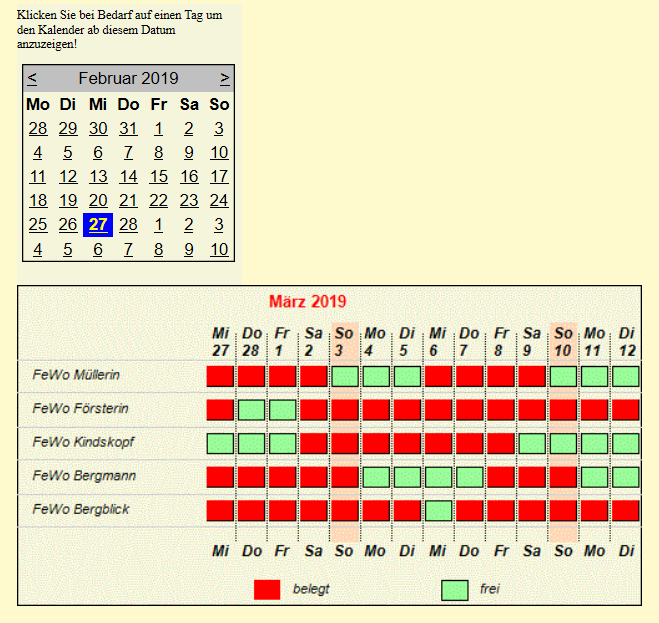
Der Plan ist ideal, denn die Interessenten können auf Ihrer Homepage nachschauen ob zum Wunschtermin etwas frei ist.
Als Pension oder Ferienwohnungs-Vermietung entscheiden Sie selbst, welche Ihrer Wohnungen im Belegungsplan erscheinen (Sie müssen nicht alle online anzeigen lassen).
Wie in der Einleitung erwähnt, ist diese Box sehr nützlich bei Ferienwohnungen und kleinen Pensionen mit einer geringen Anzahl von Wohnungen/Zimmern.
Um den Kalender einzubauen bzw. die Einstellungen zu machen, gehen Sie auf folgenden Menüpunkt:
Die Einbindung in Ihre Homepage sollte Ihr Homepage-Entwickler machen. Für diesen ist es gar kein Problem und wenn Platz dafür geschaffen ist in wenigen Minuten erledigt.
Aus dem Fenster müssen nur drei dort abgedruckte Quellcodezeilen kopiert und in den Quellcode Ihrer Homepage eingefügt werden. Weiter unten im Fenster finden Sie noch ein paar Einstellungen für die Optimierung des Planes.
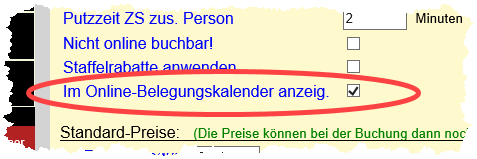
Damit aber überhaupt Wohnungen/Zimmer angezeigt werden, müssen Sie im Menü Einstellungen -> Zimmertypen mindestens einen Zimmertyp zur Online-Anzeige freischalten. Machen Sie also bei allen anzuzeigenden Zimmertypen hier ein Häckchen.
Um den Belegungsplan etwas besser an Ihre Homepage und Ihre Bedürfnisse anzupassen, gibt es unten im Menü Einstellungen -> Online-Belegungsplan ein paar Einstellungen.
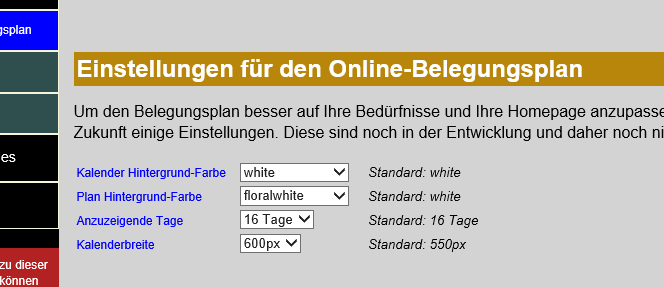
Sie können die Hintergundfarbe des Auswahlkalenders wählen, die Hintergrundfarbe des Plans, die anzuzeigenden Tage und die gesamte Kalenderbreite (Planbreite - in Bildschirm-Pixeln).
Probieren Sie es aus und stellen Sie es so ein, daß es gut aussieht.
12.2 Online-Verfügbarkeits-Box
Einen echten Abfragebox wie er auch bei Ihnen auf Ihrer Homepage aussehen könnte, haben wir in unserer Musterpension abgelegt. Sie können dort auch Zimmer online reservieren und sehen dies sofort im Belegungsplan bzw. in der Zimmerabfrage.
Wie schon erwähnt können Sie in Ihre Hotel- oder Pension-Homepage ganz einfach eine Box einbauen, damit die Gäste auf Ihrer Homepage schauen können ob zu einem bestimmten Zeitraum noch Zimmer frei sind.
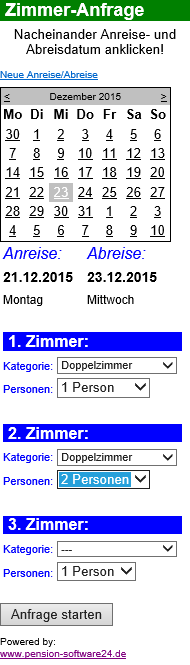
Unter dem Menü "Weitere Funktionen" und dem Unterpunkt "Zimmeranfragen in Homepage", finden Sie den Einbindungscode für Ihre Homepage.
In dem Kasten sind drei HTML-Zeilen angegeben. Diese Zeilen müssen Sie nur kopieren und an eine geeignete Stelle in den Quellcode (HTML-5) Ihrer Homepage einfügen.
Dieses sollte diejenige Person oder Firma machen, der/die Ihre Homepage erstellt hat (Ihr Homepage-Designer).
So unglaublich das auch klingt:
Mehr als das Einfügen der drei Zeilen und das Hochladen des geänderten Quellcodes braucht nicht gemacht werden. Schon haben Sie Ihre persönliche Anfragebox auf Ihrer bestehenden Internet-Seite.
12.3 Online-Reservierungsbox
Die Online-Buchungsbox wie sie auch bei Ihnen auf Ihrer Homepage aussehen könnte, haben wir in unserer Musterpension abgelegt. Sie können dort Zimmer online reservieren und sehen dies sofort im Belegungsplan bzw. in der Zimmerabfrage.
Die Online-Buchungsbox (Gäste-Online-Buchungssystem) ist ein System, das Sie in wenigen Minuten in Ihre eigene Hotel-Homepage einbauen können.
Damit können Ihre Gäste bei Ihnen Zimmer anfragen und auch verbindlich reservieren. Das System arbeitet vollautomatisch und trägt die Online-Buchungen direkt in die Reservierungen ein. Auch eine Reservierungsbestätigung wird vollautomatisch an den Gast verschickt.
In diesem Fenster finden Sie die Einstellungen zu dem System. Wie Sie das System in Ihre Homepage einbauen, wird im Kapitel "Weitere Funktionen" beschrieben.
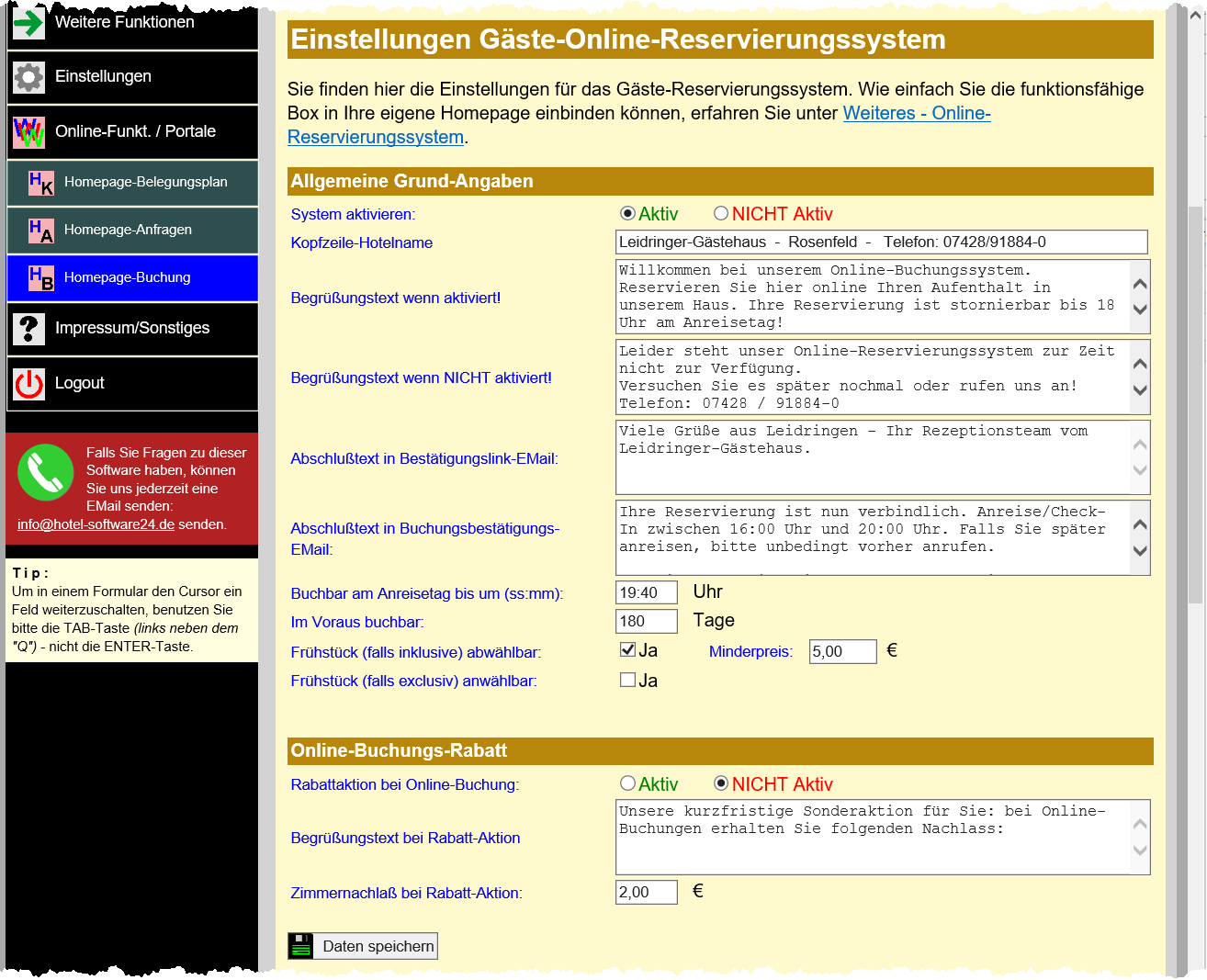
Hier nun die einzelnen Einstellungsmöglichkeiten:
System aktivieren
Hier können Sie anwählen, ob die in Ihrer Homepage eingebundene Reservierungsbox aktiv sein soll. Sie können Sie Box also hier aus- und einschalten.
Um die Box zu aktivieren, muss in den Grundeinstellungen der EMail-Versand richtig eingestellt und getestet werden - nur dann funktioniert die Box richtig.
Kopfzeile Hotelname
Diese Kopfzeile erscheint in der Online-Buchungsbox nach dem Anklicken des Bestätigungslinks. Also einfach Hotelname und Ort eintragen - mehr ist nicht notwendig.
Begrüßungstext wenn aktiviert
Dieser Text erscheint in Ihrer Online-Box-Startseite wenn das System aktiviert ist. Den Standardtext können Sie zunächst so belassen!
Begrüßungstext wenn NICHT aktiviert
Dieser Text erscheint in Ihrer Online-Box-Startseite während das System inaktiviert ist. Den Standardtext können Sie zunächst so belassen!
Abschlußtext in Bestätigungslink-EMail
Alle Gäste die online gebucht haben, erhalten zunächst ein EMail mit einem Bestätigungslink, der anzuklicken ist um die Buchung abzuschließen. Dieser Text steht unten auf dieser an den Kunden automatisch zugestellten EMail.
Abschlußtext in Buchungsbestätigungs-EMail
Dieser Text steht unten in der automatisch an den Gast zu versandten Bestätigungs-EMail.
Buchbar am Anreisetag bis
Hier tragen Sie ein, bis zu welcher Uhrzeit die Gäste buchen können, wenn Sie noch am selben Tag anreisen möchten! Ist die Rezeption durchgehend besetzt können Sie "24:00" eintragen. Ansonsten kann eine beliebige Uhrzeit eingetragen werden z.B. "19:00".
Im Voraus buchbar
Geben Sie die Anzahl in Tagen ein, wie lange die Zimmer online im voraus buchbar sein sollen. Gängige Werte sind 30 bis -365 Tage.
Frühstück (falls inklusive) abwählbar
Wenn beim Zimmertyp das Frühstück standardmässig enthalten ist (Einstellung bei Zimmertypen) kann hier entschieden werden, ob der Gast bei der Online-Buchung das Frühstück abwählen kann. Dahinter kann ein Wert eingegeben werden, um wieviel sich der Zimmerpreis bei Abwahl erniedrigt (pro Frühstück).
Frühstück (falls exklusive) anwählbar
Ist standardmässig kein Frühstück im Zimmerpreis enthalten, kann hier gewählt werden, ob der Gast die Möglichkeit hat, trotzdem ein Frühstück dazuzubuchen. Bucht er es dazu, wird zum Zimmerpreis der in den Grundeinstellungen festgelegte Frühstückspreis addiert.
Rabattaktion bei Online-Buchung
Hier aktivieren Sie die Online-Buchungs-Rabattaktion. Ihr Ziel sollte sein, daß Gäste weniger bei Buchungsportalen buchen und mehr in Ihrer Box. Buchungsportale sind meist recht teuer. Sie stehen besser, wenn Sie als Anreiz hier z.B. € 3,- Nachlass auf das Zimmer geben. So hat der Kunde einen kleinen Nachlaß und Sie zahlen keine Reservierungsgebühr an ein Hotelportal.
Begrüßungstext bei Rabattaktion
Dieser Begrüßungstext steht in der Reservierungsbox, wenn die Rabattaktion aktiv geschaltet ist.
Zimmernachlaß bei Rabattaktion
Hier geben Sie den Zimmernachlaß in Euro an (pro Nacht), den Sie bei Online-Buchung gewähren.
Bitte vergessen Sie nach Änderungen nicht, das Sie mit der Schaltfläche die Daten speichern müssen bevor Sie das Fenster verlassen.
12.4 Hotelportale / Channel-Manager
Hotelportale wie z.B. HRS oder BOOKING (es gibt noch mehr) sind prinzipiell eine gute Sache. Man wird dort sehr gut gefunden und die Gäste können dort sofort online buchen.
Sie als kleines Hotel oder Pension erhalten eine Nachricht über die Reservierung und buchen die Reservierung manuell in Ihr System ein.
Generell nachteilig an den führenden Hotelportalen ist natürlich die recht hohe Provision.
Da wirkt nun unsere Online-Reservierungsbox entgegen (vorheriges Kapitel). Alle Reservierungen die bei Ihnen auf der Homepage gemacht werden sind vollkommen provisionsfrei.
Sie als Homepagebetreiber müssen versuchen, daß viele Ihrer Gäste in Zukunft bei Ihnen direkt buchen - insbesondere die öfters wiederkehrenden Gäste.
1. Automatisierung (Channel-Manager)
Ab Januar 2020 ist für dieses System ein Channel-Manager verfügbar. Dieser stellt Ihre Hotelzimmer-Verfügbarkeiten und Preise gleichzeitig in mehrere Hotelportale.
Die in den Hotelportalen getätigten Reservierungen werden automatisch an Sie übermittelt und auch gleich in die Software (Reservierungsliste und Belegungskalender) eingetragen.
Wenn Sie an Hotelportale wie HRS oder BOOKING angeschlossen sind, empfehlen wir die Benutzung unseres Channel-Managers. Im Kapitel 15 dieser Anleitung erfahren Sie alles über unseren Channel-Manager und die Möglichkeiten.
2. Manuelles Verfahren
Beim manuellen Verwalten ist das eigentliche Problem, daß es insbesondere bei knappen Zimmern schnell zu Überbuchungen kommen kann, wenn die Gäste z.B. bei HRS, bei Booking oder bei Ihnen direkt auf der Homepage buchen können.
Man braucht hier ein gewisses Fingerspitzengefühl und Erfahrung, ob und wieviele Zimmer man bei den Hotelportalen einstellt.
Möchte man sicher sein, daß es kein Konflikt zwischen Ihrer Reservierungsbox und einem Hotelportal kommt, können Sie in dieser Hotelsoftware einzelne Zimmer sperren.
Dazu legen Sie zunächst eine normale Reservierung an. Wählen Sie den zu sperrenden Zeitraum (Anreise/Abreise) und wählen einen Zimmertyp aus. Bei Belegung wählen Sie "geschlossen". Wählen Sie nun ein Zimmer und geben rechts bei der Adresse unter Name od. Firma zum Beispiel "Reserviert für HRS" ein.
Dieses Zimmer ist nun für Ihre Online-Reservierungsbox nicht mehr verfügbar. Reserviert dann jemand über HRS, überschreiben Sie die "geschlossene"-Reservierung mit den echten Reservierungsdaten.
Aus Erfahrung wissen Sie selbst am besten, ob es sinnvoll ist (bei knappen Zimmern) die Zimmer aus den Portalen zu nehmen oder ob Sie wie oben beschrieben Zimmer in den Reservierungen als "geschlossen" markieren um diese Zimmer den Portalen zu überlassen.
Abhilfe schafft unser neuer Channel-Manager. Er spart Ihnen viel Arbeit und Zeit - da die Reservierungen ja automatisch in die Software eingetragen werden und Verfügbarkeiten und Preise ebenfalls automatisch in die Portale gehen.