5. Rechnungen / Check-Out
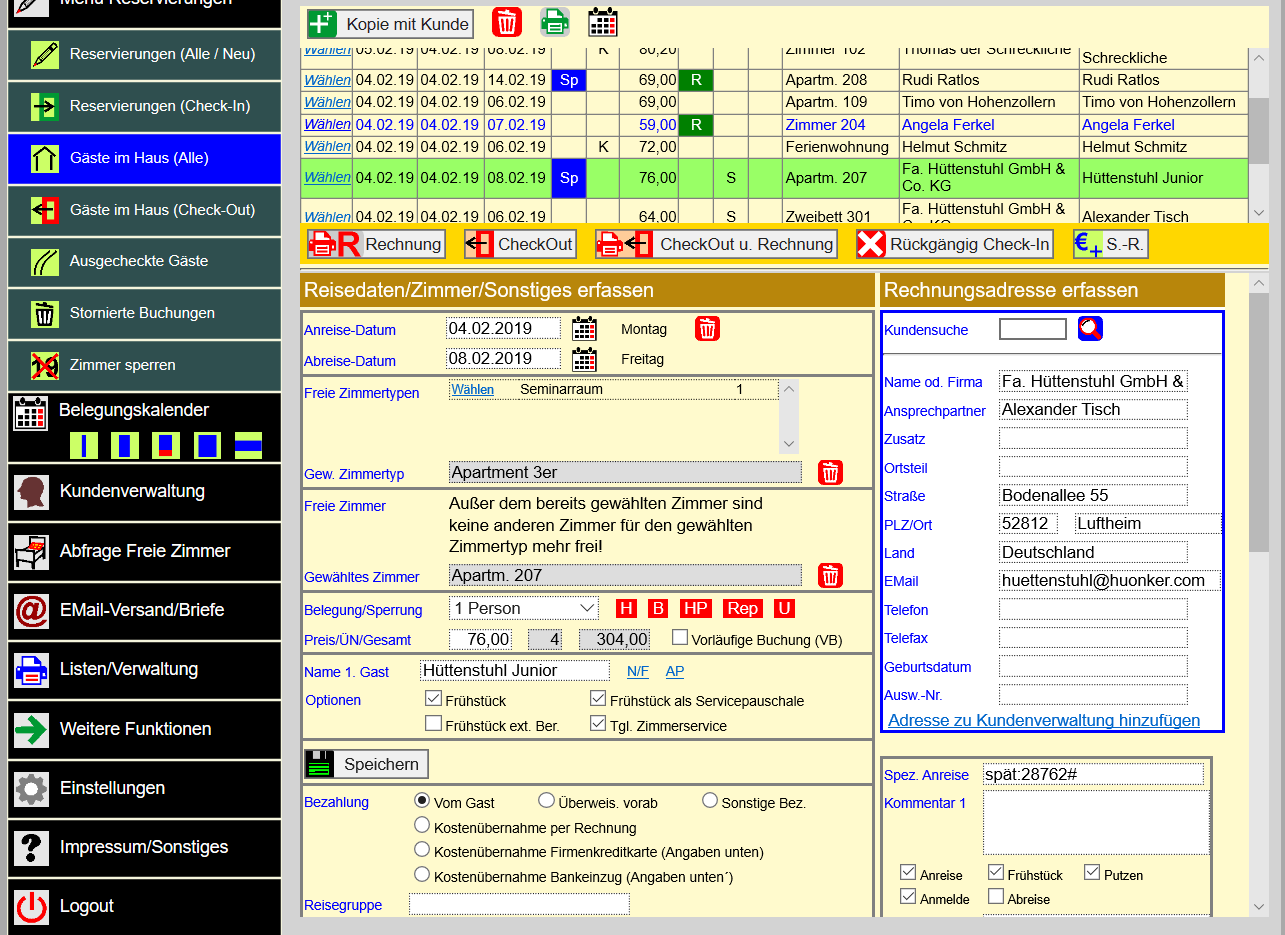
Alle Gäste die eingecheckt wurden (siehe Kapitel 4), werden in den Bereich "Gäste im Haus" verschoben. Im "Menü Reservierungen" gibt es zwei Untermenüpunkte um auf diese Gäste zuzugreifen.
Gäste-Im-Haus (Alle)
Sie sehen hier in der Liste alle eingecheckten Gäste - also alle die bei Ihnen im Moment untergebracht sind. Die Liste ist nach Check-In-Datum sortiert. Die letzten eingecheckten Gäste stehen oben. Über die einblendbare Suchfunktion können Sie hier Suchen oder das Sortierkriterium ändern.
Gäste-Im-Haus (Check-Out)
Hier sehen Sie alle Reservierungen, die heute abreisen. Die Liste ist nach Zimmernummer sortiert. Das macht Sinn, da die auszucheckenden Gäste meist die Zimmernummer angeben bzw. den Schlüssel abgeben. So finden Sie den Gast ohne lange zu suchen in der Liste.
Möchten Sie die Liste haben, die am nächsten Tag auschecken, können Sie dies links oben wählen. Dies ist sinnvoll, wenn man die Rechnungen bereits am Vorabend vor dem Check-Out ausdrucken möchte.
5.1 Rechnung erstellen
Sie können die Rechnung normal ausdrucken oder in einem Vorgang mit dem Check-Out. Um bei vielen Abreisen den
Check-Out des Gastes an der Rezeption schneller durchzuführen, ist es oft sinnvoll am Abend vorher oder am frühen morgen des Abreisetages
die Rechnungen für die auszucheckenden Gäste auszudrucken. So ist alles schon vorbereitet.

Rechnungsdruck schon vor dem Check-Out
Sie klicken im Menü "Reservierungen (Check-Out)" um alle auszucheckenden Gäste anzuzeigen. Nun klickt man unten unter der Tabelle auf "Rechnung". Die Zahlungsweise im Formular können Sie nicht angeben, da Sie ja nicht wissen ob der Gast Bar oder mit Karte bezahlt.
Auch Rechnungsdatum und Rechnungsnummer brauchen Sie nicht einzutragen. Dies geschieht automatisch beim ersten Rechnungsdruck.
Nun erscheint die Druckvorschau. Oben in der Druckvorschau erscheint ein Kasten mit einer Drucken-Schaltfläche. Klicken Sie auf diese Schaltfläche und Ihre Rechnung wird ausgedruckt.
Wenn Sie die Rechnungen schon am Vorabend für den nächsten Tag ausdrucken möchten, müssen Sie links oben über der Liste "morgen" anklicken. Es erscheinen die morgigen Abreisen.
Rechnungsdruck erst beim Check-Out
Fragen Sie den auszucheckenden Gast, wie er bezahlen möchte. Tragen Sie ganz unten im Reservierungsformular die Zahlungsweise ein. Nun gehen Sie auf "Rechnung" und machen zwei Kopien. Danach machen Sie den "Check-Out".
Besser noch: Sie gehen auf "Check-Out u. Rechnung" dann geschieht beides in einem Vorgang.
Beachten Sie, daß nach dem Rechnungsdruck diese Reservierung sofort aus der Liste verschwindet, denn die Reservierung wurde auf "Ausgecheckte Gäste" verschoben.
Rechnungsnummer und Rechnungsdatum
Um die Rechnungsnummer und das Rechnungsdatum brauchen Sie sich nicht zu kümmern. Die Rechnungsnummer und das Datum werden beim ersten Rechnungsdruck automatisch eingetragen. Die Rechnungsnummer wird bei jedem "neuen" Rechnungsdruck immer um eins erhöht.
Der Startwert und das Format der Rechnungsnummer können Sie in den Grundeinstellungen des Programmes verändern.
Wichtige Info:
Neben der hier gezeigten direkten Rechnung gibt es auch noch die Sammel-/Sonderrechnungen. Sammel-/Sonderrechnungen werden in Kapitel 5.5 angerissen und im Kapitel 14 ausführlich beschrieben.
5.2 Check-Out durchführen
Verlässt ein Kunde das Haus - checkt also aus, können Sie dies unter
der Tabelle mit der Check-Out Schaltfläche machen.
Es gibt hier den "Check-Out u. Rechnung" oder den normalen "Check-Out". Im letzten Kapitel 5.1 haben Sie das ja bereits gelernt.
Wird ein Check-Out gemacht, wird er unmittelbar aus der Liste "Gäste im Haus" herausgenommen und zu "Ausgecheckte Gäste" verschoben.
Falls Sie aus Versehen einen Gast ausgecheckt haben, kann dies im Fenster "Ausgecheckte Gäste" rückgängig gemacht werden.
5.3 Ausgecheckte Gäste
Auch dieses Fenster ist prinzipiell identisch zu den anderen Fenstern "Reservierungen" und "Gäste im Haus". Es werden hier standardmässig die in den letzten 30 Tagen ausgecheckten Gäste angezeigt (maximal jedoch 125 Einträge).
Über die
(oben im Fenster) einblendbare Suchfunktion können Sie auch ältere Einträge anzeigen. Sie können nach Anreisedatum, Abreisedatum oder Stichwort suchen. Das Stichwort kann ein Teil des Namens oder der Adresse sein. Es kann auch die Rechnungsnummer sein, wenn Sie nach einer alten Rechnung suchen, um diese z.B. nochmals auszudrucken.
Ansonsten muss zu diesem Fenster ja nichts gesagt werden, weil es ja praktisch identisch zu den vorher besprochenen Fenstern ist.
5.4 Stornierte Buchungen
Hier finden Sie die stornierten
Reservierungen. Alles was Sie bei den "Reservierungen", bei den "Gästen-Im-Haus" oder bei den "ausgecheckten Gästen" stornieren, landet hier unwiderruflich.
Bei versehentlich stornierten Buchungen, können Sie diese über die Funktionen unterhalb der Tabelle wieder in das gewünschte Ziel zurückkopieren.
Allerdings sollte man hier vorsichtig sein. Es wird beim Zurückkopieren keine Plausibilitätsprüfung auf überbelegte Zimmer gemacht. Also kopieren Sie stornierte Buchungen nur zurück, wenn Sie gerade eben eine Reservierung aus Versehen storniert haben.
Länger zurückliegende Stornierungen bitte nicht mehr zurückkopieren!
Oberhalb der Liste mit den stornierten Einträgen gibt es die Löschen-Schaltfläche. Hier können Sie eine stornierte Reservierung endgültig und unwiderruflich aus dem System löschen.
Allerdings geht das Löschen nicht, wenn für die Reservierung bereits eine Rechnung erstellt wurde. Alle Reservierungen die den Status "R" tragen, können nicht endgültig gelöscht werden, sondern verbleiben in der Liste.
5.5 Sonder-/Sammelrechnungen
Normalerweise erstellt man pro Zimmer und Aufenthaltszeitraum eine extra Rechnung direkt aus der Reservierung. Dies ist einfach und sollte auch der übliche Weg bleiben.
Möchte man jedoch trotzdem mehrere Zimmer oder mehrere Aufenthaltszeiträume in einer Rechnung zusammenfassen, spricht man von einer Sammelrechnung. Dies wird oft von Firmen oder Gruppen verlangt und ist in dieser Software ebenfalls möglich.
Sonderrechnungen benötigt man für Dienstleistungen, die nicht direkt mit einer Zimmerübernachtung zu tun haben (Wochen-/Monats-Pauschalrechnungen, Rechnung für ein Fest, Rechnung für Saalmiete, Ausflug etc.). Auch dies ist mit dem Programm problemlos möglich.

Da dieses Thema jedoch komplex ist, finden Sie alle Infos zu Sammel-/Sonderrechnungen im Kapitel 14 dieser Hilfe.
5.6 Anzahlungen / Zahlungseingänge
Das Thema wird gerade aufgenommen. Haben Sie noch ein paar Tage Geduld
Im normalen Hotelbetrieb eher unüblich sind Anzahlungen für einen Aufenthalt. Bei Ferienwohnungen oder längerfristigen Vermietungen ist dies aber üblich und auch durchaus sinnvoll.
Die Reservierung einer solchen Buchung geschieht ganz normal. In der Reservierungsbestätigung können Sie manuell die Anzahlung anfordern. D.h. Sie schreiben dort einen Satz rein, dass z.B. eine Anzahl von € 200,- erforderlich ist. Sie können dies auch in einer separaten EMail etc. machen. Eine spezielle Anzahlungsrechnung kann mit dieser Software zumindest im Moment nicht gemacht werden.
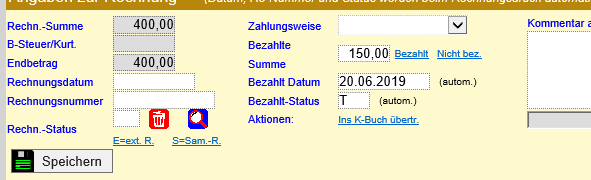
Ist die Anzahlung dann eingegangen, sollten Sie diese in der Reservierungen unten bei den Rechnungsangaben eintragen. Automatisch wird das (An-) Zahlungsdatum eingetragen und als Bezahlt-Status ein "T" für Teilzahlung eingetragen.
Wenn der Gast bei seinem Aufenthalt bezahlt, wird der Teilzahlungsbetrag in der Rechnung aufgeführt und es entsteht eine "Fällige Restsumme". Diese Summe hat der Gast noch zu begleichen.
Beispiel:
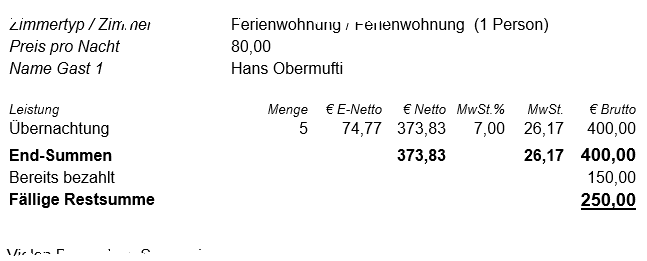
In unserem Beispiel ist die Reservierungssumme € 400,-. Der Gast hat € 150,- angezahlt. Diesen Betrag geben Sie in das Feld "Bezahlte Summe" ein. Danach klicken Sie auf "Speichern". Als Bezahlt-Datum wird automatisch das aktuelle Datum eingetragen. Dieses können Sie auch ändern (z.B. Datum des Kontoauszuges).
Weiterhin wird unter "Bezahlt-Status" automatisch ein "T" (für Teilzahlung) eingetragen.
Beim Ausdruck der Rechnung wird die Anzahlung ausgewiesen. Die Summen sehen dann z.B. wie folgt aus.