11. Kassenbuch
Jeder Betrieb, der Bareinnahmen oder -ausgaben hat, ist (zumindest in Deutschland) verpflichtet, ein sogenanntes Kassenbuch zu führen. Dies kann entweder von Hand in einem Buch gemacht werden oder mittels einer speziellen Software.
Kassenbücher die mit allgemeinen Programmen wie Textverarbeitung (z.B. Word) oder Tabellenkalkulationen (z.B. Excel) erstellt worden sind, werden von den Finanzbehörden meist nicht akzeptiert.
Deshalb haben wir in die Hotelsoftware hier gleich ein einfaches Kassenbuchsystem integriert.
Das Kassenbuch finden sie unter "Weitere Funktionen" im Untermenüpunkt "Kassenbuch".
11.1 Manuelle Erfassung
Wenn Sie das Fenster aufgerufen haben, sehen Sie ganz oben die Auswahl des Jahres und des Monats. Das Kassenbuch wird monatlich geführt und auch monatlich abgeschlossen. Sie können die Kassenbucheinträge solange ändern, bis Sie den Monat abgeschlossen haben - dann ist unwiderruflich Schluß.
Zu welchem Zeitpunkt Sie den Monat abschließen, bleibt allerdings Ihnen überlassen.
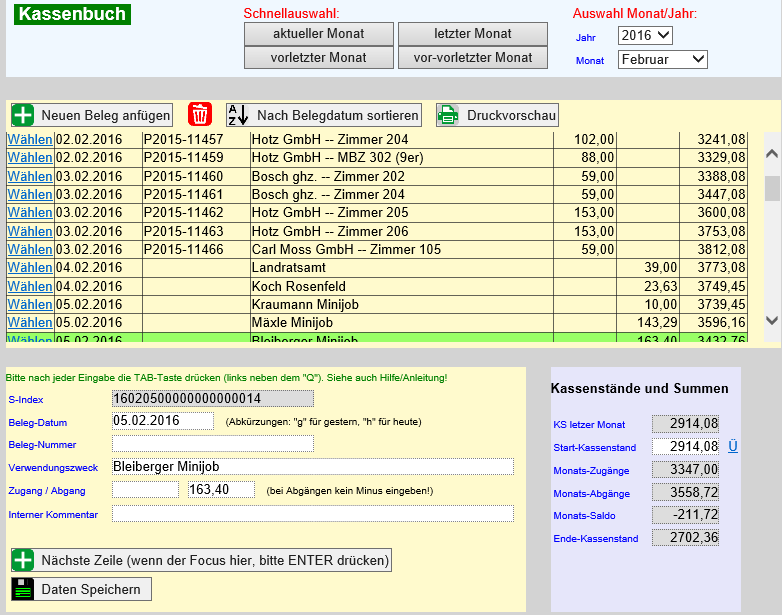
Weiter unten sehen Sie die Liste mit allen Monatseinträgen für Ihr Kassenbuch. Darunter ist das Formular indem Sie die Daten erfassen oder bestehende Daten ändern können.
Ganz unten im grünen Bereich finden Sie die Druckvorschau um das Kassenbuch auszudrucken.
Dort können Sie auch den Monatsabschluß durchführen wenn Sie sich sicher sind alle Barbelege erfaßt zu haben (geht nur bei vergangenen Monaten).
Datenerfassung:
Beim Betreten des Fensters wird automatisch der aktuelle Kalendermonat angewählt. Wenn Sie noch Daten für den letzten Monat erfassen möchten, wählen Sie diesen oben an.
Klicken Sie dann auf "Neuen Beleg anfügen". Ihr Cursor geht nun automatisch auf das Belegdatum im hellgelben Formular. Geben Sie hier das Belegdatum 10-stellig ein (sie können auch Abkürzungen benutzen wie "h" für heute oder "g" für gestern).
Durch drücken der TAB-Taste (links neben dem Q) springen Sie in das nächste Feld "Beleg-Nummer". Hier geben Sie, falls vorhanden, die Rechnungsnummer Ihres Beleges ein - ansonsten lassen Sie dies leer.
Dann gelangen Sie mit TAB auf den Verwendungszweck. Geben Sie hier einen Text bzgl. der Verwendung der Einnahme oder Ausgabe ein.
Mit Tab gelangen Sie wieder auf die nächste Zeile. Bei einem Geldeingang tragen Sie hier in der ersten Spalte den Betrag ein - bei einem Abgang drücken Sie nochmals Tab und geben im nachfolgenden Feld den Ausgabebetrag ein. Bitte bei Ausgaben der Zahl kein Minus-Zeichen voranstellen.
In der nächsten Zeile können Sie einen internen Kommentar angeben - dieser erscheint nicht auf dem Kassenbuch-Ausdruck - kann also in aller Regel leer gelassen werden.
Wenn Sie nun noch einmal TAB drücken, steht ihr "Cursor" auf der nächsten Schaltfläche. Drücken Sie nun die ENTER-Taste, so wird der eingegebene Datensatz gespeichert und eine neue Zeile begonnen. Sie sparen sich so den Griff zur Maus und können fortlaufend auf der Tastatur bleiben.
Wenn Sie die Eingaben beenden möchten, gehen Sie auf jeden Fall auf "Eingaben speichern", bevor Sie das Fenster wechseln oder den Browser verlassen.
Daten löschen oder sortieren
Solange kein Monatsabschluß gemacht wurde, können Sie jederzeit Daten ändern, Datensätze löschen oder die Liste nach Belegdatum durchsortieren. Sie finden entsprechende Schaltflächen unterhalb der Liste.
Belege dazwischenfügen
Barbelege können nur unten angefügt werden - ein Dazwischenfügen geht nicht. Über die Sortier-Schaltfläche können Sie die Liste jederzeit neu durchsortieren lassen (nach Belegdatum). So finden auch nachträglich angefügte Belege den richtigen Platz in der Liste.
Kassenstände und Summen
Rechts neben dem Formular finden Sie die Kassenstände und die Summen. Den Start-Kassenstand können Sie dort eingeben oder mit dem Ü-Link vom Vormonat übernehmen.
11.2 Übernahme von der Rechnung
Wenn Sie einen Gast auschecken, der Bar bezahlt hat, können Sie diese Einnahme schon bei oder nach dem Auschecken
mit einem Mausklick ins Kassenbuch übertragen. Sie ersparen sich also den "Weg" ins Kassenbuch.
In den Reservierungen ist unten bei den Rechnungsangaben
ein Link "-> K-Buch". Klicken Sie diesen an, wird die Einnahme automatisch ins Kassenbuch übertragen.
Zuvor muss jedoch die Zahlungsart "Bar" gewählt werden und die Rechnung mit dem Link "Bezahlt" "als bezahlt markiert werden.
Falls ein Fehler vorliegt, kann der Eintrag jederzeit im Kassenbuch geändert werden - solange noch kein Monatsabschluß getätigt wurde.
11.3 Druck und Monatsabschluß
Druck
Unten im grünen Bereich (unter dem Formular) finden Sie die Schaltfläche "Druckvorschau". Sie gelangen in die Druckvorschau und können dort die Kassenbuch-Liste ausdrucken.
Wurde noch kein Monatsabschluß für den Monat gemacht, erscheint auf der Liste ein entsprechender Hinweis, daß die Liste evtl. noch nicht endgültig ist.
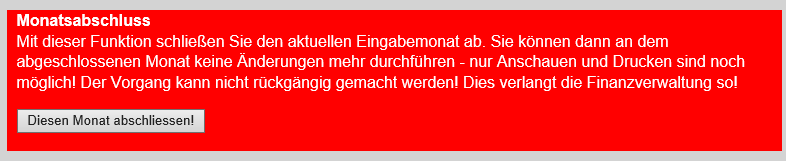
Monatsabschluß
Haben Sie die Eingaben eines Monates abgeschlossen, muss dieser spätestens abgeschlossen werden, wenn Sie im übernächsten Monat Belege erfassen möchten. Nach dem Monatsabschluß sind keine Änderungen mehr in dem abgeschlossenen Monat möglich.
Ein Monatsabschluß ist endgültig und kann nicht rückgängig gemacht werden!