7. Kundenverwaltung
Mit der eingebauten Kundenverwaltung (Gästeverwaltung) speichern Sie Kunden/Gäste ab, die voraussichtlich immer wiederkehren. Gäste die vermutlich nur einmal da sind, brauchen Sie nicht in der Kundenverwaltung zu speichern.
Wiederkehrende Kunden sind meist Monteure und Außendienstmitarbeiter.
Aus Erfahrung weiß man: Touristen oder Durchreisende sind meist nicht wiederkehrend.
7.1 Suche und Anzeige von Kunden
Das Suchen und Anzeigen und auch das Neuanlegen von Gastadressen (Kunden) kann hier - aber auch direkt in der Reservierung geschehen. Deshalb benötigt man dieses Fenster "Kundenverwaltung" gar nicht so oft.
Trotzdem beschreiben wir hier, wie Sie in diesem Fenster Kundenadressen anlegen, löschen oder direkt von hier eine neue Reservierung machen.
Bevor Sie eine neue Reservierung anlegen, können Sie hier in der Kundenverwaltung suchen, um zu schauen ob dieser bereits angelegt wurde. Dazu setzen Sie mit der Maus den Cursor oben in die Eingabebox "Stichwort". Hier können Sie per Tastatur ein Stichwort betreffend des gesuchten Kunden eingeben.
Dies kann z.B. der Name (oder Teile davon), Ort, Straße, Ansprechpartner etc. sein. Wenn Sie nun auf die Schaltfläche "Suchen" klicken, werden unten in der Tabelle die gefundenen Einträge angezeigt.
Wird nichts gefunden, ist der Gast vermutlich nicht vorhanden und die Tabelle bleibt leer.
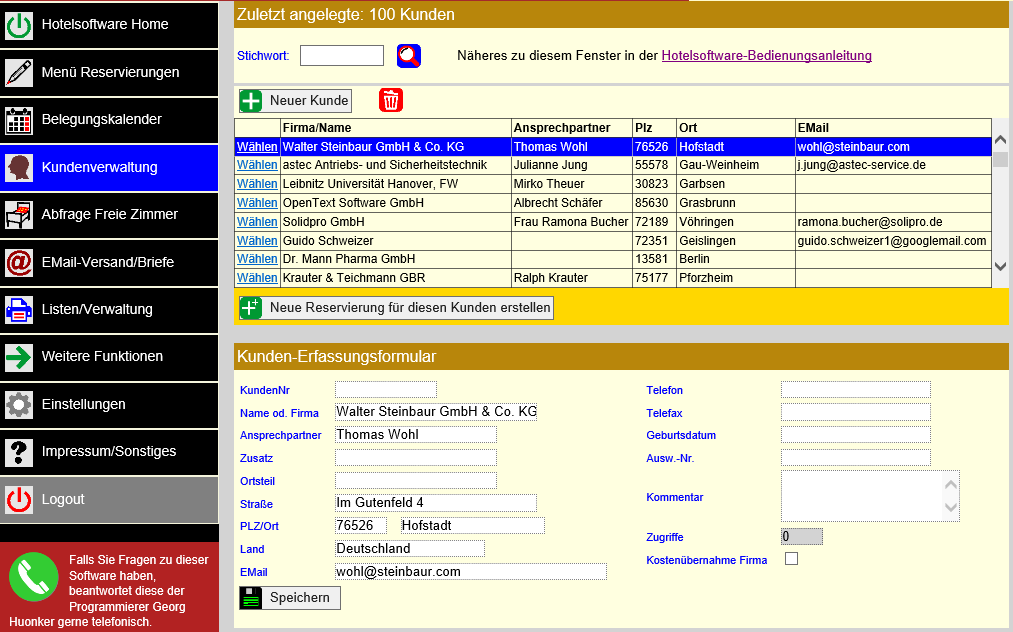
Nach der Suche ist in der Tabelle immer der oberste Eintrag markiert - d.h. die blau hinterlegte Zeile in der Tabelle ist Ihre aktuelle Zeile. Die Details der aktuellen Zeile werden unten im Formular angezeigt.
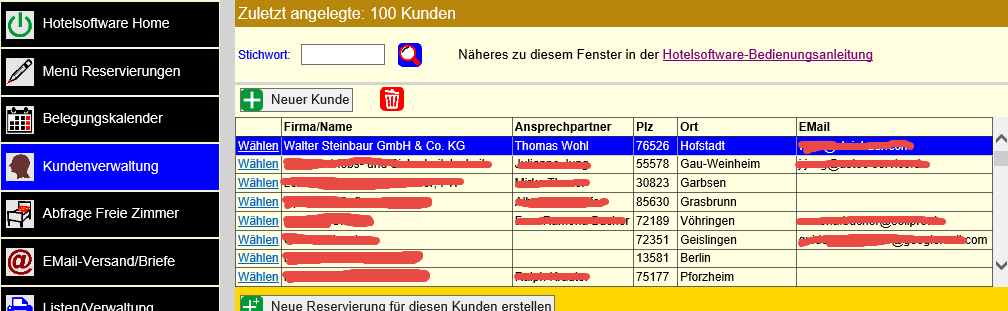
Um eine andere Zeile in der Tabelle zu markieren und zur aktuellen Zeile zu machen, klicken Sie ganz links in der Tabelle auf "Wählen". Sofort wird diese gewählte Zeile blau hinterlegt, ist nun die aktuelle Zeile und die Daten zum Kunden werden unten im Formular angezeigt.
In der oberen Tabelle kann nichts direkt eingetragen oder geändert werden. Dies machen Sie im Formular unterhalb.
7.2 Erfassung/Eingabe von Kunden
Um einen Kunden zu erfassen, müssen Sie die Schaltfläche "Neuer Kunde" anklicken. Sofort wird in der Tabelle oben eine leere Zeile gemacht und als aktuelle Zeile hinterlegt.
Unten ist das Formular weitgehend leer. Dieses muss nun ausgefüllt werden. Nach dem Ausfüllen unbedingt "Speichern" anklicken.
Um von einem Eintrag auf den nächsten zu springen, benutzen Sie bitte die TAB-Taste (links neben dem "Q").
Die Eingabespalten sind folgendermaßen:
KundenNr
Sie können zwar eine Kundennummer eingeben, das Programm braucht diese aber nicht - also am besten nichts eintragen.
Name oder Firma
Bei Privatpersonen geben Sie hier Vor- und Zuname ein. Bei Firmenadressen die Firmenbezeichnung oder der Firmenname.
Eine Anrede (Herr, Frau, Firma) gibt es bei uns nicht, da diese zwar noch gebräuchlich - aber trotzdem veraltet ist.
Ansprechpartner
Bei Privatadressen geben Sie hier nichts ein, bei Firmenadressen z.B. den Namen des Ansprechpartners der für die Reservierungen zuständig ist.
Zusatz
Sie können bei Bedarf einen beliebigen Adresszusatz eingeben - benötigt man in der Regel nicht.
Ortsteil
Relativ unwichtig ist auch der Ortsteil oder Bezirk einer Stadt.
Straße
Geben Sie Straße und Hausnummer zu dieser Adresse ein.
PLZ und Ort
Im ersten Feld geben Sie die Postleitzahl und im zweiten Feld den Ort bzw. die Stadt ein.
Land
Geben Sie das zugehörige Land des Wohnortes ein.
EMail
Falls vorhanden, geben Sie die Email-Adresse des Kunden ein. Sinnvoll, wenn Sie Reservierungsbestätigungen per EMail versenden möchten.
Telefon
Sehr sinnvoll ist es auf jeden Fall die Telefonnumer einzutragen - falls vorhanden.
Telefax
Bei Firmenadressen können Sie hier die Telefax-Nummer eingeben. Ist heute nicht mehr so wichtig, da fast nur noch über EMail komuniziert wird.
Geburtsdatum
Nur wenn gewünscht, können Sie das Geburtsdatum des Gastes eingeben (nicht wichtig).
Ausweis.-Nr
Sie können die Ausweisnummer des Gastes eintragen - bleibt Ihnen überlassen - in der Regel macht man es nicht.
Kommentar
Im Kommentar schreiben Sie Besonderheiten zu diesem Kunden ein, falls es welche gibt. Bei einer Reservierung wird dieser Kundenkommentar in den Reservierungskommentar übernommen. Falls es Besonderheiten gibt, eine wichtige Angabe.
Beispiel: Möchte der Kunde immer ein Raucherzimmer, können Sie dieses hier vermerken, z.B. mit "bitte Raucherzimmer".
Zugriffe
Die Anzahl der Zugriffe ist die Anzahl, wie oft der Kunde schon benutzt worden ist.
Eigentlich recht unwichtig. Den Wert können Sie nicht ändern.
Kostenübernahme
Hat der Kunde (in der Regel Firmenkunde) eine generelle Kostenübernahme mit Ihrem Haus erklärt, können Sie dies hier markieren. Wird der Kunde in der Reservierung abgerufen, wird dort auch das Feld Kostenübernahme von hier übernommen.
Kostenübernahme bedeutet, daß der Gast nicht beim Auschecken bezahlen muß, sondern die Firma bekommt die Rechnung per Post zugesandt und überweist den Rechnungsbertrag.
Kunde löschen
Um einen Kunde zu löschen, suchen Sie diesen und wählen ihn in der Tabelle aus. Klicken Sie nun auf die Schaltfläche mit dem Symbol Papierkorb. Nach einer Sicherheitsabfrage wird der Kunde gelöscht.
Ein Kunde kann jederzeit gelöscht werden, auch bei vorhandenen Reservierungen für den Kunden. Die Adresse in den Reservierungen bleibt auf jeden Fall bestehen.
7.3 Neue Reservierung aus dem Kundenfenster
Eine neue Zimmerreservierung machen Sie normal im Fenster "Reservierungen (Alle)". Sie können jedoch eine neue Reservierung auch direkt hier aus der Kundenverwaltung anlegen.
Suchen Sie einen Kunden oder wenn nicht vorhanden, legen Sie den Kunden neu an.
Klicken Sie unterhalb der Tabelle auf die Schaltfläche "Neue Reservierung für diesen Kunden erstellen".
Sie gelangen nun sofort in das Fenster "Reservierungen (Alle)". Dort ist bereits die neue Reservierung angelegt. Rechts im Formular steht also schon die Kundenadresse im Formular. Auf der linken Seite füllen Sie Anreise, Abreise, Zimmertyp, Belegung, Gastname und Zimmer aus - schon ist die Reservierung fertig.