6. Belegungskalender
Der Belegungskalender ist eines der zentralsten und wichtigsten Punkte in dieser Software. Sie haben damit immer die volle Übersicht über die Belegung Ihres Hauses.
Aber nicht nur die Belegung ist anhand eines Balkenkalenders sichtbar. Auch weitere Daten wie die prozentuale Tagesbelegung, die Putzzeit oder weitere Daten sind sichtbar. Auch die Tagesumsätze können dargestellt werden.
Im Belegungskalender kann man direkt Zimmer Umbuchen, Stornieren oder Ändern. Neuerdings kann man mittels der Schnellreservierung auch neue Reservierungen aufnehmen ohne das Fenster zu verlassen. Dies ist oft viel bequemer und schneller als im Reservierungsfenster.
6.1 Arten und Optionen des Belegungskalenders
Im Moment gibt es 5 verschiedene Grundformen des Kalenders:
1. Ein 5-Tages-Kalender (in dem die Gästenamen direkt in den Kalender eingetragen sind.)
2. Ein 21-Tages-Kalender (der übliche Kalender für A4-Drucker)
3. Ein 21-Tages-Kalender mit Datentabelle (ideal da mit täglichen Kenndaten)
4. Ein 40-Tages-Kalender (sinnvoll nur, wenn A3-Drucker vorhanden - ansonsten sehr klein)
5. Ein 4-Monate-Übersichts-Kalender (um sich einen Überblick zu verschaffen)
6. Ein Handy-Belegungskalender der optimiert für den Handy-Einsatz ist.
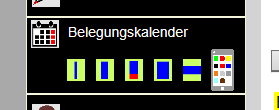
Bei den 6 Symbolen wählen Sie einen der 6 Kalenderarten an. Es braucht evtl. eine kurze Wartezeit von einigen Sekunden bis der Kalender erscheint (der Tabellenkalender (3) braucht relativ viel Zeit).
Ist der Kalender aufgebaut, sehen Sie oben einige Optionen:
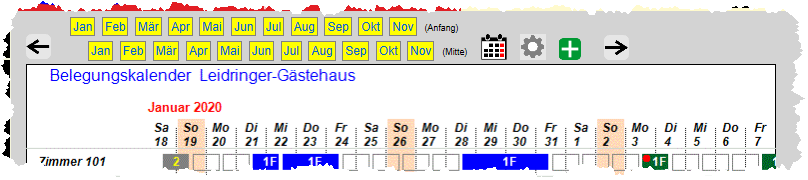
Normalerweise wird ab dem aktuellen Datum bzw. zwei Tage vorher angezeigt. Das passt so meistens für die kurzfristige Übersicht.
Wenn Sie einen weiter entfernten Datumsbereich anschauen möchten, klicken Sie oben auf eines der gelben Kästchen (bei der oberen Reihe wird ab Monatsanfang angezeigt, bei der unteren Reihe ab Monatsmitte).
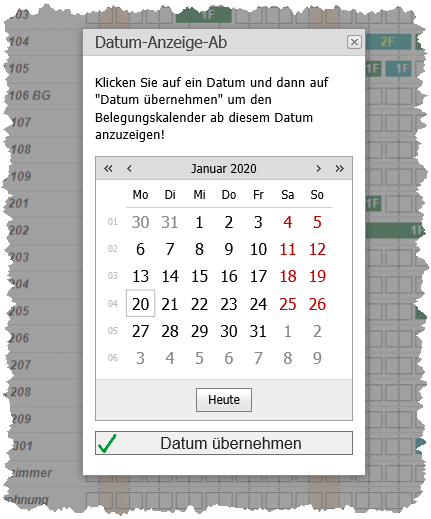
Mit dem Kalendersymbol können Sie auch einen Kalender einblenden. Dort können Sie ein konkretes Datum wählen, ab wann die Darstellung beginnen soll. Sie können dort Jahr, Monat und Tag auswählen.
Mit dem Optionen (Zahnrad-Symbol) können Sie die Darstellung des Kalenders etwas verändern.
Je nach Anzahl von Hotelzimmern können Sie hier die für Sie optimale Darstellung finden.
Wenn Sie den Tabellenkalender (Nr. 3) angewählt haben, können Sie auch auswählen, ob Putzzeit und Umsätze in der Tabelle erscheinen.
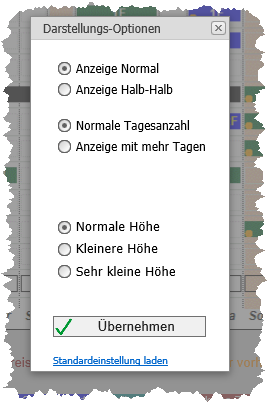
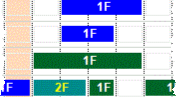
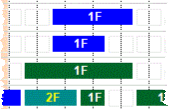
Wichtig ist die oberste Option. Hier können Sie zwischen der Standard-Ansicht und der Halb-Halb-Ansicht wählen. Das ist reine Geschmackssache. International gesehen arbeiten die meisten Portale/Belegungskalender mit der Standard-Ansicht.
Ansicht Standard:
Ansicht Halb-Halb:
Mit dem PLUS-Symbol verlassen Sie den Belegungskalender und gelangen ins Reservierungsfenster um eine neue (neutrale) Reservierung anzulegen.

Mit den beiden Pfeilen links und rechts können Sie im Kalender blättern. Beachten Sie, daß wenn Sie den Tabellenkalender (Nr. 3) angewählt haben, der Neuaufbau etwas dauern kann.

6.2 Bedienung / Druck / Umbuchen / Stornieren
Drucken
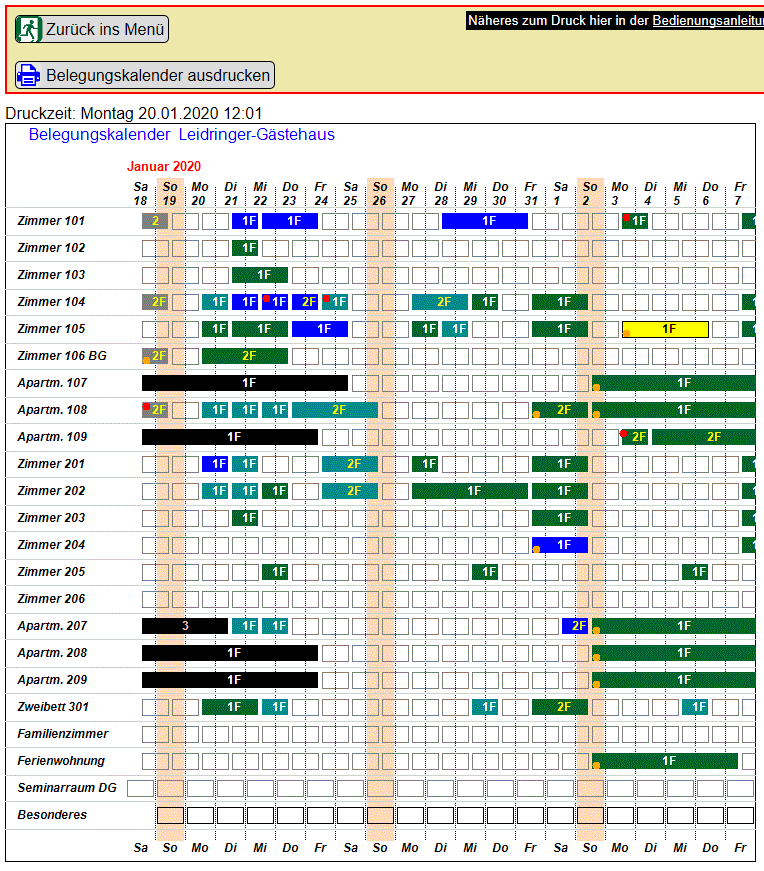
Sinnvoll ist es den aktuellen Belegungskalender an der Rezeption aufzuhängen, damit man bei telefonischen Anfragen sofort sieht, ob und was in den nächsten Tagen frei ist. Deshalb kann der Kalender gedruckt werden.
Unterhalb des Kalenders gibt es die Schaltfläche "Druckvorschau". Mit dieser gelangt man in die Druckvorschau. Dort finden Sie oben in einem rot umrandeten Kasten die eigentliche Drucken-Schaltfläche. Dort klicken und das Fenster wird auf dem Drucker ausgegeben.
Infos im Belegungskalender
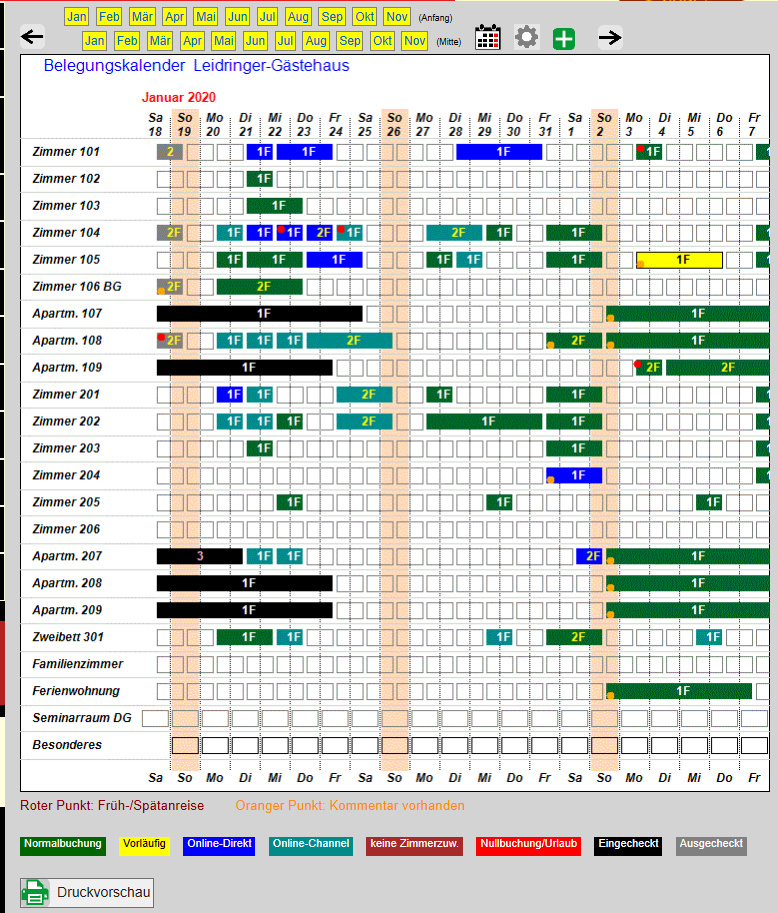
Die Zahl in den einzelnen Balken ist die Personenbelegung des Zimmers. Ist dahinter ein "F", so steht das für "Frühstück", das hier im Zimmer enthalten ist. Die Balken erscheinen in verschiedenen Farben für verschiedene Buchungszustände bzw. Buchungsarten. Unter dem Kalender ist dafür die Legende abgedruckt.
Links im jeweiligen Belegungsbalken sehen Sie teilweise rote oder orange Pünktchen. Das "Rote" bedeutet, daß es eine spezielle Anreise gibt - (in der Reservierung ist also im entspr. Feld etwas eingetragen).
Ist ein oranges Pünktchen vorhanden, so ist etwas in einem der beiden Buchungskommentare hinterlegt. Sie wissen dann, daß etwas spezielles vorliegt.
Bei dem roten Anreisepünktchen gibt es noch eine Besonderheit. Das Pünktchen ist etwas nach links verschoben wenn bei "Spez.-Anreise" das Wort "Früh" für Frühanreise entdeckt wird.
Wenn Sie mit der Maus über einem Belegungsbalken stehen bleiben, wird als Info der Name des Gastes angezeigt (funktioniert nicht bei allen Computersystemen/Browsern
- z.B. bei Tablet-Computern oder Handys).
Klicken Sie auf einen
belegten Balken, wird ein PopUp-Fenster aufgeblendet. Sie sehen nun die konkreten Buchungsdaten in einer Tabelle - dazu später mehr.
Klicken Sie auf einen leeren Balken, wird ein PopUp-Fenster eingeblendet. Hier können Sie entscheiden, ob Sie das angeklickte Zimmer als Schnellreservierung oder im normalen Reservierungsfenster reservieren möchten. Wenn Sie nichts möchten, verlassen Sie das PopUp mit dem Kreuz rechts oben im PopUp.
Fragezeichen-Funktion
Um im Belegungskalender zu erfahren, welcher Gast in einem bestimmten Zimmer ist, reicht es aus um mit der Maus auf ein bestimmtes Zimmer zu fahren und ohne zu klicken kurz dort zu verweilen. Dann wird Name und Gast eingeblendet.
Auf einem Handy oder Tablet geht das nicht, weil es ja keinen Maus-Cursor gibt.
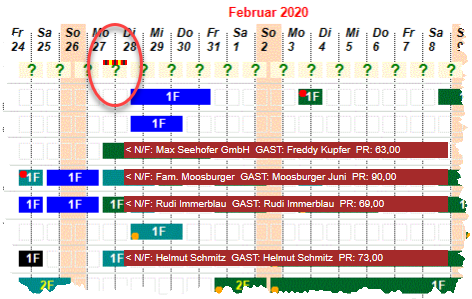
Deshalb gibt es oben unter der Datumsreihe eine Fragezeichen-Reihe. Wenn Sie dort auf ein Fragezeichen klicken, erscheinen alle Gäste dieses Tages in braunen Kästchen mit weisser Schrift. Sie sehen nun wer und wo übernachtet und Sie sehen auch den Preis.
Wenn Sie nochmal auf das selbe Fragezeichen klicken, werden die Namen wieder ausgeblendet. Eine sehr nützliche Funktion.
Reservieren direkt von hier
Klicken Sie im Belegungskalender auf ein graues Rechteck (keine Belegung), erscheint folgende Auswahl.
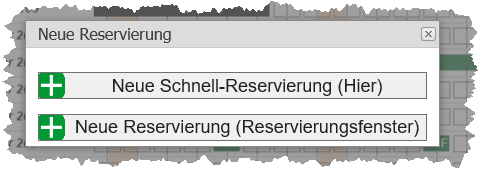
Mit der Schnellreservierung machen Sie eine neue Reservierung direkt aus dem Belegungskalender ohne diesen zu verlassen.
Die wichtigsten Angaben können hier erledigt werden.
Wenn Sie ins Reservierungs-PopUp kommen, müssen Sie zunächst die Abreise prüfen - es ist standardmässig immer
nur ein Tag reserviert - einfach Kalender aufrufen und den Abreisetag wählen.
Die anderen Einstellungen dürften klar sein. Die Kundenverwaltung ist hier noch nicht implementiert - kommt aber später.
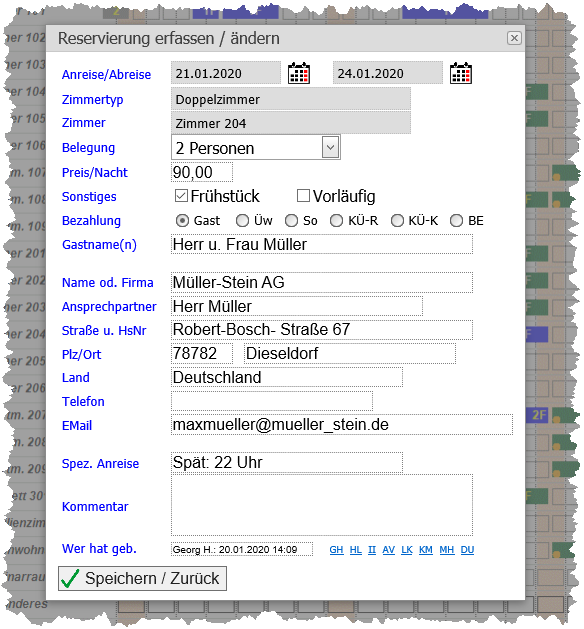
Wenn Sie doch nicht reservieren möchten, brechen Sie den Vorgang ab indem Sie auf das Kreuz rechts oben im PopUp klicken.
Wenn Sie statt auf Schnellreservierung auf "Neue Reservierung (Reservierungsfenster)" klicken, gelangen Sie ins Reservierungsfenster. Datum (1 Tag), Zimmertyp und Zimmer ist bereits
angewählt. Den Rest kennen Sie ja von den normalen Reservierungen.
Umbuchen / Ändern / Stornieren
Hier im Belegungskalender können Sie bestehende Reservierungen ganz leicht umbuchen/tauschen, ändern oder stornieren.
Dazu klicken Sie im Belegungskalender eine belegte Reservierung an. Es erscheint folgendes PopUp-Fenster.
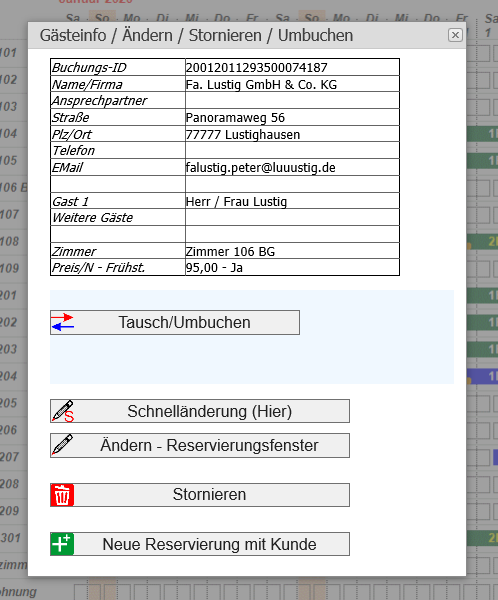
Klicken Sie auf Tausch/Umbuchen um die Reservierung (im gleichen Zeitraum) innerhalb Ihres Hotels umzubuchen. Es erscheint eine Liste mit den Tausch- und Umbuchungsmöglichkeiten.
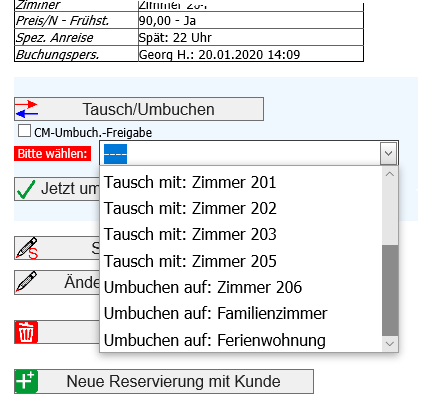
Hier wählen Sie dann aus, wohin Sie umbuchen oder mit welchem Zimmer Sie tauschen möchten. Klicken Sie abschließend auf "Jetzt umbuchen" um den Tausch bzw. die Umbuchung vorzunehmen. Das PopUp wird geschlossen.
Das System erkennt "Nicht-Mögliche-Zimmer", d.h. Sie können kein mit zwei Personen belegtes Zimmer auf ein Einzelzimmer umbuchen. Bei einer Einerbelegung des DZ geht das.
Channel-Manager-Buchungen
Reservierungen, die über den Channel-Manager automatisch ins System eingetragen werden, können nur innerhalb
des Zimmertyps bzw. bei Bündelung von Zimmertypen innerhalb der gebündelten Zimmertypen getauscht oder umgebucht werden.
Der Hintergrund ist folgender: Bei Reservierungs-Änderungen in den Hotelportalen wird die Reservierung mit den Änderungen neu übermittelt. Systemintern wird die alte Reservierung gelöscht und die geänderte Reservierung neu eingetragen.
Da das Hotelportal von einer Umbuchung nichts wissen kann und im ursprünglichen Zimmertyp kein Zimmer frei ist, kann die geänderte Reservierung nicht korrekt eingetragen werden.
Abhilfe:
Unter dem Tausch-Umbuchen-Zimmer-Auswahlfeld gibt es die Box "CM-Umbuchen-Freigabe". Wenn Sie dieses vor dem Umbuchen-Vorgang anklicken, können Sie auch eine Channel-Manager-Reservierung beliebig umbuchen.
Wird das umgebuchte Zimmer im Portal gelöscht - funktioniert alles, d.h. das umgebuchte Zimmer wird storniert.
Wird das umgebuchte Zimmer im Portal geändert, wird das umgebuchte Zimmer zunächst gelöscht.
Dann wird versucht das Zimmer in der ursprünglichen Kategorie wieder zu buchen. Ist dort nichts mehr frei wird die Reservierung in die Reservierung-Liste eingetragen - aber es kann der Zimmertyp und Zimmer nicht gewählt werden.
Das können Sie aber manuell in der Reservierung machen!
Reservierung ändern
Es gibt zwei Möglichkeiten eine bestehende Reservierung zu ändern.
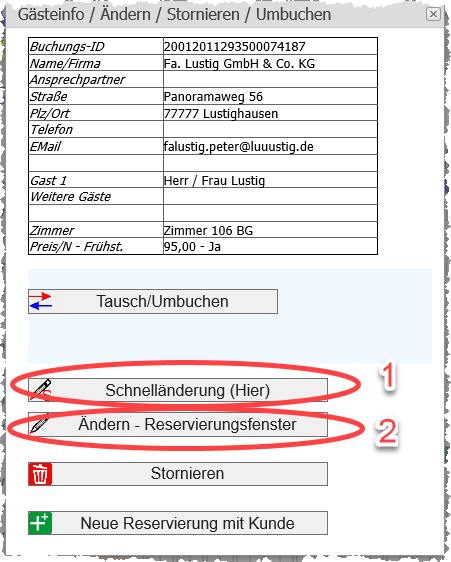
Sie können eine Schnelländerung hier direkt im Reservierungsfenster vornehmen. Sie machen die Änderung in einem PopUp-Fenster (wurde schon vorher bei der Schnellreservierung abgebildet) und müssen den Belegungskalender nicht verlassen.
Die zweite Möglichkeit ist die normale Änderung im Reservierungsfenster. Wenn Sie diesen Punkt wählen, wird der Belegungskalender verlassen und das Reservierungsfenster angezeigt. Sie stehen in der ausgewählte Reservierung und können Ändeurngen vornehmen.
Stornieren
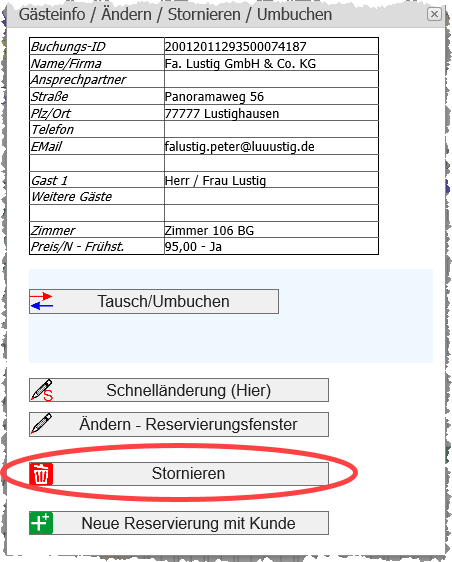
Klicken Sie einfach auf "Stornieren". Nach einer Sicherheitsabfrage wird die Reservierung gelöscht (bzw. in den Ordner "Stornierte Buchungen" abgelegt).
Neue Reservierung mit Kunde
Um für den oben angezeigten Gast eine neue völlig neu Reservierung zu machen, kann dieser letzte Menüpunkt genutzt werden. Der Kalender wird geschlossen und Sie gelangen ins Reservierungsfenster. Der Gast-/Adresse ist bereits eingetragen. Sie vervollständigen dann die Reservierung dort.
6.3 Tabelle unter dem Kalender
Wenn Sie Kalender Nr 3 anwählen, kommen Sie in den Tabellenkalender. Dies ist der Normalkalender mit unten angehängter Datentabelle.
Hinweis: Wegen der umfangreichen Berechnungen dauert der Ladevorgang des Tabellenkalender deutlich länger. Deshalb nur benutzen, wenn Sie die Tabellendaten auch wirklich benötigen.
Oben in den Einstellungen kann man entscheiden ob die Tagesumsätze oder die Putzzeit angezeigt werden sollen - oder auch nicht.
Unten in der Datentabelle sieht man:
Auslastung in Prozent
Hier sehen Sie die prozentuale Auslastung für den jeweiligen Tag. Wenn alle Zimmer belegt sind, haben Sie 100% Auslastung. Seminarräume werden hier nicht berücksichtigt.
Anzahl belegter Zimmer
Sie sehen die Anzahl der belegten Zimmer an diesem Tag
Anzahl Personen
Hier sehen Sie die zu übernachtende Personenanzahl.
Anzahl Frühstücke
Hier sehen Sie die Anzahl der Frühstücke. Eventuell hat nicht jeder Gast das Frühstück gebucht. Hier werden also nur Zimmer und die darin übernachtenden Personen gezählt, die das Frühstück gebucht haben (Häkchen "Frühstück" im Reservierungsfenster).
Anzahl Putzen ZS
Dies ist die Anzahl der Zimmer, in denen die Gäste bleiben und die auch Putz-Zimmerservice im Reservierungsfenster markiert haben - hier wird nur durchgeputzt - kein Bettenwechsel oder Intensivputz notwendig!
Anzahl Putzen Neu
Hier wird die Anzahl der Zimmer angezeigt, die ganz neu gemacht werden müssen, weil der Gast wechselt. Es müssen also Bettbezüge gewechselt werden und das Zimmer intensiv gesäubert werden.
Tagesumsatz (wenn Option Umsätze gewählt)
Hier sehen Sie den Brutto-Tagesumsatz für den Tag. Dies ist der theoretische Umsatz - nicht der Umsatz, den Sie an diesem Tag an der Rezeption erlösen.
CO-Umsatz
Dies ist der Check-Out-Umsatz. Dies ist der tatsächliche Umsatz, den Sie an diesem Tag an der Rezeption kassieren müssen. Es werden hier nur die Buchungen berücksichtigt die an diesem Tag auschecken.
Putzzeit Zimmer
Das System bietet ja eine Putzzeitberechnung an. Hier steht die gesamte Putzzeit für die Zimmer. Die Zeit sollten die Zimmermädchen nicht überschreiten. Die ist jedoch nur sinnvoll, wenn Sie in den Gundeinstellungen die richtige Grund-Putzzeit definiert haben und bei den Zimmertypen die jeweilig kalkulierten Putzzeiten angegeben haben.
6.4 Tages-Besonderheiten
Neu seit Juni 2019 ist die Zeile Tages-Besonderheiten unter allen Zimmern in dem Belegungsplan. Diese ist mit Besonderes beschriftet.
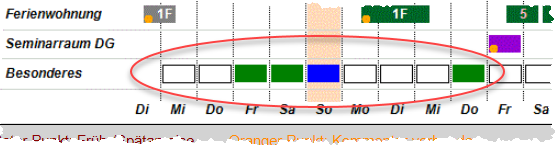
Der Grund dafür ist, daß es im Hotelbetrieb immer wieder Besonderheiten gibt, die nichts mit einem speziellen Zimmer zu tun haben (z.B. externe Frühstücke, Grillabend, Aufzugswartung, verlängerte oder verkürzte Rezeptionszeit).
Wenn also für einen Tag etwas Besonderes vorliegt, kann man dies in der Zeile Besonderes eintragen, indem man auf das leere Kästchen im Belegungskalender klickt.
Es öffnet sich ein Pop-Up-Fenster. In das Textfeld kann man dann einen beliebigen Kommentar eintragen. Unten kann man noch die Farbe wählen, wie der Balken im Belegungskalender angezeigt wird.
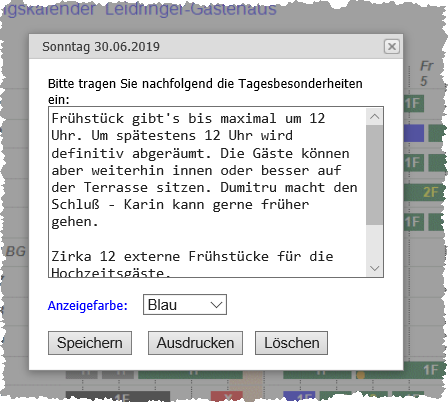
Klickt man unten auf Speichern wird der Kommentar gespeichert und im Belegungskalender farbig angezeigt.
Genauso kann ausgedruckt bzw. gelöscht werden. Das Ausdrucken ist wichtig, da man die Besonderheit dem Personal aushändigen oder irgendwo aufhängen kann.
Eine wirklich sinnvolle Funktion - die hilft Ordnung und Übersicht zu schaffen.