Hotelsoftware Bedienungsanleitung
Stand: 07.11.2015 18:25
Diese Anleitung ist noch im Aufbau und wird in den nächsten Tagen und Wochen weiterentwickelt. Wir beginnen bei den wichtigsten Themen und verfeinern und korrigieren Anleitung immer weiter.
Videos
Die Schulungsvideos helfen Ihnen bei der Einrichtung und dem Betrieb der Software - also unbedingt anschauen.
Schulungsvideos öffnen
Wir empfehlen Ihnen diese Anleitung auszudrucken. Gehen Sie dazu oben ins Browsermenü und dann auf "Drucken" oder (beim Internet-Explorer) drücken Sie die rechte Maustaste und wählen im Kontextmenü den Punkt "Drucken".
Falls Sie Anregungen oder Verbesserungsvorschläge zu dieser Software haben, richten Sie dies am besten per EMail direkt an den Programmierer dieses System: georg@huonker.com
Inhaltsverzeichnis Hotelsoftware
(Klicken Sie auf ein Thema um dorthin zu hüpfen!)
1. Allgemeines
Herzlichen Willkommen,
bei unserer Online-Software für Hotels, Pensionen, Gästehäuser und Zimmervermittlungen. Diese Softwarelösung ist im Moment ein Pilotprojekt um neue Online-Techniken im Hotelbereich zu entwickeln und zu prüfen. Deshalb ist die Benutzung dieser Software
für kleine Häuser bis 14 Zimmer kostenlos, für Häuser ab 15 Zimmer ist sie für die ersten 3 Monate nach Registrierung kostenlos.
Die Software ist keine Testversion sondern absolut vollständig lauffähig - es gibt keinerlei technische Einschränkungen.
Zurück zum Inhaltsverzeichnis
1.1 Zielgruppe
Die Zielgruppe dieser Software sind kleine Hotels, Pensionen, Zimmervermittlungen
und sonstiges Übernachtungsstätten bis zu einer Größe von max. 50 Zimmer. Speziell diese Zielgruppe ist meist inhaber- oder familiengeführt.
Und diese Zielgruppe hat einige besondere Anforderungen, die eine "normale" Computersoftware kaum bieten kann - oder schlichtweg uninteressant von den Kosten ist.
Der große Vorteil, gegenüber eines normalen Desktop-Computerprogrammes ist der Zugriff von jedem Computer mit Internet-Anschluß. Man kann nicht nur an der Rezeption, sondern auch von Zuhause oder von Unterwegs auf das System zugreifen um etwas nachzuschauen oder um Zimmer zu reservieren oder stornieren.
Ein weiterer großer Vorteil ist, man braucht auf dem Computer nichts zu installieren um die Software zu nutzen. Auch braucht man nie Updates kaufen und installieren. Probleme bei der Installation und Einrichtung des Programms auf der eigenen Hardware gibt es nicht. Normalerweise kann jedermann seinen Hotelbetrieb ohne fremde Hilfe in dieser Software konfigurieren.
Zurück zum Inhaltsverzeichnis
1.2 Verwendungszweck
Mit der Software führen Sie im wesentlichen alle wesentlichen Büroarbeiten aus, die mit der Reservierung und Rechnungsstellung von Hotelzimmern, Frühstück und deren Zusatzleistungen zu tun haben.
Es ist eine eigenständige und vollständige Software - man braucht im Normalfall für den Buchungsbetrieb keine andere zusätzliche Software benutzen.
Zurück zum Inhaltsverzeichnis
1.3 Ablauf der Einarbeitung
Schritt 1:
Bevor Sie in dieser Software Ihr Hotel/Pension einrichten, sollten Sie mal kurz durchschauen, ob das Programm überhaupt Ihren Anforderungen entspricht. Dabei können Sie auch schon vorab viel aus dieser Bedienungsanleitung erfahren. Im Programm sind nach der Registration bereits 3 Doppelzimmer und 2 Einzelzimmer eingerichtet. Machen Sie einfach mal eine Probereservierung, dann ein Check-In, drucken einen Anmeldebogen und drucken eine Rechnung und ein Check-Out.
Drucken Sie dazu auch die verschiedene Listen wie Anreise-, Abreise-, Frühstücksliste oder Putzliste an. Insbesondere den grafischen Belegungskalender sollten Sie sich anschauen und ausdrucken.
Schritt 2:
Wenn Sie der Meinung sind, daß die Software für Sie passen könnte, richten Sie Ihr Hotel/Pension in der Software ein. Dazu müssen Sie zuerst unter "Zimmer/Betriebsdaten" die verschiedenen Zimmertypen (Zimmerkategorien) einrichten (Einzel- und Doppelzimmer sind bereits angelegt). In den Zimmerkategorien legen Sie die "Normalpreise" fest, die derzeit gerade gelten. Die speziellen Aktionspreise/Saisonspreise füllen Sie bitte zunächst nicht aus!
Später kann bei jeder einzelnen Reservierung der voreingestellte Preis natürlich individuell geändert werden.
Schritt 3:
Richten Sie nun in den Grundeinstellungen die Landesauswahl ein, dann der Frühstückspreis und die aktuell gültigen MwSt.-Sätze (bei Ersteinrichtung in Deutschland sind die meisten Angaben bereits korrekt voreingestellt).
Die Rechnungsnummer sollten Sie ebenfalls konfigurieren - ansonsten beginnt diese standarmässig mit Nr. "1".
Falls Síe in Zukunft Reservierungsbestätigungen per EMail versenden möchten, müssen Sie die EMail-Daten Ihres EMail-Kontos einstellen.
Die Vor- und Nachtexte für Reservierungen sind voreingestellt - aber auch diese können Sie individuell für Ihren Betrieb einstellen.
Schritt 4:
In den Briefkopfeinstellungen können Sie entscheiden, ob Sie auf vorgedrucktes Briefkopfpapier drucken möchten (nur für Briefe und Rechnungen) oder ob Sie Briefe und Rechnungen auf weißes Papier drucken
möchten. Wenn Sie vorgedrucktes Papier nehmen, müssen Sie in den Briefkopfeinstellungen Musterkopf und Musterfuß entfernen.
Wenn Sie alles auf weißes Papier drucken möchen, müssen Sie Ihr Logo,
Briefkopf und Brieffuß (gilt auch für Rechnungen) in einer Grafikdatei speichern, die unseren Richtlinien entspricht. Näheres dazu im entsprechenden Kapitel dieser Hilfe. Wenn Sie dies nicht selbst können, müssen Sie evtl. Hilfe von einem Bekannten oder einem Grafiker in Anspruch nehmen.
Schritt 5:
Nun ist alles eingestellt - Sie können loslegen!
Zurück zum Inhaltsverzeichnis
1.4 Ablauf an der Rezeption
Dieses Kapitel ist sehr wichtig - unbedingt durchlesen! In den anderen Punkten der Hilfe werden zwar die Menüpunkte und Bildschirminhalte beschrieben, bringt aber wenig, wenn Sie den Ablauf und das Zusammenspiel zwischen Rezeption und Software nicht kennen!
Reservierungen:
Die Reservierungen machen Sie so wie diese hereinkommen. Falls der Kunde nicht über ein Buchungsportal gebucht hat, ist es sinnvoll dem Gast eine Reservierungsbestätigung per EMail zukommen zu lassen. Dies macht man mit zwei Mausklicks vollautomatisch.
Sonderwünsche (wie Kinderbett, Raucher, etc) vermerkt man im rechten Feld "Kommentar". Reist der Kunde zu ungewöhnlichen Zeiten an, oder er bekommt einen Code für den Schlüsselausgabekasten, vermerkt man dies rechts unter "Spezielle Anreise".
Vom Gast zu bezahlende Zusatzwünsche trägt man in die Tabelle "Zusatzleistungen" ein.
Vorbereitung Check-In:
Kurz vor der Check-In-Zeit ist es sinnvoll alle Anmeldebögen für die heutigen Anreisen auszudrucken. Dazu klickt man im Fenster "Reservierungen / Check-In" oben in der Schnellsuche auf "Anreise heute". Sofort erscheinen in der Liste alle heutigen Anreisen.
Man druckt ganz unten im "grünen Feld" den Anreisebogen für den obersten Gast aus. Man geht aus der Druckvorschau zurück, wählt in der Reservierungsliste den nächsten Gast und druckt wiederum den Anmeldebogen aus. Das macht man bis alle Bögen gedruckt sind.
Wenn man elektronische Schlüsselkarten hat, kann man gleich zu jedem Anmeldebögen die Schlüssel programmieren und zum jeweiligen Anmeldebogen legen.
Check-In machen:
Steht ein Gast an der Rezeption, muss er den Anmeldebogen überprüfen und evtl. die Adresse ergänzen. Dann muss er den Bogen unten rechts unterschreiben und Ihnen zurückgeben. Der Gast erhält den Schlüssel.
Im Fenster "Reservierungen / Check-In" klicken Sie oben wieder auf die Schnellsuche "Anreise heute" und wählen in der Tabelle den Gast aus. Nun klickt man unten im grünen Bereich auf "Check-In durchführen".
Der Gast wird aus der oberen Tabelle ausgebucht und wird automatisch ins Fenster "Gäste-Im-Haus" geschoben.
Dies machen Sie jedesmal wenn ein Gast kommt, bis Sie alle Gäste eingecheckt haben.
Wenn ein Gast nicht anreist, klicken Sie auf die Schaltfläche "Nichtanreise". Wenn ein Gast die Reservierung storniert, klicken Sie auf "Reservierung stornieren". In beiden Fällen wird die Reservierung in das Fenster "Stornierte Buchungen" übertragen. Bei "Nichtanreise" wird dies im Feld "Kommentar" automatisch vermerkt.
Vorbereitung Check-Out:
Wie beim Check-In, empfehlen wir auch den Check-Out vorzubereiten. Insbesondere dann, wenn es Ihnen möglich ist, die Rechnungen schon vor dem eigentlichen Check-Out zu drucken (nicht immer möglich, z.B. bei Mini-Bar-Abrechnung etc.).
In unserem Testbetrieb Leidringer-Gästehaus druckt man die Rechnungen immer am Abend für die Abreisen am kommenden Tag aus. Dies erspart dem Morgenpersonal Stress und das Auschecken geht sehr schnell. Natürlich kann man dies auch schon früh morgens vorbereiten, bevor die Gäste auschecken.
Rechnungen
Um die Rechnungen zu drucken, geht man ins Fenster "Gäste-im-Haus / Check-Out". Dort sucht man die Gäste, die den nächsten Tag abreisen mit Klick auf die Schnellsuche "Anreise +1" (oder nur "Anreise" wenn man es am frühen morgen macht).
Nun druckt man mit der Schaltfläche "Nur Rechnung drucken" unten im grünen Bereich die erste Rechnung aus. Beachten Sie, daß Sie zwei Exemplare drucken müssen (im Treiber "2" Kopien anwählen). Sie drucken nun die Rechnungen nacheinander aller abreisenden Gäste aus.
Listen
Empfehlenswert ist es auch bereits am Abend vorher alle Listen für den nächsten Tag auszudrucken. Diese wäre die Anreiseliste (für die Rezeption), die Abreiseliste (für die Rezeption), die Frühstücksliste (für das Frühstückspersonal) und die Putzliste (für die Zimmermädchen).
Weiterhin sollte stets ein aktueller Belegungskalender ausgedruckt und ausgehängt werden.
Gute Vorbereitung ist alles
Nun sind Sie für den Check-Out am nächsten Tag ideal vorbereitet.
Check-Out machen:
Wenn Sie den Check-Out wie oben vorbereitet haben, geht alles an der Rezeption ganz schnell. Der Gast gibt seinen Schlüssel ab, und zahlt bar oder per EC-/Kreditkarte.
Bei Barzahlung vermerken Sie kurz quittieren Sie auf dem Kundenexemplar der Rechnung (am besten mit Stempel und Unterschrift) die Bezahlung.
Bei Kartenzahlung heften Sie den Kundenbeleg an die Kundenrechnung und den Händlerbeleg an die Rechnungskopie.
Im Computer gehen Sie im Fenster "Gäste-im-Haus / Check-Out" in der Schnellsuche auf "Abreise heute". Wählen Sie den abreisenden Kunde aus und klicken ganz unten im grünen Feld auf "CheckOut ohne Rechnungsdruck".
Die Reservierung wird nun automatisch ins Fenster "Ausgecheckte Gäste" übertragen.
Fertig.
1.5 Zukünftige Pläne / Erweiterungen
Wir arbeiten an dieser Software weiter, um noch mehr Features einzubauen. Geplant sind u.a. folgende Themen:
- Videoanleitung bezüglich der Bedienung (ist bereits in Arbeit)
- Rechnungsausgangsbuch (ist bereits in Arbeit)
- Kassenbuchprogramm zur Verwaltung der Bareinnahmen
- Allgemeine Notizfunktion
- Extra Rechnung/Belegerstellung für Sondersachen, die keine Übernachtung beinhalten (z.B. Seminarraum)
- Kalender für die Personal- und Einsatzplanung
- Weitere Statistiken/Drucke
- Einbindung des Systems in Ihre eigene Homepage - so daß Kunden bei Ihnen auf der Homepage Zimmer anfragen oder buchen können (ist bereits in Arbeit)
- Anbindung an verschiedene elektronische Zimmer-Zutrittsysteme zur Programmierung von Zimmer-Schlüsselkarten direkt aus dem System heraus (frühestens Sommer 2016)
Ob und wann genau die geplante Neuerungen erscheinen, können wir nicht vorhersagen - aber wir arbeiten daran. Falls Sie Anregungen haben, sind uns diese jederzeit willkommen. Senden Sie uns einfach eine detailierte EMail.
Zurück zum Inhaltsverzeichnis
2. Zugang zur Software
Wie bei jeder Internet-Platform üblich, müssen Sie sich auch bei uns online registrieren, um das System zu testen oder damit zu arbeiten. Die Teilnahme an unserem Pilotsystem ist vollkommen kostenlos und derzeit zeitlich unbegrenzt.
Hotels und Pensionen mit bis zu 14 Zimmern können kostenlos mit der Software arbeiten. Größere Hotels können die Software 3 Monate lang kostenlos nutzen - danach fällt ein geringes Entgelt für die Softwarenutzung an. Das genaue Entgelt steht noch nicht fest. Die Entgelte werden in nächster Zeit auf der Startseite angezeigt.
Zurück zum Inhaltsverzeichnis
2.1 Registration
Um mit dem System zu arbeiten, müssen Sie das Registrationsformular in dieser Software ausfüllen und dort online absenden. Wichtig ist, daß alle mit dem Sternchen gekennzeichneten Felder korrekt ausgefüllt sind. Bitte tragen Sie keine Phantasieadresse ein. Schon beim Verdacht auf unrichtige Angaben, wird Ihr Account unwiderruflich gesperrt.
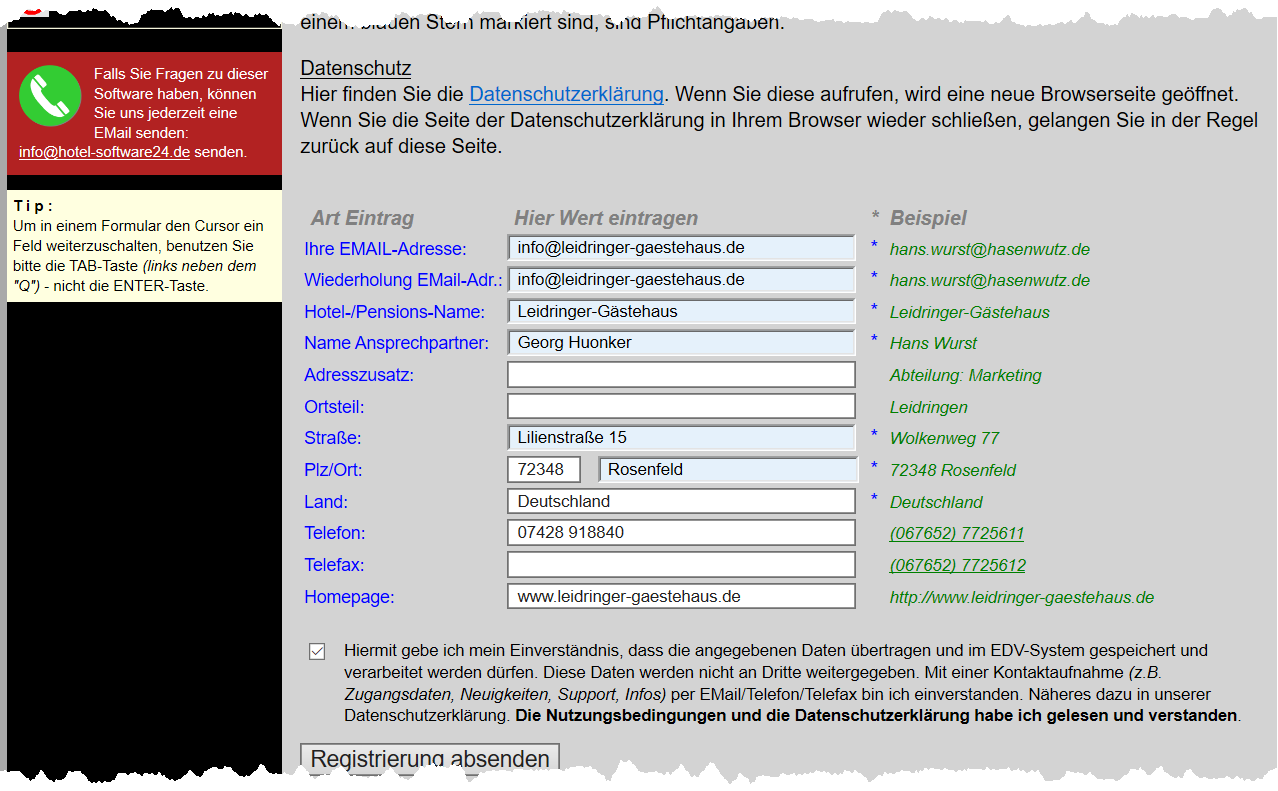
Unmittelbar nach Prüfung durch unseren Server erhalten Sie ein EMail mit Ihrem Zugangs-Passwort. Mit Ihrer EMail-Adresse und dem erhaltenen Passwort können Sie sich einloggen und starten.
Die ganze Registrationsprodzedur dauert also nur ein paar Minuten bis Sie Ihr Passwort per EMail erhalten!
Zurück zum Inhaltsverzeichnis
2.2 Login
Wie schon erwähnt, können Sie nach der Registration mit der angegebenen EMail-Adresse und dem an diese EMail-Adresse versandten Passwort anmelden (einloggen).
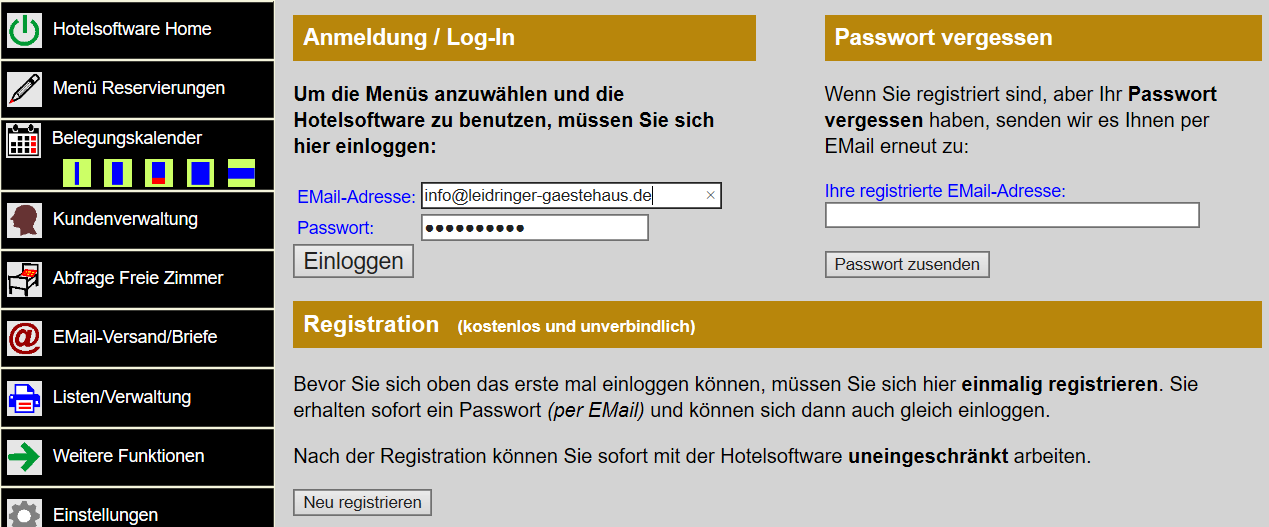
Das Passwort können Sie selbst in Ihren Login-Daten (im Menü Zimmer/Betriebsdaten) ändern.
Zurück zum Inhaltsverzeichnis
2.3 Autom. Fehlerprüfung
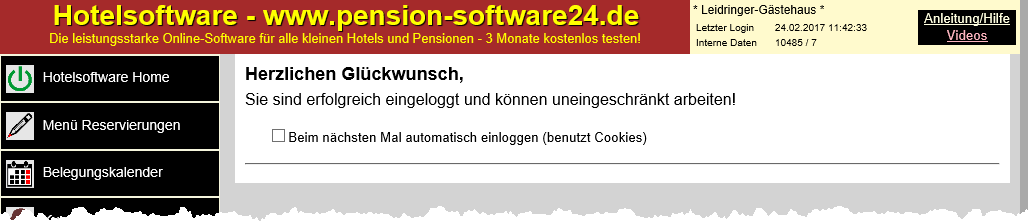
Jedesmal nach dem dem Einloggen erscheint das Begrüßungsfenster. Hier prüft das System automatisch die schon bestehenden Buchungsdaten auf verschiedene Fehler. Diese Fehler werden in der Box angezeigt.
Das System warnt hier z.B. wenn jemand nicht ausgecheckt wurde, oder keine Rechnung erstellt wurde - so werden Fehler minimiert.
Sind die Buchungen in Ordnung erscheint "Keine erkennbaren Vorkommnisse".
Zurück zum Inhaltsverzeichnis
2.4 Rechtliches
Diese Plattform ist ein kostenloses und völlig unverbindliches Angebot des Herstellers.
Dadurch muss der Benutzer das System so akzeptieren wie es ist. Ansprüche auf besondere Leistungen, Funktionen oder Änderungen bestehen nicht.
Natürlich nehmen wir Anregungen auf an und werden diese, wenn möglich, verwirklichen. Weiterhin besteht vom Benutzer kein Anspruch auf Verfügbarkeit der Website.
Schadensersatzforderungen mangels Softwarefehler, Server-Ausfall oder Datenverlust können nicht geltend gemacht werden. Der Kunde hat durch Ausdruck von Listen (z.B. Hauptliste) stets dafür zu sorgen, daß bei einem Serverausfall ein Weiterarbeiten ohne dieses System möglich ist.
Der Hersteller bzw. Betreiber dieser Lösung macht auf jeden Fall tägliche Datensicherungen aller Kundendaten, so daß bei einem Serverausfall eine weitgehend vollständige Wiederherstellung der Daten erfolgen kann.
Zurück zum Inhaltsverzeichnis
3. Zimmer / Betriebsdaten
Wenn Sie die Software zunächst nur testen möchten, reicht es mit den angelegten 5 Zimmern (Einzelzimmer und Doppelzimmer) zu arbeiten.
Wenn Ihnen die Software zusagt und Sie Ihr Hotel/Pension mit dieser Software verwalten möchten, müssen Sie hier in den Betriebsdaten in erster Linie Ihre Zimmer anlegen.
Weiterhin müssen Sie in den Grundeinstellungen den Frühstückspreis sowie die MwSt.-Einstellungen machen. Dort können Sie auch Ihre EMail-Absenderdaten sowie die Brief-/Rechnungskopfeinstellungen festlegen!
Zurück zum Inhaltsverzeichnis
3.1 Zimmertypen/-Preise anlegen
Die Zimmer eines Hotels fassen wir in Kategorien zusammen. So hat praktisch jedes Hotel eine Kategorie "Einzelzimmer", sowie eine Kategorie "Doppelzimmer". Diese beiden Kategorien sind bereits ab Werk angelegt. Falls Sie weitere Zimmer haben, die andere Preise oder mehrere Betten haben, legen Sie diese hier einmalig an. Sie brauchen für jede Kategorie nur einen Eintrag machen.
Sie legen hier also nicht die einzelnen Zimmer, sondern nur die Zimmertypen (=Kategorie) an. Wenn Ihr Hotel z.B. 5 Einzelzimmer, 6 Doppelzimmer, ein Vierbettzimmer und eine Ferienwohnung hat, müssen Sie hier nur 4 Kategorien angelegt haben.
Neben den Namen/Bezeichnung des Zimmertyps müssen Sie die max. Belegungszahl sowie die Normalpreise angeben. Die Putzzeiten sind nur von Interesse, wenn Sie Zeitvorgaben für Ihre Zimmermädchen machen möchten. Wenn Sie die Putzzeiten nicht wissen, lassen Sie einfach die Standardwerte stehen.
Tabelle und Schaltflächen
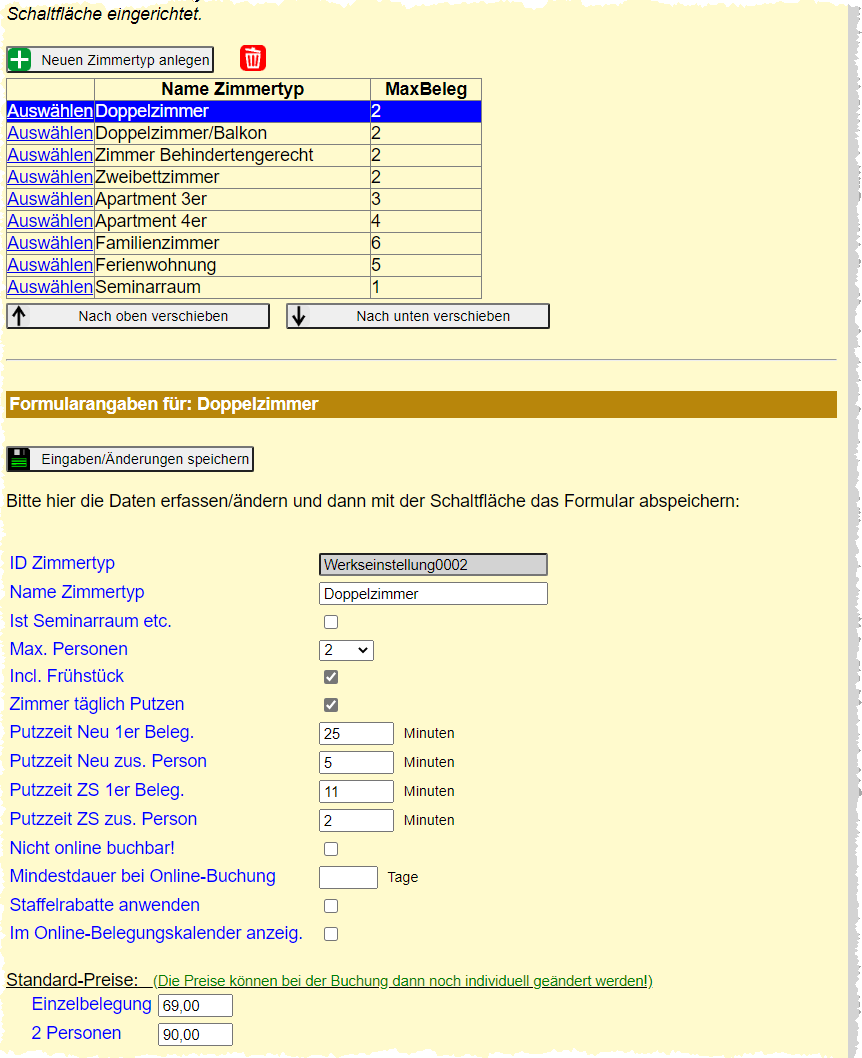
In der Tabelle sehen Sie alle Zimmertypen. Wenn Sie mit der Maus die erste Spalte "Auswählen" anklicken wird dieser Zimmertyp aktiv und Sie können unten in den Eingabefeldern die Daten eintragen oder ändern.
Eins nach oben verschieben
Sie können die Tabelle sortieren, indem Sie Einträge nach oben oder unten verschieben (hier nach oben). Eine richtige Sortierung verschafft Ihnen später im Reservierungsfenster mehr Überblick. Die wichtigen Einträge sollten oben stehen, die weniger wichtigen weiter unten.
Neuen Zimmertyp anlegen
Sie können die Tabelle sortieren, indem Sie Einträge nach oben oder unten verschieben (hier nach unten). Eine richtige Sortierung verschafft Ihnen später im Reservierungsfenster mehr Überblick. Die wichtigen Einträge sollten oben stehen, die weniger wichtigen weiter unten.
Neuen Zimmertyp anlegen
Hiermit wird in der Tabelle ein neuer Zimmertyp angelegt und als aktive Zeile markiert. Unten können Sie dann die Daten zu dem Zimmertyp eintragen.
Zimmertyp löschen
Löschen Sie den ausgewählten Zimmertyp. Zimmertypen dürfen nur gelöscht werden, wenn dieser Zimmertyp noch nicht benutzt ist. Ansonsten kann ein Datenverlust drohen!
Eingaben im Formular
Hier im Formular machen Sie die Angaben für den in der Tabelle aktuellen Zimmertyp. Vergessen Sie nach der Eingabe nicht das speichern.
Name Zimmertyp
Jedem Zimmertyp müssen Sie einen Namen geben. Dies wären Namen wie "Doppelzimmer", "Einzelzimmer", "Ferienwohnung", "Balkonzimmer", usw.
Max. Personen
Hier müssen Sie festlegen wieviele Personen in diesem Zimmer (i.d.R. ohne Beistellbetten) Platz finden. In einem Einzelzimmer geben Sie "1" Person" an, für ein Doppelzimmer "2" Personen und für eine Vierbettzimmer "4" Personen.
Putzzeit Neu 1er Belegung
Hier geben Sie die Zeit in Minuten an, die man für das Zimmer zum putzen benötigt. Die Zeit bezieht sich auf das Zimmer, wenn es mit einer Person belegt ist. Die Zeit gilt für einen Gastwechsel - wenn das Zimmer also komplett neu geputzt und die Betten neu bezogen werden.
(Die Werkseinstellung ist 27 Minuten).
Putzzeit Neu zus. Person
Ist das Zimmer mit weiteren Personen belegt, kann hier eine zusätzliche Zeit für jede weitere Person angegeben werden, da es ja mehr Arbeit macht, wenn mehrere Betten bezogen werden.
(Die Werkseinstellung ist 7 Minuten).
Putzzeit ZS 1er Belegung
Bleibt der Gast, braucht nu der Zimmerservice gemacht werden - also schnell durchputzen ohne Bettenwechsel. Diese Putzzeit in Minuten gilt für eine 1er-Belegung.
(Die Werkseinstellung ist 11 Minuten).
Putzzeit ZS zus. Person
Bleibt der Gast und sind mehrere Gäste untergebracht ist dies die zusätzliche Putzzeit für den Zimmerservice für den 2. und jeden weiteren Gast.
(Die Werkseinstellung ist 2 Minuten).
Standardpreise
Sie geben den Zimmerpreis für die unterschiedliche Belegungsanzahl ein. Bei einem Einzelzimmer geben Sie nur einen Preis ein. Bei einem Doppelzimmer geben Sie zunächst den Zimmerpreis ein, wenn das Zimmer nur von einer Person genutzt wird. Darunter geben Sie den Preis ein, wenn es wirklich von 2 Personen bezogen wird. Bei einem 4-Bett-Zimmer geben 4 Preise für die unterschiedliche Belegungsanzahl ein.
Diese eingegebenen Preise sind die normalen Standardpreise. Diese werden bei einer Reservierung vorgeschlagen, sind aber unverbindlich und können bei der Reservierung beliebig geändert werden.
Weitere Saisonspreise
Da die Saisonspreisgestaltung in dieser Software noch nicht fertig ist, brauchen Sie hier vorerst nichts einzutragen.
Zu einem späteren Zeitpunkt können Sie hier je nach Jahreszeit oder Ereigniss (z.B. Messe) unterschiedliche Preise angeben.
Eingaben/Änderungen speichern
Wenn Sie Ihre Angaben gemacht haben, müssen Sie diese mit dieser Schaltfläche abspeichern.
Vergessen Sie das abspeichern, gehen die eingegeben Daten verloren, insbesondere wenn Sie den Zimmertyp in der Tabelle wechseln oder gar einen anderen Menüpunkt anwählen.
Zurück zum Inhaltsverzeichnis
3.2 Zimmer anlegen
Nachdem Sie für Ihr Hotel die Zimmertypen (Kategorien) angelegt haben, müssen Sie nun alle Zimmer in Ihrem Hotel anlegen. Dies geht recht schnell da die Preise und Belegung ja bereits bei den Zimmertypen angelegt wurde. Sie müssen hier nur einen Zimmernamen angeben, sowie den dazugehörenden Zimmertyp auswählen.
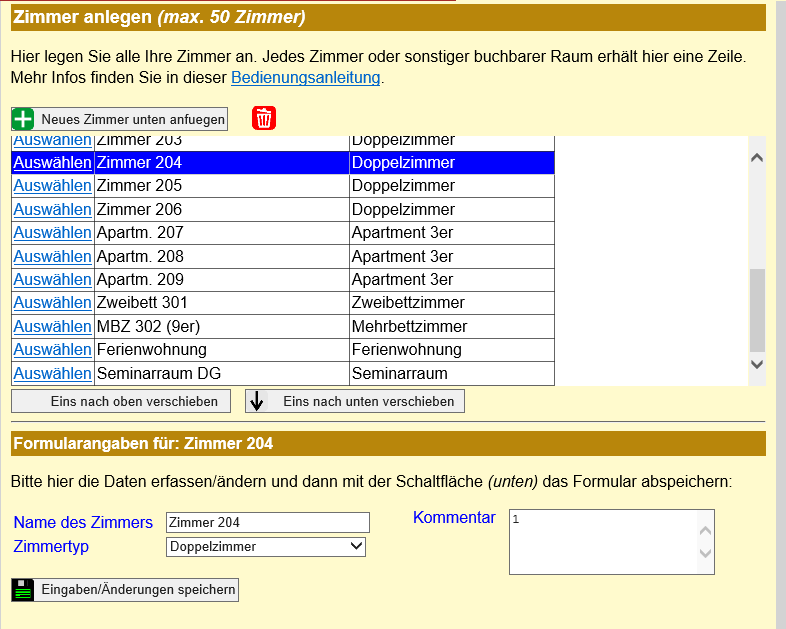
Tabelle und Schaltflächen
Hier sehen Sie alle bereits angelegten Zimmer in Ihrem Hotel. Als Werkseinstellung sind schon ein paar Zimmer drin. Diese können Sie löschen oder die Zimmernamen ändern.
Gehen Sie in der ersten Spalte auf "Auswählen", so wird dieses Zimmer aktiv und Sie können unten im Formular die Eingaben zu diesem Zimmer machen.
Eins nach oben verschieben
Sie können die Tabelle sortieren, indem Sie Einträge nach oben oder unten verschieben (hier nach oben). Eine richtige Sortierung verschafft Ihnen später im Reservierungsfenster mehr Überblick. Die wichtigen Einträge sollten oben stehen, die weniger wichtigen weiter unten.
Neues Zimmer unten anfügen
Hiermit wird in der Tabelle unten ein neues Zimmer angelegt und als aktive Zeile markiert. Unten im Formular können Sie dann die Daten (Name, Zimmertyp) zu dem Zimmer eintragen.
Zimmer löschen
Löschen Sie das ausgewählte Zimmer. Zimmer dürfen allerdings nur gelöscht werden, wenn dieses Zimmer noch nirgends gebucht wurde. Ansonsten kann ein Datenverlust Ihrer Reservierungen drohen.
Eingabeformular
Hier geben Sie die Daten zum angelegten Zimmer ein. Vergessen Sie nach der Eingabe nicht das Speichern.
Name des Zimmers
Geben Sie einen Namen für das Zimmer an (z.B. "Zimmer 12", "Zimmer 405", "Apartm. 55", "FeWo 1", usw.). Bitte machen Sie möglichst kurze Angaben mit nicht mehr als 12 Zeichen, da es sonst in den Drucken/Listen unschöne Überschneidungen geben kann.
Zimmertyp
Wählen Sie einen der zuvor angelegten Zimmertypen aus, zu dem dieses Zimmer gehört.
Kommentar
Dieser Kommentar ist nicht wichtig und erscheint in keiner Liste. Er ist nur dazu da, falls Sie für sich selbst ein Hinweis zu dem Zimmer machen möchten.
Zurück zum Inhaltsverzeichnis
3.3 Zusatzleistungen anlegen
Zusatzleistungen sind Leistungen die Sie in Ihrem Hotel anbieten wie z.B. "Beistellbett", "Übernachtung Hund", "Flughafentransfer", "Tiefgarage", "Parkplatz", "Kinderbett" usw.
In diesem Fenster legen Sie die Zusatzleistungen fest. Diese können Sie dann in den Reservierungen abrufen ohne den Text jedesmal neu zu schreiben.
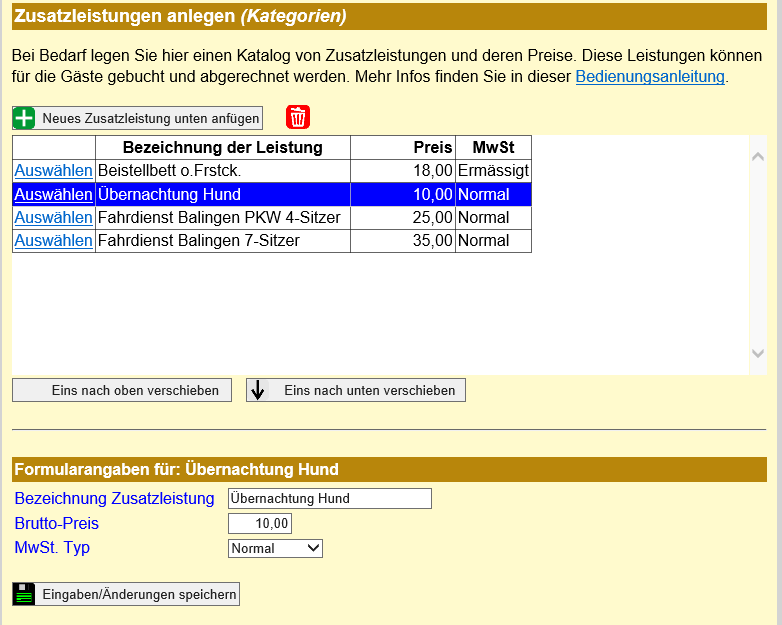
Die Bedienung dürfte recht klar sein. Nähere Erläuterungen in den nächsten Tagen/Wochen.
Zurück zum Inhaltsverzeichnis
3.4 Saisonen anlegen
Hier legen Sie Zeiträume für Sondersaisonen und Sonderpreise an. Da dieses noch nicht endgültig ins Programm implementiert ist, sollten Sie hier noch keine Eintragungen machen.
Also bitte noch nicht benutzen!
Zurück zum Inhaltsverzeichnis
3.5 Einstellungen Grund / EMails / Texte
Hier machen Sie wichtige Grundeinstellungen. Standardmässig sind bei Neu-Anmeldungen Werte eingestellt, die für Deutschland gelten. Hier ändern Sie insbesondere die Ländereinstellungen, MwSt.-Sätze, MwSt.-Behandlung. Wichtig ist es Ihren eigenen Frühstückspreis anzugeben.
Auch hinterlegen Sie hier Sie Ihren eigenen EMail-Sendezugang (erhalten Sie von Ihrem EMail-Provider), um per EMail Reservierungsbestätigungen oder anderes zu versenden.
Weiterhin sind hier Standardtexte für EMails, Briefe und Rechnungen hinterlegt. Die Standardtexte können Sie so belassen oder zu gegebener Zeit ändern.
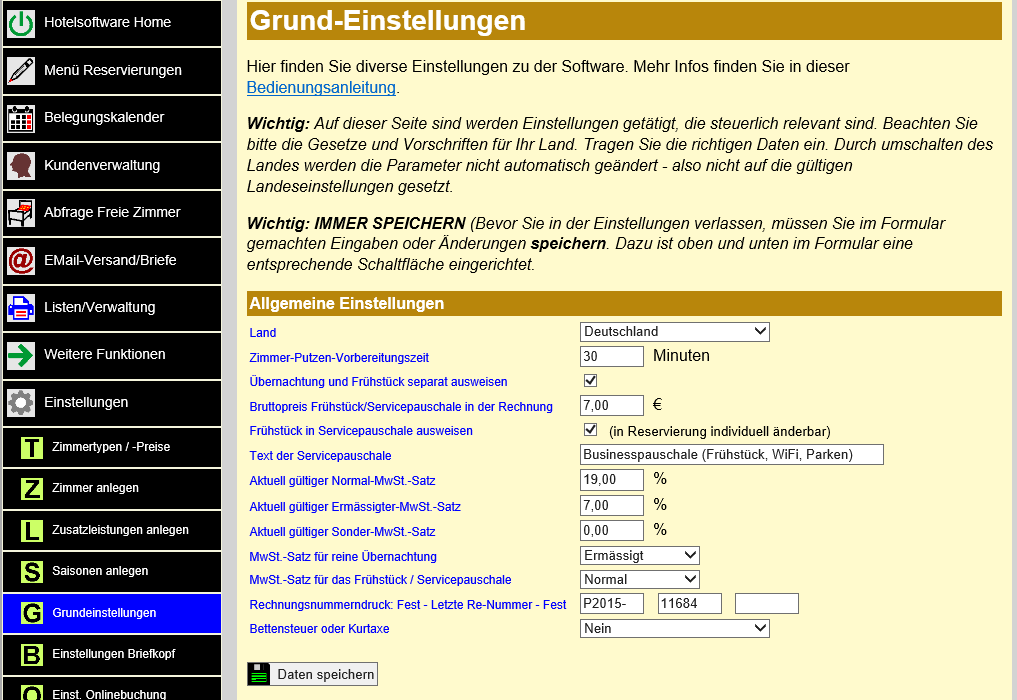
Grundeinstellungen
Land
Wählen Sie hier das Land, indem die Software eingesetzt wird. Hier werden interne länderspezifische Einstellungen vorgenommen. Die MwSt.-Sätze und Behandlung ändert sich absichtlich nicht, da es innerhalb von einem Land (z.B. Sonderwirtschaftszonen) Unterschiede geben kann.
Da die Software im Moment nur in "deutscher Anzeigesprache" verfügbar ist, bleibt die Anzeigesprache immer "Deutsch", egal was Sie hier einstellen.
Zimmer-Putzen Vorbereitungszeit
Ist die Vorbereitungszeit (in Minuten, für alle Zimmermädchen gesammelt) um das Zimmerputzen vorzubereiten. Die Einstellung ist nur interessant, wenn Sie mit den Putzzeiten arbeiten.
Als Standard ist hier 30 Minuten eingestellt. Dies ist für kleine Pensionen/Hotels ein gängiger Wert.
Übernachtung und Frühstück separat ausweisen
Wenn (wie in Deutschland) die MwSt.-Sätze zwischen Frühstück und Übernachtung unterschiedlich sind, muss diese option unbedingt angeklickt sein. In der Rechnung wird Übernachtung und Frühstück in zwei Zeilen getrennt ausgewiesen.
Bruttopreis Frühstück in der Rechnung
Geben Sie den bei Ihnen gültigen Frühstückspreis pro Person an. Dieser wird in der Rechnung berücksichtigt. In der Reservierung/Buchung kann dieser Preis nicht geändert werden, sondern nur der Zimmerpreis - es wird also bei jeder Reservierung der hier aktuell eingetragene Preis angesetzt.
Aktuell gültiger Normal-MwSt.-Satz
Geben Sie den Standard-MwSt.-Satz ein. In Deutschland sind dies zur Zeit 19% (Stand 2015). Ändert sich zu z.B. zum 1. Januar der MwSt.-Satz, so sollten alle Reservierungen nur bis zum 31.12. eingetragen sein. Gäste die über den Jahreswechsel bleiben müssen ab dem 01.01. eine neue Reservierung erhalten. Stellen Sie dann am 31.12. alle Rechnungen aus. Ändern Sie dann diesen MwSt.-Satz auf den neuen gültigen Wert und arbeiten normal weiter.
Aktuell gültiger Ermässigter-MwSt.-Satz
Geben Sie hier den für Sie gültigen Ermässigten-MwSt. Satz ein. In Deutschland sind dies aktuell 7% (Stand 2015). Bezüglich einer MwSt.-Änderung verfahren Sie wie oben beschrieben.
Aktuell gültiger Sonder-Satz
Dieser dritte MwSt.-Satz gibt es in einigen Ländern - in Deutschland wird er zumindest zur Zeit (Stand 2015) nicht benötigt.
MwSt.-Satz für reine Übernachtung
Geben Sie an, welcher der drei MwSt.-Sätze für die reine Übernachtung gültig ist. In Deutschland ist dies die Ermässigte-MwSt. (Stand: 2015).
MwSt.-Satz für das Frühstück
Geben Sie an, welcher der drei MwSt.-Sätze für das Frühstück gültig ist. In Deutschland ist dies die Normale-MwSt. (Stand: 2015).
Unauffälliges "Zurück ins ..." bei Brief-Rechnungsdruck
Da diese Software eine reine Browserlösung ist, kann nur gedruckt werden, was auf dem Bildschirm ist. Dort steht bei den Rechnungen und Briefen ein Link "Zurück ins Reservierungsmenü". Da dieser Link in den Rechnungen mitgedruckt wird kann der Link durch das Akivieren des Punktes verkürzt werden - sieht einfach besser aus! Empfehlenswert ist das Anklicken erst, wenn Sie mit dem Programm vertraut sind.
FOB-Funktion zulassen
Wenn angeklickt, ist in der Reservierung die FOB-Box freigeschaltet und kann dort benutzt werden. FOB steht für "Frühstück ohne Berechnung". Wenn der Kunde ein Frühstück erhält, aber in der Rechnung solle dieses nicht auftauchen, kann FOB in jeder Reservierung individuell markiert werden - z.B. wenn dies der Gast es ausdrücklich wünscht.
FOB ist nur in manchen Ländern zulässig. Wegen der unterschiedlichen MwSt.-Sätze ist FOB in Deutschland nicht zulässig und kann deshalb nicht aktiviert werden, wenn die Softwareeinstellungen auf "Deutschland" stehen.
Bitte prüfen Sie also, ob dies in Ihrem Land zulässig ist.
Rechnungsnummerndruck
Hier sehen Sie 3 Felder. Die eigentliche zuletzt verwendete Nummer steht im mittleren Feld. Links und Rechts kann ein fester Bestandteil definiert werden, der unmittelbar ohne Leerraum vor oder hinter der Rechnungsnummer steht.
Möchten Sie zum Jahreswechsel die Rechnungsnummer wieder auf einen bestimmten Wert zurücksetzen, stellen Sie im mittleren Feld die Zahl im mittleren Feld auf den gewünschten Wert. Bei der nächsten Rechnung wird als Rechnungsnummer dieser Wert+1 genommen.
E-Mail-Einstellungen
Die Email-Einstellungen sind wichtig, wenn Sie Reservierungsbestätigungen, Angebote oder sonstige EMails direkt aus dieser Software versenden möchten. Dies ist recht praktisch, denn mit zwei Mausklicks (ohne jeglichen Eingaben) haben Sie eine Bestätigungsmail verschickt.
Die Einstellungen erhalten Sie von Ihrem EMail-Provider. Ihr Systembetreuer müsste die Zugangsdaten kennen bzw. irgendwo vermerkt haben.
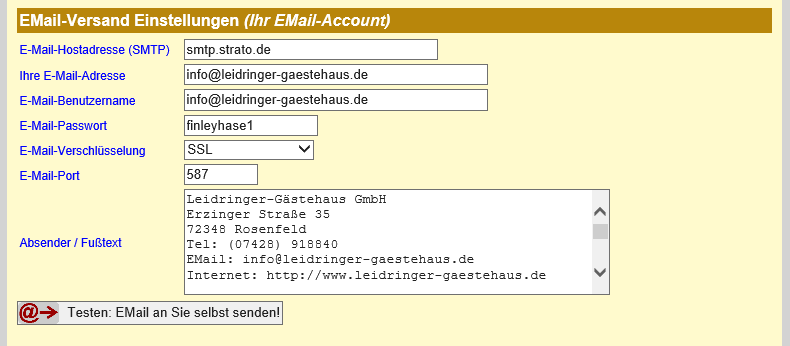
EMail-Hostadresse
Hier müssen Sie den EMail-Host (also EMail-Server) eingeben. Es muss der SMTP-Server (Postausgang) Ihres Providers ein (z.B. "strato.smtp.de")
Ihre EMail-Adresse
Hier geben Sie Ihre EMail-Adresse ein (z.B. "info@hotel-mustermann.de"). Groß- Kleinschreibung spielt keine Rolle.
E-Mail-Benutzername
Geben Sie den von Ihrem Provider erhaltenen Benutzernamen für Ihre EMail-Adresse ein. Bei vielen Providern ist der Benutzername entsprechende der EMail-Adresse.
E-Mail-Passwort
Hier müssen Sie das erhaltene Password für den SMPT-EMail-Versand eingeben.
E-Mail-Verschlüsselung
Geben Sie hier ein, ob Ihr Provider einen verschlüsselten EMail-Versand erwartet.
E-Mail Port
Hier geben Sie den EMail-Port ein. Für unverschlüsselte EMails. ist dies meist der Wert "25". Verschlüsselte Server benutzen meist den den Port "465" oder "587". Näheres erfahren Sie von Ihrem EMail-Provider.
Absender-Fußtext
Hier geben Sie Ihre Absenderadresse ein. Diese steht dann unten auf jeder EMail. Es sollte mindestens die Adresse, Telefon-/Faxnummer, EMail- und Internetadresse sein.
Zum Test: EMail an Sie selbst senden
Mit diesem Button können Sie Ihr eingestellten EMail-Daten testen und dazu ein EMail an sich selbst senden. Nach dem drücken des Buttons, warten Sie ca. 2-5 Minuten und rufen in Ihrem normalen EMail-Programm (z.B. Outlook oder entspr. Programm) Ihre EMails ab. Wenn das Testmail angekommen ist, funktioniert der EMail-Versand in dieser Software.
Nicht vergessen: Speichern
Wie immer in diesem Programm sollten Sie (vor dem verlassen dieses Fensters) mit dem Button "Daten speichern" Ihre Einstellungen abspeichern.
Text-Einstellungen
Vortext Anfragen/Angebote
Der Vortext (wird gedruckt oberhalb der Angebotsdaten) für Anfragen bzw. Angebote. Da Anfragen/Angebote in dieser Software erst in Vorbereitung sind, ist dieser Text noch nirgens aktiv.
Nachtext Anfragen/Angebote
Der Nachtext (wird gedruckt unterhalb der Angebotsdaten) für Anfragen bzw. Angebote. Da Anfragen/Angebote in dieser Software erst in Vorbereitung sind, ist dieser Text noch nirgens aktiv.
Vortext Reservierungsbestätigungen
Dieser Vortext (wird gedruckt oberhalb der Reservierungsbestätigung) gilt für Briefe- und EMails die als Reservierungsbestätigung erstellt werden
Nachtext Reservierungsbestätigungen
Dieser Nachtext (wird gedruckt unterhalb der Reservierungsbestätigung) gilt für Briefe- und EMails die als Reservierungsbestätigung erstellt werden
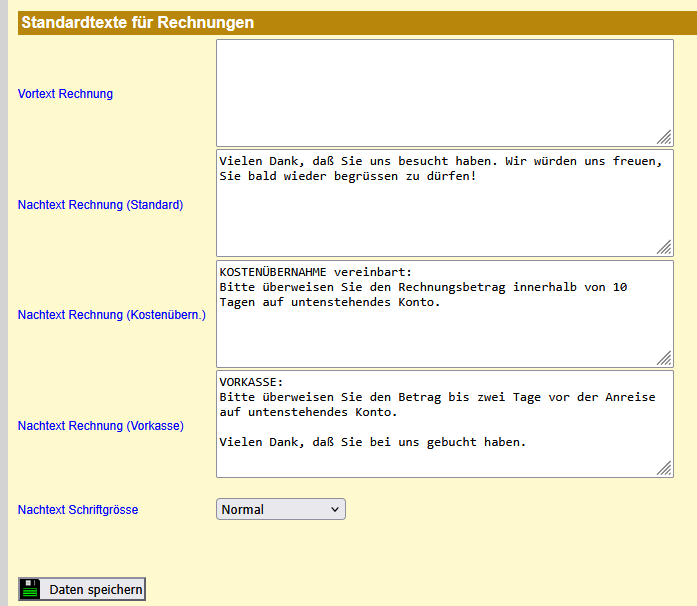
Vortext Rechnung
Der Rechnungs-Vortext wird oberhalb der Rechnungsdaten (also zwischen Rechnungsanschrift und Rechnungsdaten) ausgedruckt.
Bitte beschränken Sie sich auf kurze Texte (ein- bis zwei Zeilen).
Nachtext Rechnung
Der Rechnungs-Nachtext wird unterhalb der Rechnungsdaten ausgedruckt.
Bitte beschränken Sie sich auf kurze Texte (ein- bis zwei Zeilen).
Daten speichern
Haben Sie in diesem Fenster irgendwleche Änderungen vorgenommen, müssen Sie hier (oder mit der Schaltfläche weiter oben) Ihre Eingaben abspeichern.
Wenn Sie dies vergessen, werden Ihre Änderungen verworfen.
Zurück zum Inhaltsverzeichnis
3.6 Einstellungen Briefkopf / Logos
Für Rechnungs- oder Briefausdrucke können Sie weisses Papier verwenden. Der eingestellte Rechnungskopf/Fuß wird automatisch mitgedruckt. Wenn Sie es nicht selbst können bzw. niemanden kennen, der Ihnen die Grafikdateien erstellt, kann der Programmhersteller gegen Berechnung diesen Service anbieten. Bitte fragen Sie einfach nach.
Im Impressum der Software finden Sie den Hersteller dieser Homepage.
Wenn Sie auf eigenes Briefpapier drucken, löschen Sie Briefkopf/Fuß. Nachteilig ist hierbei, daß die normalen Listendrucke (wie Anreisen, Abreise, Kalender, usw.) immer auf normales, unbedruckes Papier gedruckt werden muss. Somit muss in den Drucker immer das entsprechend richtige Papier eingelegt werden.
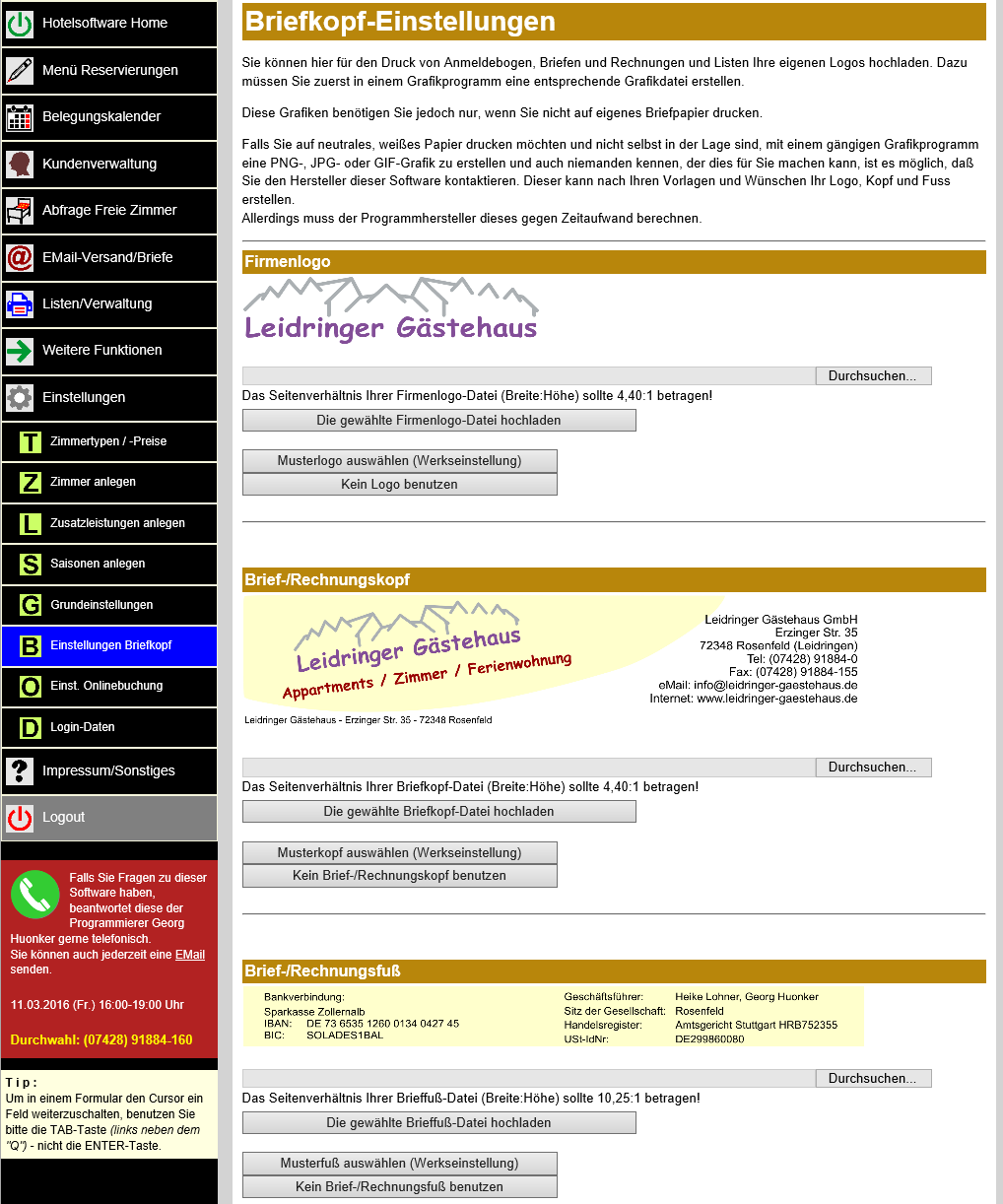
Firmenlogo
Das Firmenlogo wird zur Zeit nur auf dem Druck des Anmeldebogens verwendet. Standardmässig wird bei Erstbenutzern das Musterlogo verwendet. Möchten Sie kein Logo verwenden, gehen Sie auf "Kein Logo benutzen".
Möchten Sie Ihr eigenes Logo verwenden, müssen Sie ein Logo mit dem Seitenverhältnis 4,40/1 (Breite/Höhe) als JPG-, PNG- oder GIF-Datei bereitstellen. Da Ihr Logo vermutlich ein anderes Seitenverhältnis aufweist, machen Sie einen weißen Rahmen mit diesem Seitenverhältnis um das Logo und speichern dieses als GIF-, JPG- oder PNG-Datei ab.
Die Pixelbreite des Logos sollte 2000Pixel nicht überschreiten.
Fragen Sie im Zweifelsfall jemand, der grafisch bewandert ist.
Um das Logo zu laden, gehen Sie auf den Button "Durchsuchen" und klicken im Dateimanager die gewünschte Grafik an. Gehen Sie danach auf den Punkt "Die gewählte Firmenlogo-Datei hochladen". Ihr Logo wird nun auf dem Bildschirm angezeigt.
Brief-/Rechnungskopf
Wenn Sie vorgedrucktes Briefpapier verwenden, benötigen Sie keinen Rechnungs-/Briefkopf. Gehen Sie dann auf den Punkt "Kein Brief-/Rechnungskopf benutzen".
Wenn Sie einen Kopf benutzen, muss es das Seitenverhältnis 4,40/1 (Breite/Höhe) haben.
Die Pixelbreite des Logos sollte 2500Pixel nicht überschreiten.
Das Hochladen der Datei ist wie beim "Firmenlogo".
Brief-/Rechnungsfuß
Wenn Sie vorgedrucktes Briefpapier verwenden, benötigen Sie keinen Rechnungs-/Brieffuß. Gehen Sie dann auf den Punkt "Kein Brief-/Rechnungsfuß benutzen".
Wenn Sie einen Fuß benutzen, muss es das Seitenverhältnis 10,25/1 (Breite/Höhe) haben.
Die Pixelbreite des Logos sollte 2500Pixel nicht überschreiten.
Das Hochladen der Datei ist wie beim "Firmenlogo".
Zurück zum Inhaltsverzeichnis
3.7 Login-Daten / Hotel-Anschrift
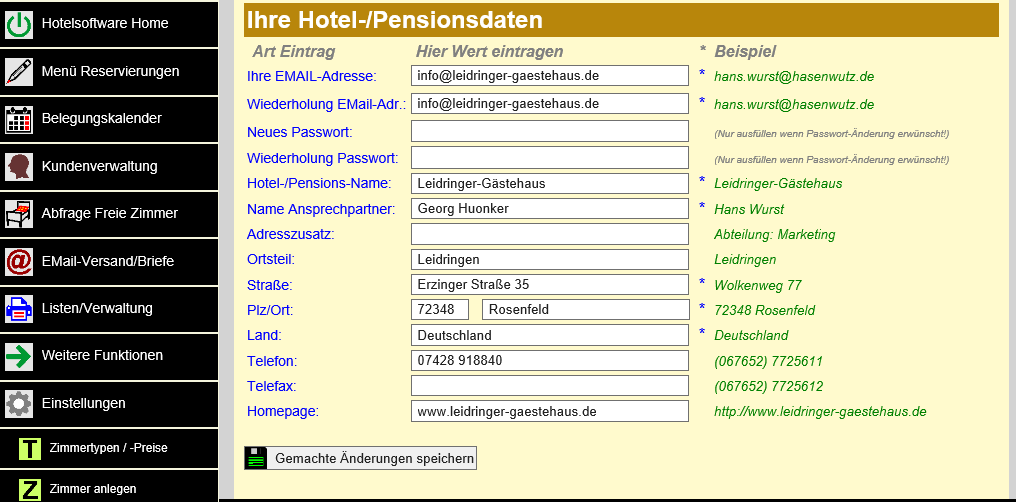
Hier sehen Sie die Daten, die Sie bei der Registrierung der Software angegeben haben. Hier können Sie z.B. auch die EMail-Adresse und das Zugangs-Passwort ändern.
Bitte machen Sie hier nur richtige und vollständige Angaben. Spaßangaben führen zum Ausschluß aus diesem Softwareprojekt.
Zurück zum Inhaltsverzeichnis
4. Kundenverwaltung
Mit der eingebauten Kundenverwaltung (Gästeverwaltung) speichern Sie Kunden/Gäste ab, die voraussichtlich immer wiederkehren. Gäste die vermutlich nur einmal da sind, brauchen Sie nicht in der Kundenverwaltung zu speichern.
Wiederkehrende Kunden sind meist Monteure und Außendienstmitarbeiter. Aus Erfahrung weiß man: Touristen oder Durchreisende sind meist nicht wiederkehrend.
Gäste die Sie nicht in der Kundenverwerwaltung erfassen möchten, können Sie direkt im Reservierungsfenster erfassen.
4.1 Suche und Anzeige von Kunden
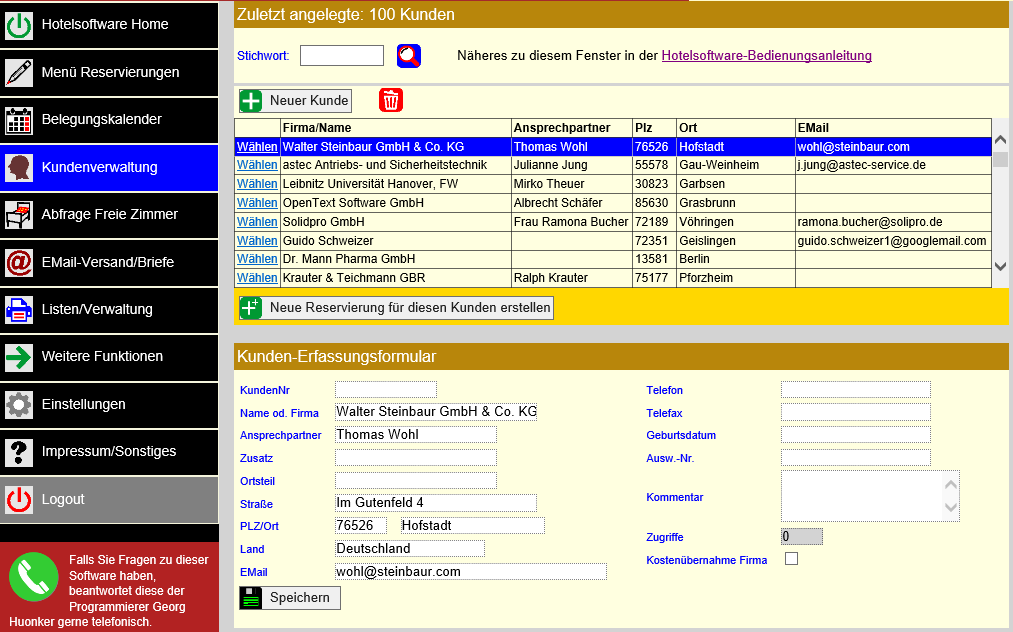
Bevor Sie eine neue Reservierung anlegen, können Sie hier in der Kundenverwaltung suchen, um zu schauen ob dieser bereits angelegt wurde. Dazu setzen Sie mit der Maus den Cursor oben in die Eingabebox "Stichwort". Hier können Sie per Tastatur ein Stichwort betreffend des gesuchten Kunden eingeben. Dies kann z.B. der Name (oder Teil davon), Ort, Straße, Anprechpartner etc. sein. Wenn Sie nun auf die Schaltfläche "Suchen" klicken werden unten in der Tabelle die gefundenen Einträge angezeigt.
Wird der Kunde nicht gefunden, ist er vermutlich nicht vorhanden und die Tabelle bleibt leer.
Nach der Suche ist in der Tabelle immer der oberste Eintrag markiert - d.h. die grün hinterlegte Zeile in der Tabelle ist Ihre aktuelle Zeile.
Die Details der aktuellen Zeile wird unten im Formular angezeigt.
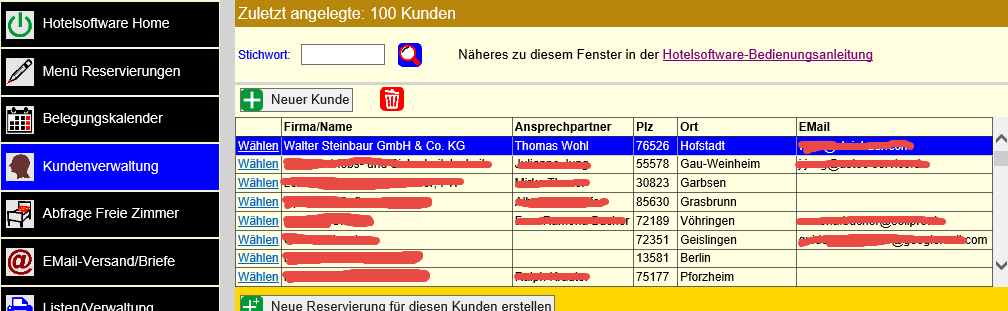
Um eine andere Zeile in der Tabelle zu markieren und zur aktuellen Zeile zu machen, klicken Sie ganz links in der Tabelle auf "Wählen". Sofort wird diese gewählte Zeile grün hinterlegt, ist nun die aktuelle Zeile und die Daten zum Kunden werden unten im Formular angezeigt.
Zurück zum Inhaltsverzeichnis
4.2 Erfassung/Eingabe von Kunden
Um einen Kunden zu erfassen, müssen Sie die Schaltfläche "Neuer Kunde" anklicken. Sofort wird in der Tabelle oben eine leere Zeile gemacht und als aktuelle Zeile hinterlegt.
Unten ist das Formular weitgehend leer. Dieses muss nun ausgefüllt werden. Nach dem Ausfüllen unbedingt "Speichern" anklicken.
Die Eingabespalten sind folgendermaßen:
KundenNr
Sie können zwar eine Kundennummer eingeben, das Programm braucht diese aber nicht - also am besten weglassen.
Name oder Firma
Bei Privatpersonen geben Sie hier Vor- und Zuname ein. Bei Firmenadressen die Firmenbezeichnung oder der Firmenname.
Ansprechpartner
Bei Privatadressen geben Sie hier nichts ein, bei Firmenadressen z.B. den Namen des Ansprechpartners bzgl. Reservierungen in der Firma.
Zusatz
Sie können bei Bedarf einen beliebigen Adresszusatz eingeben - benötigt man in der Regel nicht.
Ortsteil
Relativ unwichtig ist auch der Ortsteil oder Bezirk einer Stadt.
Straße
Geben Sie Straße und Hausnummer zu dieser Adresse ein.
PLZ und Ort
Im ersten Feld geben Sie die Postleitzahl und im zweiten Feld den Ort bzw. die Stadt ein.
Land
Geben Sie das zugehörige Land des Wohnortes ein.
EMail
Falls vorhanden, geben Sie die Email-Adresse des Kunden ein. Sinnvoll, wenn Sie Reservierungsbestätigungen per EMail versenden möchten.
Telefon
Sinnvoll ist es auf jeden Fall die Telefonnumer einzutragen - falls vorhanden.
Telefax
Bei Firmenadressen können Sie hier die Telefax-Nummer eingeben. Ist heute nicht mehr so wichtig, da fast alles über das EMail geht.
Geburtsdatum
Nur wenn gewünscht, können Sie das Geburtsdatum des Gastes eingeben (nicht wichtig).
Ausweis.-Nr
Sie können die Ausweisnummer des Gastes eintragen - bleibt Ihnen überlassen - in der Regel macht man es nicht.
Kommentar
Im Kommentar schreiben Sie Besonderheiten zu diesem Kunden ein, falls es welche gibt. Bei einer Reservierung wird dieser Kundenkommentar in den Reservierungskommentar übernommen. Falls es Besonderheiten gibt, eine wichtige Angabe.
Beispiel: Möchte der Kunde immer ein Raucherzimmer, können Sie dieses hier vermerken mit "bitte Raucherzimmer".
Zugriffe
Die Anzahl der Zugriffe ist die Anzahl, wie oft der Kunde schon benutzt worden ist. Nur wichtig für Sortierungszwecke in der Sídebar. Den Wert können Sie nicht ändern.
Kostenübernahme
Hat der Kunde (in der Regel Firmenkunde) eine generelle Kostenübernahme mit Ihrem Haus erklärt, können Sie dies hier markieren. Wird der Kunde in der Reservierung abgerufen, wird dort auch das Feld Kostenübernahme von hier übernommen.
Kostenübernahme bedeutet, daß der Gast nicht beim Auschecken bezahlen muß, sondern die Firma bekommt die Rechnung per Post zugesandt und überweist den Rechnungsbertrag
Kunde löschen
Um einen Kunde zu löschen, suchen Sie diesen und wählen Sie diesen in der Tabelle an. Klicken Sie nun auf die Schaltfläche "Löschen". Nach einer Sicherheitsabfrage wird der Kunde gelöscht.
Zurück zum Inhaltsverzeichnis
4.3 Neue Reservierung aus dem Kundenfenster
Eine neue Zimmerreservierung können Sie direkt aus der Kundenverwaltung anlegen. Suchen Sie einen Kunden oder wenn nicht vorhanden, legen Sie den Kunden neu an.
Klicken Sie dann ganz unten im grünen Feld unterhalb des Formulars auf die Schaltfläche "Neue Reservierung erstellen". Sie gelangen in das Fenster "Reservierungen / Check-In". Dort ist bereits eine neue Reservierung angelegt. Rechts im Formular steht bereits die Kundenadresse im Formular. Auf der linken Seite füllen Sie Anreise, Abreise, Zimmertyp, Belegung, Gastname und Zimmer aus - schon ist die Reservierung fertig.
Zurück zum Inhaltsverzeichnis
Im Fenster "Reservierung Check-In" gibt es links in der Sidebar unterhalb des Menüs und des Kalenders eine kleine Kundesuche. Sie können also auch im Reservierungsfenster auf die Kunden zugreifen, ohne daß Sie hier in die Kundenverwaltung wechseln.
Im Reservierungsfenster ist dies näher beschrieben.
Zurück zum Inhaltsverzeichnis
5. Abfrage freie Zimmer
Wenn Sie jemand am Telefon haben, der nach einem Zimmer zu einer bestimmten Zeit anfragt, ist es das beste, Sie schauen hier in diesem Fenster nach.
Zwar können Sie auch im Belegungskalender nachschauen, hier ist es aber einfacher und vor allem zuverlässiger.
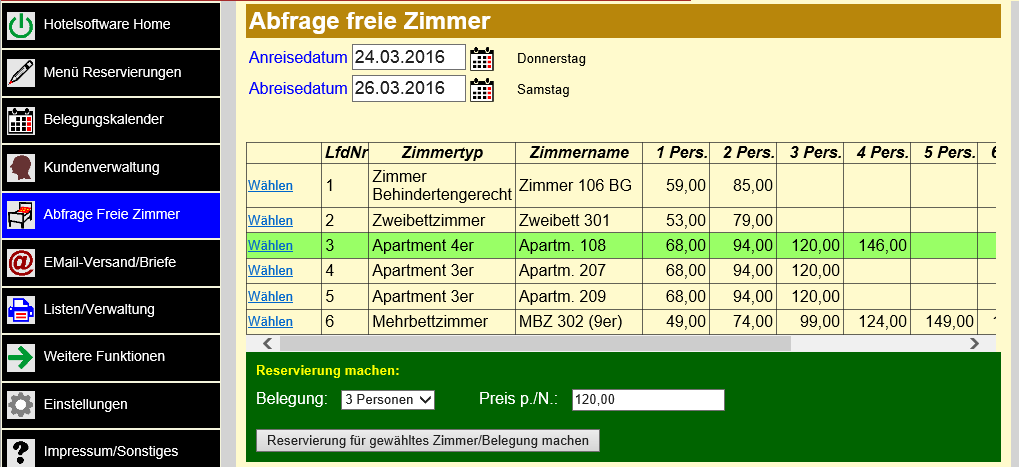
Sie müssen hier lediglich ein Anreise- und Abreisedatum eingeben und sofort werden alle verfügbaren Zimmer angezeigt. Das Anreise-/Abreisedatum muß immer 10-stellig eingegeben werden (z.B. 05.12.2015).
Nach der Eingabe des Abreisedatums werden die freien Zimmer sofort berechnet und angezeigt. Es werden dabei alle freien Zimmer aller Zimmertypen angezeigt.
Die Datumseingaben können auch abgekürzt werden oder per Kalender in die Felder übernommen werden.
Abkürzungen
Bei praktisch allen Datumseingaben in diesem Programm können Sie Abkürzungen verwenden, um nicht immer alle 10 Stellen des Datums (z.B. 30.01.2016) eingeben zu müssen.
Bei folgenden Beispielen soll das heutige Tagesdatum der "20.11.2015" sein:
Der erste Tip ist, daß Sie Monat oder Jahr weglassen können, wenn das gewünschte Datum im aktuellen Monat oder Jahr sein soll.
Die Eingabe "25." ergibt das Datum "25.11.2015". Die Eingabe von "28.12." ergibt das Datum "28.12.2015".
Anreise- und Abreisedatum können gleichzeitig in das Anreisedatum geschrieben werden. So gibt die die EIngabe für die Anreise "22.-25." das Anreisedatum "22.11.2015" und das Abreisedatum "25.11.2015". Die von-bis Eingabe spart wirklich Schreibarbeit.
Die Eingabe "h-m" ist sehr beliebt und bedeutet "heute bis morgen". Es wird als Anreisedatum "20.11.2015" und als Abreisedatum der "21.11.2015" eingetragen.
Die Eingabe "+2 - m" ergibt ein Anreisedatum "22.11.2015" und Abreisedatum "23.11.2015". Das "m" für morgen hinter dem bis-Zeichen steht ja für den morgigen Tag - jedoch gerechnet vom Anreisetag.
Diese Beispiele dürften genügen!
Kalender
Auf der linken Fensterseite (in der Sidebar). Finden Sie einen Kalender. Statt die Daten in Anreise/Abreise per Tastatur einzugeben, können Sie dies auch per Maus mittels des Kalenders machen.
Klicken Sie einfach mit der Maus im Kalender das Anreisedatum an und dann auf die Schaltfläche rechts neben dem Kalender "Anreise". Das Datum wird nun ins Eingabefeld "Anreisedatum" übernommen. Nun klicken Sie im Kalender auf das Abreisedatum und dann auf die Schaltfläche "Abreise". Das Datum wird in das Eingabefeld "Abreisedatum" übernommen. Sofort wird berechnet, welche Zimmer in diesem Zeitraum durchgängig frei sind.
6. Reservierungen / Check-In
Das Fenster "Reservierungen / Check-In" ist das wichtigste Fenster in dieser Software. In diesem Fenster reservieren Sie Zimmer für Ihre Gäste. Die Reservierung für den Gast kann beliebig lange vor der Anreise geschehen. Voraussetzung für Reservierungen ist natürlich, daß Sie die Zimmertypen sowie Ihre Hotelzimmer korrekt angelegt haben.
Kommt ein Gast an der Rezeption an machen Sie auch in dem Fenster den Check-In für den Gast. Dieser sollte den zuvor ausgedruckten Anmeldebogen überprüfen und unterschreiben.
Bis auf wenige Menüpunkte im ganz unteren (grünen) Bereich ist das Fenster identisch zu dem Fenster "Kunden im Haus / Check-Out", den beiden Fenstern "Ausgecheckt / Storniert".
Daher wird in der Anleitung das Fenster dort nicht nochmals neu beschrieben.
Im Kapitel 6.1 erklären wir in Kürze alle wichtigen Fensterelemente. Die praktische Vorgehensweise beim Reservieren/Buchen von Zimmern wird dann in den Kapiteln 6.2 bis 6.7 erklärt.
6.1 Beschreibung des Reservierungsfensters
Grober Überblick
Suchbereich
Im oberen (hellblauen) Bereich können Sie Buchungen suchen. Dabei sind insbesondere die Schnellauswahl-Buttons links oben sehr wichtig. Hier kann man z.B. mit dem Mausklick "Anreise heute" alle Gäste suchen die am heutigen Tag anreisen.
Auf der rechten Seite kann individuell nach Datum und/oder Stichwort gesucht werden. Die gefundenen Einträge werden im Tabellenbereich angezeigt.
Tabellenbereich
In der Tabelle werden ohne weiteres zutun die letzten (im Moment 125 Stück) gemachten Buchungen angezeigt. Die neueste Buchung steht oben. Wird im Suchbereich etwas gesucht, werden die gefundenen Einträge angezeigt.
In die Tabelle selbst kann man keine Daten eintragen. Man kann in der ersten Spalte durch Klick auf "Wählen" eine Zeile zur aktiven Zeile machen. Die Daten dieser Zeile werden dann unten im (gelben) Formularbereich angezeigt.
Im Tabellenbereich kann man mit den Schaltflächen eine Neue Reservierung tätigen, eine Reservierung kopieren oder eine Reservierung löschen.
Formularbereich
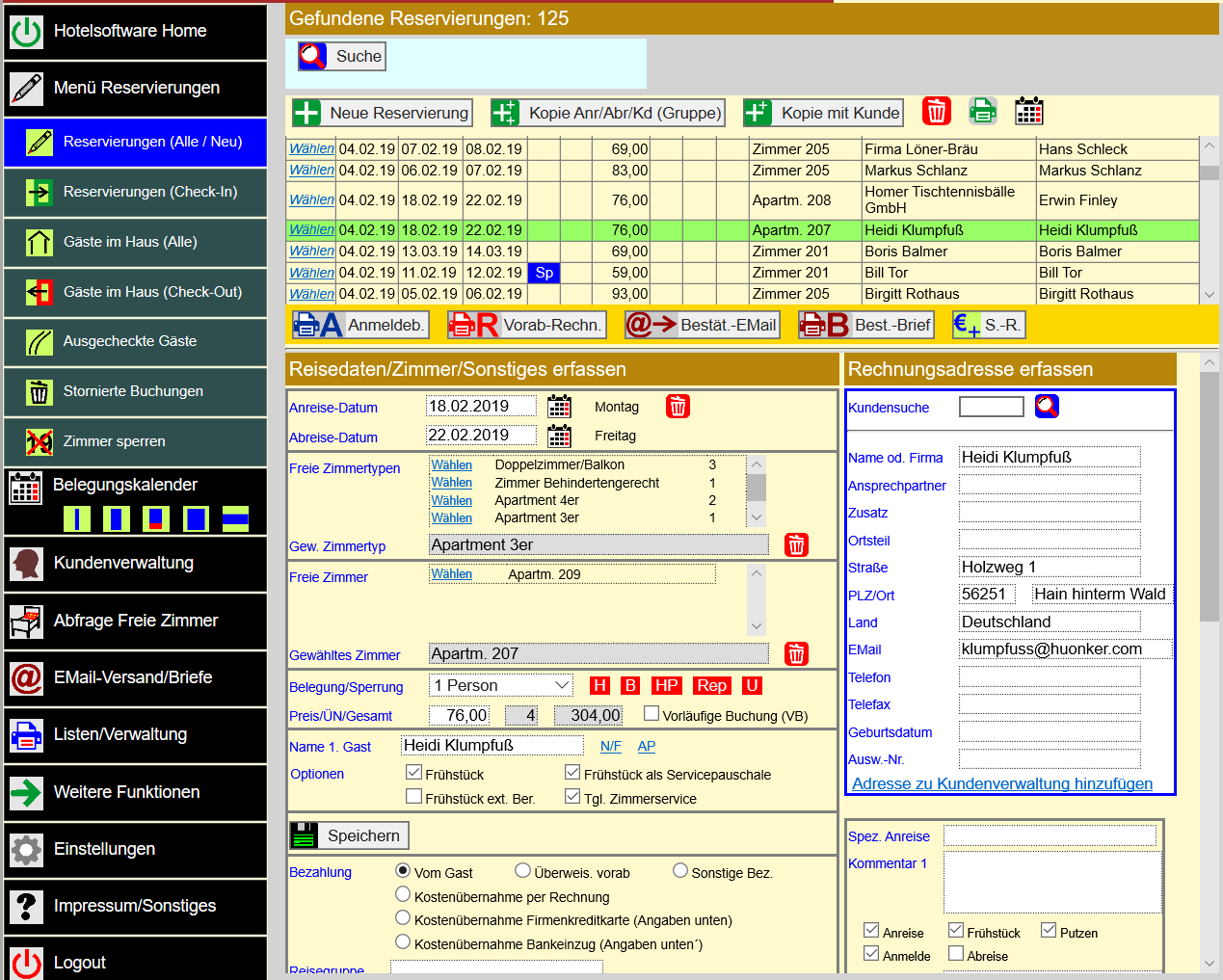
Im Formularbereich machen Sie alle Angaben, die für die Reservierung wichtig sind. Dies sind insbesondere die Eingabe von Anreise- und Abreisedatum. Dann wählt man einen freien Zimmertyp aus. Wählt die Personenanzahl, trägt den oder die Namen der Gäste ein, überprüft den Preis oder ändert diesen gegebenfalls ab und zum Schluss wählt man ein verfügbares Zimmer aus.
Im Prinzip kann man wenig falsch machen. Sie können nur Zimmertypen und Zimmer auswählen, die inerhalb Anreise/Abreise auch wirklich frei sind. Überbuchungen sind somit unmöglich.
Auf der rechten Seite gibt man die Anschrift des Gastes ein. Diese kann man auch aus der Kundenverwaltung abrufen. Die Adresse ist wichtig für den späteren Rechnungsausdruck.
Wichtig ist es, daß man mit der Schaltfläche "Daten speichern" alle Eingaben speichert, bevor man in der Tabelle eine andere Reservierung anwählt oder gar im Menü einen anderen Punkt wählt.
Weitere Aktionen
Mit den weiteren Aktionen drucken man z.B. einen Anmeldebogen für die Reservierung aus. Checkt der Kunde dann an der Rezeption ein, macht man hier auch den Check-In mit der entsprechenden Schaltfläche.
Um Anmeldebögen zu drucken oder den Check-In durchzuführen, geht man am besten oben im blauen Suchbereich auf "Anreise heute". Dann sieht man in der Tabelle alle Gäste die heute anreisen und kann dort den zu druckenden oder einzuscheckenden Gast auswählen.
Sidebar links
In der Sidebar links finden Sie einen Kalender und eine kleine Kundensuche.
Details Suchbereich
Schnelle Suche
Die Buttons "Schnelle Suche" sind sehr wichtig. Auf Knopfdruck werden wichtige Daten gesucht - ohne auf der rechten Seite manuell durch Datumseingabe suchen zu müssen.
Möchten Sie z.B. einen Check in einer Reservierung vornehmen, klicken Sie auf "Anreise heute". Sofort erscheinen in der Tabelle alle heute anzureisenden Gäste. Wählen Sie nun in der Tabelle den einzucheckenden Gast aus und gehen unten im grünen Feld auf "Check-IN durchführen".
Möchten Sie einen Check-Out im Bereich "Gäste-Im-Haus" machen, gehen Sie auf "Abreise heute". Sofort erscheinen alle an diesem Tag abzureisenden Gäste. Man wählt den auszucheckenden Gast und geht unten im grünen Bereich auf "Check-Out durchführen".
Mit den kleinen Buttons links und rechts können Sie bis zu 3 Tagen vorherige oder 4 zukünftige An-/Abreisen schnell suchen.
Suche nach
Hier wählen Sie, ob die Datumssuche nach Anreise oder nach Abreisedatum sucht. Wählen Sie einfach aus.
Von Anreise/Abreise
Je nach dem Stand "Suche nach" geben Sie das VON-Anreise oder VON-Abreisedatum ein. Ab diesem Datum beginnt die Suche.
Bis Anreise/Abreise
Je nach dem Stand "Suche nach" geben Sie das BIS-Anreise oder BIS-Abreisedatum ein. Ab diesem Datum beginnt die Suche.
Stichwort
Hier können Sie ein beliebiges Stichwort der Buchung eingeben. Meist benötigt man dies um nach einem Namen des Gastes zu suchen. Aber nicht nur im Buchungsnamen wird gesucht, sondern auch im Ansprechpartner, Straße, PLZ, Ort Zimmer und weiteren Daten. Alles was irgendwie Ihrem Stichwort entspricht wird unten in der Tabelle aufgelistet.

Sortierung
Mit "Sortierung Angelegt" wird die Tabelle in der Reihenfolge der Reservierung (Buchungsdatum, erste Spalte in der Tabelle) angezeigt. Beachten Sie: erfolgte ein Check-IN oder ein Check-Out wird das aktuelle Datum als Buchungsdatum eingetragen. Das ursprüngliche Reservierungsdatum wird also überschrieben mit dem aktuellen Datum. Diese Sortierung ist die Standard-Sortierung, da somit immer die zuletzt gemachten Reservierungen, Check-In-Gäste, odr Check-Out-Gäste oben stehen.
Wenn Sie "Sortierung Anreise" wählen, wird die Tabelle in der Reihenfolge der Anreisen sortiert.
Start-Suche
Wenn Sie die Suchdaten eingeben haben, starten Sie mit diesem Button die Suche. Beachten Sie, daß im Moment in der Liste nur 125 Buchungen aufgelistet werden können.
Alle
Listet alle Buchungen auf. Beachten Sie, daß im Moment in der Liste nur 125 Buchungen aufgelistet werden können.
Details Tabellenbereich
Tabelle
je nach gewähltem Bereich sehen Sie alle Reservierungen, Gäste-Im-Haus oder Checked-Out-Gäste. Wenn Sie vorne in einer Zeile auf wählen gehen, wird die aktuelle Zeile ausgewählt. Die Einzeldaten werden unten im Formular angezeigt. In der Tabelle selbst sind keine Änderungen/Einträge möglich - dies wird unten im Formularbereich gemacht.
Nun die Tabellenspalten im einzelnen:
Angelegt
Hier steht das Reservierungsdatum bzw. das Datum an dem Check-In, Check-Out oder Storniert wurde.
Anreise
Hier steht das Anreisedatum.
Abreise
Hier steht das Abreisedatum.
A
Ist ein Eintrag in "Spezielle Anreise" gemacht, steht hier "Sp". Sie sehen sofort, daß es Besonderheiten bei der Anreise gibt.
K
Haben Sie einen Eintrag in "Kommentar" gemacht, steht hier "K". Sie sehen sofort, daß es Besonderheiten bei dieser Reservierung gibt und dazu ein entsprechender Kommentar hinterlegt ist.
Preis
Hier steht der eingegeben Zimmerpreis. In der Regel Zimmer pro Nacht. Der Preis ist der Bruttopreis - also inkl. MwSt.
S
Stehr für "Status". Wenn hier ein "R" steht ist die Rechnung bereits erstellt worden.
Zimmer
Hier steht das vergebene Zimmer. Also die Zimmernummer oder die Zimmerbezeichnung.
Firma/Name
Hier steht der Firmenname bzw. der Privatname des Gastes (Name auf der Rechnung).
Gast 1
Da Rechnungsname und Gast bei Firmenbuchungen oft eine andere sind, ist hier erste Gast 1 angezeigt.
Ort
Der Ort/Stadt des gebuchten Gastes.
Neue Reservierung erstellen
Hiermit erstellen Sie eine neue Reservierung. Oben in der Tabelle wird eine Zeile eingefügt. Unten im Formularbereich erfassen Sie die Daten für die Reservierung.
Neu als KopieAnr/Abr/Kd
Für Gruppenbuchungen ist diese Funktion sinnvoll. Nach der ersten Zimmerreservierung für die Gruppe, gehen Sie auf diesen Button. Es wird eine neue Reservierung gemacht. Anreisedatum, Abreisedatum und Rechnungsadresse werden von der letzten Reservierung übernommen. Es brauchen nur noch die weiteren Daten eingegeben werden. Sie wiederholen diese Funktion, bis alle Zimmer der Gruppe gebucht sind.
Reservierung stornieren
Ist eine Reservierung fälschlicherweise angelegt worden bzw. hat ein Gast die Buchung storniert, stornieren Sie hiermit die Reservierung. Diese werden in den Ordner "Stornierte Buchungen" geschoben.
Nichtanreise
Ist identisch zur Stornierung. Als Kommentar wird automatisch in der ersten Zeile der Schriftzug "NICHTANREISE" eingefügt. Somit kann man jederzeit zwischen normaler Stornierung und Nichtanreise unterscheiden.
Details Formularbereich Reservierung
Anreise-Datum
Geben Sie hier das Anreisdatum 10-stellig ein - also z.B. "15.09.2016".
Besonders interessant sind hier die Abkürzungsmöglichkeiten. Wenn Monat und Jahr dem aktuellen Monat entsprechen, können Sie z.B. nur "10." eingeben. Es wird automatisch das 10-stellige Datum eingetragen.
Soll z.B. für den nächsten Monat im selben Jahr resererviert werden gehen Sie ein "10.12.". Auch dann wird wieder richtig formatiert.
Sie können auch Anreise- und Abreisedatum hier in diesem Feld durch Bindestrich eingeben (z.B. 10.12. - 16.12.)
Interessant sind auch die Platzhalter "h= heute, m=morgen, +1=morgen, +2=übermorgen, usw.". Angenommen es ist heute der 15.12.2015. Geben Sie ein "h-m" ein. Dann wird automatisch unter Anreise der "15.12.2015" und als Abreise der "16.12.2015" eingetragen.
Geben Sie "+2 - m" ein, wird der "17.12.2015" bis "18.12.2015" eingetragen. Das "m" bezieht sich auf "morgen nach dem Anreisetag".
Mit der Eintragung "m - +4" erhält man den 16.12.2015 und den 20.12.2015.
Abreise-Datum
Eingaben entsprechend dem Anreisedatum.
Dat. löschen
Löscht alle Buchungsdaten - außer der Adresse (also Anreise, Belegung, Zimmertyp und Zimmer)
Freie Z-Typen
Enthält eine Liste aller für das Anreise-/Abreisedatum verfügbaren Zimmertypen (Kategorien). Dahinter steht die Anzahl der dort verfügbaren Zimmer innerhalb dieses Typs. Wenn Sie einen Eintrag wählen wird dieser übernommen.
Gewählter Zimmertyp
Hier steht der in der Zimmertyp-Tabelle für diese Reservierung ausgewählte Zimmertyp.
ZT löschen
Löscht Zimmer und Zimmertyp - sinnvoll wenn der Gast in einen anderen Zimmertyp umgebucht werden soll.
Belegung
Wählen Sie hier die Belegung im Zimmer. Die Belegungsanzahl kann nur so hoch sein wie im entsprechendem Zimmertyp angelegt ist.
Falls ein Beistellbett eingebracht wird, können Sie dies auch unter den Zusatzleistungen extra abrechnen.
Frühstück
Wählen Sie an, ob für diese Reservierung das Frühstück enthalten ist. Diese Eigenschaft wird bei der Reservierung automatisch vom Zimmertyp übernommen. Dort kann definiert werden, ob für diese Zimmerkategorie standarmässig Frühstück enthalten ist oder nicht. In der Frühstücksliste erscheinen nur Einträge, bei denen das Frühstück angeklickt ist.
FOB
Steht für Frühstück ohne Berechnung. Obwohl ein Frühstück enthalten ist, wird es nicht berechnet. Beachten Sie, daß diese Funktion in den Grundeinstellungen freigeschaltet werden muss.
In Deutschland darf die Funktion nicht benutzt werden! Für die Benutzung in anderen Ländern fragen Sie bitte den Steuerberater oder das Finanzamt.
Tgl. ZS
In den Zimmertypen ist der "Tägliche Zimmerservice" für jeden Zimmertyp hinterlegt und wird hier in die Reservierung übernommen. Die Einstellung kann für jede einzelne Reservierung hier entspr. geändert werden. Wird kein Zimmerservice angegeben ist dies auf der Putzliste entsprechend vermerkt. Weitere Auswirkungen hat diese Einstellung nicht.
Name 1. Person
Tragen Sie hier den Namen des Gastes ein. Bei Firmenbuchungen ist dies nicht immer die zu buchende Person bzw. der Rechnungsempfänger.
N/F
Hiermit übernehmen Sie "Name oder Firma" von der rechten Seite auf den "Namen 1. Person". Insbesondere bei Privatbuchungen ist Rechnungsname und Gast derselbe. Sie sparen so Schreibarbeit.
AP
Hiermit können Sie den "Ansprechpartner" von der rechten Seite hier auf den "Namen 1. Person" übertragen. Oft bei Firmenbuchungen notwendig.
Preisart
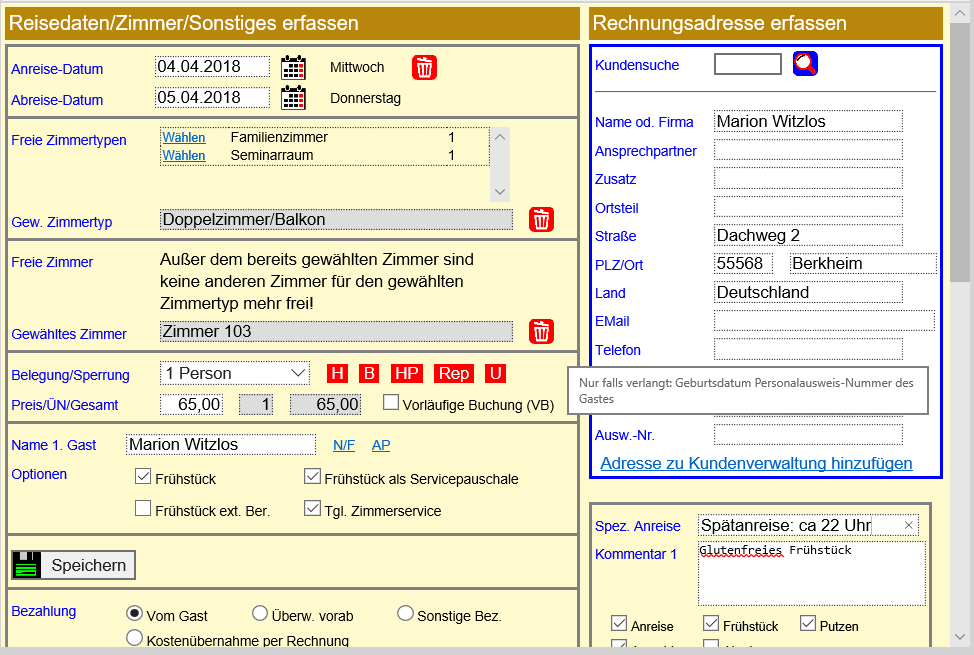
Im Moment ist nur eine Auswahlmöglichkeit Zimmer/Nacht vorhanden. Evtl. kommen in Zukunft weitere Preismodelle wie Wochenpreis oder Monatspreis hinzu.
Preis / ÜN / Gesamt
In das erste Feld tragen Sie den Übernachtungspreis ein. Der Standardpreis kommt automatisch, so wie im Zimmertyp hinterlegt. Diesen Preis können Sie jederzeit abändern. Der Preis ist ein Bruttopreis inkl. MwSt. Er enthält auch das Frühstück, wenn "Frühstück" markiert ist.
Im zweiten Feld steht die Anzahl der Übernachtungen. Eine Änderung ist hier nicht möglich. Die Zahl ergibt sich aus der Differenz zwischen Anreise- und Abreisedatum.
Im dritten Feld steht der Gesamtpreis - also Einzelpreis multipliziert mit der Anzahl der Übernachtungen. Dies ist ein errechneter Wert und kann nicht geändert werden.
Kostenübernahme
Bei Firmenbuchungen bei denen nicht der Gast die Rechnung direkt beim Check-Out bezahlt sondern die Firma eine Rechnung zugestellt bekommt wird hier ein Haken gesetzt. In der Liste erscheinen Kostenübernahme-Gäste in blauer Farbe. So erkennt man sofort, daß der Gast nicht selbst bezahlen muss.
Freie Zimmer
Für den gewählten Zimmertyp stehen hier alle freien Zimmer. Hier können Sie das gewünschte Zimmer anwählen.
Gewähltes Zimmer
Diese Feld beinhaltet das tatsächlich gewählte Zimmer. Der Eintrag kann hier nicht geändert werden, sondern nur durch wählen eines der freien Zimmer oberhalb.
Zi löschen
Hier können Sie den Eintrag "Gewähltes Zimmer" löschen. Insbesonder dann notwendig, wenn Sie den Gast auf einen anderen Zimmertyp umbuchen möchten. Die Wahl eines anderen Zimmertyps ist nur möglich, wenn das Feld "Gewähltes Zimmer" leer ist.
Wie gebucht
Hier können Sie einen Vermerk machen, wie gebucht worden ist. Entweder manuell durch Eintragung, oder mit den Buchstaben-Links rechts davon. "P" steht für persönliche Buchungen, "T" für telefonische Buchungen, usw. - einfach ausprobieren.
Dies ist normalerweise die letzte Eintragung. Falls Sie auf einen der Buchstaben-Links klicken, werden alle Eingaben auf dieser Seite automatisch gespeichert. Sie müssen nicht nochmals auf "Daten speichern" gehen - schadet aber auch nicht.
Adresse (rechte Seite)
Hier tragen Sie die Adressdaten des Gastes ein. Diese Daten sind gleichzeitig der Rechnungs-Adressdaten. Bei Firmenkunden also immer die Firmenadresse eintragen.
Spez. Anreise
Dieses Feld wird benutzt, wenn der Gast zu für Ihr Haus unüblichen Zeiten anreist. In der Tabelle oben sieht man unter der Spalte "S" den Eintrag "Sp" wenn Sie in dieses Feld irgendetwas eingetragen haben.
Als Beispiel trägt man hier den Code für den Schlüssel-Ausgabekasten ein, den der Gast erhält, wenn er außerhalb der Rezeptionszeiten anreist.
Kommentar
Der Kommentar ist sehr wichtig, wenn der Gast Sonderwünsche irgendwelcher Art hat. Sonderwünsche oder Bemerkungen trägt man hier ein. Der Kommentar wird auch auf dem Anmeldebogen ausgedruckt, damit das Rezeptionspersonal genau sieht was zu tun ist. Auf der Rechnung erscheint der Kommentar nicht. Weiterhin wird der Kommentar auch auf der Frühstücksliste und Putzliste abgedruckt.
Daten speichern
Mit diesem Button speichern Sie die Eingaben des gesamten Formulares. Weiter unten gibt es nocheinmal eine Schaltfläche mit identischer Funktion.
Details Formularbereich Zusatzleistungen
Sie können bei der Reservierung bzw. während die Gäste im Haus verweilen, bis zu 5 Zusatzleistungen aufnehmen. Dies könnten Dinge wie "Übernachtung Hund", "Zusatzbett", "Zusatzfrühstück", "Mahlzeiten" etc. sein.
Diese Leistungen können Sie von Hand erfassen - oder falls in den Einstellungen vordefiniert einfach abgerufen werden.
Falls die 5 Zusatzleistungen nicht ausreichen, müssen Sie mehrere Positionen zu einer zusammenfassen und als Erläuterung dies mittels separater Auflistung an die Abrechnung heften.
Je nach Bedarf, erhöhen wir in Zukunft die Anzahl der möglichen Zusatzleistungen.

Auswahlliste links
Hier stehen die Zusatzleistungen, die Sie in den Betriebsdaten angelegt haben. Zusatzleistungen sind z.B. Bestellbetten, Hund-Übernachtungen, Kinderbetten oder sonstige Leistungen. Wenn Sie in der linken Tabellenspalte auf "Buchen" klicken, wird die Leistung auf der rechten Seite in die nächst leere Zeile eingetragen.
Spalte Anz.
Die Eingabespalte "Anz" ist die Anzahl bzw. Stückzahl der Leistung in der Zeile. Haben Sie z.B. 4 zusätzliche Frühstücke abzurechnen, geben Sie hier die Zahl 4 ein.
Spalte Leistung
Hier geben Sie eine Leistung wie "Hund-Übernachtung" oder "Zusatz-Frühstück" ein.
Spalte E-Preis
Geben Sie den Einzelpreis der Leistung ein. Bitte den Bruttopreis inkl. MwSt. eingeben.
Spalte MwSt
Wählen Sie die für diese Leistung gültige MwSt. Zum Beispiel gilt in Deutschland für ein Zustellbett die ermässigte MwSt. Für ein zusätzliches Frühstück die normale MwSt. (Stand: 2015)
Gesamtpreis
Der Gesamtpreis mit ausführlicher MwSt. erscheint hier aus Platzgründen nicht. Auf der Rechnung wird dies korrekt ausgewiesen.
Details Formularbereich Angaben zur Rechnung
Hier finden Sie alle Angaben zur Rechnung. Bei der Reservierung spielen diese Daten eigentlich noch keine Rolle. Normalerweise wird es erst später im Bereich "Gäste-im-Haus" wichtig.
In manchen Gemeinden in Deutschland gibt es Bettensteuer oder eine Kurtaxe. Je nach Bedarf ist für die Zukunft geplant, daß hier etwas derartiges eingetragen werden kann bzw. dies als Standard gesetzt werden kann.
Im Moment ist dies nicht möglich. Über einen Eintrag in die Zusatzleistungen lässt sich dieses "provisorisch" bewältigen.
Rechn.-Summe
Dies ist die Brutto-Rechnungssumme aus den Übernachtungen und den Zusatzleistungen.
Endbetrag
Ist der zu zahlende Endbetrag. Zur Zeit noch identisch mit der Rechn.-Summe. Evtl. erweitern wir die Software in der Zukunft, daß zwischen Rechnungs- und Endbetrag noch bestimmte Zu-/Abschläge gemacht werden können (z.B. Bettensteuer, Kurtaxe, etc.)
Bezahlte Summe
Falls der Kunde schon beim Einchecken bezahlt, ist es sinnvoll hier die bezahlte Summe einzutragen. Steht hier etwas drin, erscheint auf der Abreiseliste die Bemerkung "bezahlt". Das Rezeptions-Personal weiß dann, dass die Rechnung bezahlt ist. Der Eintrag ist nicht buchhalterisch - hat also mit der Buchhaltung nichts zu tun.
Er ist nur für das Rezeptionspersonal da, wenn der Gast nicht erst beim Auschecken bezahlt. Wird beim Auschecken bezahlt, brauchen Sie hier nichts einzutragen - können Sie jedoch wenn Sie mögen.
bezahlt
Schnelleintragung: Durch Anklicken wir die Rechnungssumme als "Bezahlte Summe" eingetragen. Spart Ihnen Aufwand und Schreibarbeit.
Zahlungsweise
Wenn die Rechnungen am abend vor dem Check-Out bereits vorbereitet werden, lassen Sie das Feld leer - denn Sie wissen ja nicht, wie der Kunde bezahlt.
Wenn Sie die Rechnung beim Check-Out ausdrucken, klicken Sie hier an wie der Kunde bezahlt - in der Regel bar oder per EC-/Kreditkarte. Ist beim Gast Kostenübernahme angeklickt, wird hier automatisch "Kunde überweist" eingetragen. Die Art der Zahlung wird auf der Rechnung aufgedruckt.
Rechnungsdatum
Hier brauchen Sie nichts eintragen. Das Rechnungsdatum wird automatisch beim ersten Rechnungsdruck eingetragen. Sie können das Rechnungdatum verändern wird aber nicht empfohlen.
Rechnungsnummer
Auch hier brauchen Sie nichts eintragen. Die Eintragung der Rechnungsnummer erfolgt automatisch. Das System macht eine Fortlaufende Rechnungsnummer. In den Grundeinstellungen kann die Darstellung und der Startwert der Rechnungsnummer eingestellt werden. Sie können die Rechnungsnummer verändern, wird aber nicht empfohlen. Beachten Sie die Rechnungs- und Buchhaltungsregeln die in Ihrem Land gültig sind.
Status
Ist die Rechnung das erste mal gedruckt worden, erscheint hier ein "R". Das "R" steht auch in der Buchungstabelle unter der Spalte "S" (für Status). Sie sehen dann in der Buchungstabelle sofort, für welche Buchungen schon eine Rechnung erstellt wurde. Ist eine Rechnung versehentlich gedruckt worden, können Sie das "R" hier wieder löschen. Allerdings ist die Rechnungsnummer bereits weitergeschaltet und kann nicht rückgängig gemacht werden.
Daten speichern
Mit dieser Schaltfläche speichern Sie die gemachten Daten ab - nicht vergessen!
Wird nicht abgespeichert, bevor Sie das Fenster verlassen bzw. eine ander Buchung auswählen, gehen die gemachten Einträge/Änderungen teilweise verloren.
Feld Historie
Hier sehen Sie z.B. den Versand von Reservierungsmails und anderen Vorgängen. Das Feld kann nicht geändert werden.
Details Weitere Aktionen
Anmeldebogen drucken
Jeden zur Check-In Zeit macht es Sinn, für jeden anreisenden Gast einen Anmeldebogen auszudrucken. Dazu geht man oben in der Schnellsuche auf "Anreise heute". Es erscheinen alle anzureisenden Gäste in der Liste. Markieren Sie nun den ersten Eintrag und gehen hier auf Anmeldebogen drucken. Der Anmeldebogen erscheint als Vorschau.
Nun gehen Sie mit der rechten Maustaste ins Kontextmenü und dort auf "Drucken" oder Sie gehen in Ihrem Browsermenü auf den Druckbefehl oder das Druck-Icon um das Fenster auszudrucken.
Ist der Druck erledigt, gehen Sie oben-links im Fenster "Zurück zur Reservierung". Sie gelangen ins Reservierungsfenster.
Dort klicken Sie in der Liste den nächsten Gast an und drucken auch diese Liste. Wiederholen Sie dies, bis Sie alle Anmeldebögen gedruckt haben.
Vorab-Rechnung drucken
Möchte der Kunde schon vor dem Check-In im voraus bezahlen, können Sie hiermit die Rechnung auch schon hier bei der Reservierung ausdrucken. Näheres zum Rechnungsdruck erfahren Sie im nächsten Kapitel "Gäste-im-Haus".

Check-In durchführen
Wenn der Kunde eincheckt und übergibt Ihnen den (evtl. korrigierten) Anmeldebogen unterschrieben zurück, können Sie den Kunde einhccken. Dazu genückt ein Mausklick auf diese Schaltfläche.
Reservierungsbestätigung als EMail
Wenn Sie in den Betriebseinstellungen Ihre EMail-Absenderdaten richtig eingestellt haben, können Sie mit nur zwei Mausklicks dem Kunden eine Reservierungsbestätigung senden. Wenn Sie diesen Punkt anwählen gelangen Sie in den EMail-Ausgang. Dort sind alle Daten der Reservierung bereits aufgeführt. Sie können dort noch Änderungen vornehmen oder gleich auf "Speichern und Senden" gehen.
Ausdrucken Reservierungsbestätigung
Möchten Sie eine Reservierungsbestätigung per Fax verschicken oder per Brief versenden, können Sie diesen Punkt auswählen. Sie gelangen in den Briefbereich. Dort ist sind alle Daten zur Reservierung bereits aufgeführt. Sie können die Daten ändern oder einfach "Speichern und Drucken".
Details Sidebar links
Kalenderdaten abrufen
Sie können ein Datum in die Suche (rechts-oben) oder in das Formular bei Anreise/Abreise auch vom Kalender per Mausklick übernehmen.
Klicken Sie auf das gewünschte Datum im Kalender. Dann klicken Sie auf eine der 4 Schaltflächen.
S-Von
Steht für Suche-Von. Durch den Klick wird das Datum rechts oben in dieses Suchfeld eingetragen.
S-Bis
Steht für Suche-Bis. Durch den Klick wird das Datum rechts oben in dieses Suchfeld eingetragen.
F-Anreise
Steht für Formular-Anreise. Durch den Klick wird das markierte Datum als Anreisedatum ins Reservierungsformular übernommen
F-Abreise
Steht für Formular-Abreise. Durch den Klick wird das markierte Datum als Abreisedatum ins Reservierungsformular übernommen

Kunde abrufen
Hier können Sie aus der Kundenverwaltung einen dort eingetragen Kunde suchen um diesen ins Reservierungsformular einzutragen. Dies spart Ihnen bei wieder kehrenden Kunden viel Schreibarbeit.
Die am häufigsten gebuchten Kunden werden in der Liste bereits ohne Suche angezeigt. Ist der gewünschte Kunde nicht in der Liste, so geben Sie im Feld "KD-Suche" ein beliebiges Stichwort ein. Dies ist meist ein Teil des Names, des Ansprechpartners, der Ortschaft oder der Straße.
Nun gehen klicken Sie auf "Suchen". Unten werden die Daten in der List angezeigt.
Um einer der angezeigten Kunden in das Reservierungsformular zu übernehmen, klicken Sie auf das ">"-zeichen in der ersten Spalte. Die Übernahme geht nur, wenn im Forular nicht bereits eine Adresse steht.
6.2 Erstellung einer Reservierung ohne Kundenverwaltung
Wenn Sie eine Reservierung ohne Kundenverwaltung machen möchten, gehen Sie oben auf "Neue Reservierung erstellen". Füllen Sie dann rechts die benötigten Adressdaten ein. Dinge wie Telefax, Geburtsdatum oder Ausweisnummer sind optional. Falls Sie die Telefonnummer oder EMail-Adresse vom Gast erhalten haben, empfehlen wir die Eintragung dieser Daten - falls es Rückfragen gibt.
Danach füllen Sie die linke Formularseite von oben nach unten aus. Wenn Sie keine Zusatzleistungen buchen müssen, sind Sie fertig wenn Sie bei "Wie gebucht" angelangt sind. Klicken Sie auf einen "Wie Gebucht"-Buchstaben, dann wird automatisch abgespeichert. Oder Sie klicken auf "Daten speichern".
6.3 Erstellung einer Reservierung mit Kundenverwaltung
Kunde noch nicht vorhanden
Ist der Kunden noch nicht in der Kundenverwaltung angelegt, gehen Sie in den Hauptmenüpunkt "Kundenverwaltung". Dort tragen Sie die Kundendaten ein. Unten bei "Weitere Aktionen" klicken Sie auf die Schaltfläche "Neue Reservierung für diesen Kunden erstellen".
Sie gelangen dann automatisch hier ins Reservierungsfenster. Die neue Reservierung ist bereits mit dem gerade angelegtem Gast erstellt. Sie müssen nun die Reservierung fertig machen, indem Sie auf der linken Seite Anreisedatum, Abreisedatum, Zimmertyp, usw. eintragen und die Daten speichern.
Kunde bereits vorhanden
Über die Kundenverwaltung
Gehen Sie links im Hauptmenü auf die Kundenverwaltung, suchen über die Suchfunktion den Kunden und markieren diesen. Unten bei "Weitere Aktionen" klicken Sie auf die Schaltfläche "Neue Reservierung für diesen Kunden erstellen".
Über die Sidebar-links
Gehen Sie auf "Neue Reservierung erstellen". Dann suchen Sie links in der Sidebar einen Kunden, übernehmen diesen (mit dem Pfeil in der ersten Spalte) und füllen die restlichen Reservierungsdaten aus. Dieses wurde bereist weiter oben in der Anleitung unter "Sidebar-Links" beschrieben.
6.4 Gruppenreservierungen mit Kopierfunktion
Um eine mehrere Zimmer mit gleicher Rechnungsadresse und gleichem Anreisedatum zu reservieren gehen Sie folgendermaßen vor:
1. Sie machen die Reservierung für das erste Zimmer ganz normal.
2. Gehen Sie nun unter dem Tabelle "Neu als Kopie Anr/Abr/Kd". Es wird eine neue Reservierung angelegt. Anreisedatum, Abreisedatum und Kundenadresse werden übernommen.
Die restlichen Reservierungsdaten ergänzen Sie. Speichern Sie am Ende ab. Machen Sie so weiter, bis alle Zimmer gebucht sind.
6.5 Reservierungsbestätigung senden
Wie schon zuvor beschrieben, können Sie mit nur zwei Mausklicks eine Reservierungsbestätigung versenden. Den Menüpunkt finden Sie unten im grünen Feld bei "Weitere Aktionen".
6.6 Anmeldebogen drucken
Ebenfalls bereits schon beschrieben ist der Anmeldebogen. Diesen Bogen sollte der Gast beim Check-In überprüfen und unterschreiben. Den Menüpunkt finden Sie unten im grünen Feld bei "Weitere Aktionen".
6.7 Check-In durchführen
Checkt der Kunde an der Rezeption ein, muss dieser auch hier in der Software eingecheckt werden. Dies passiert unten im grünen Feld "Weitere Funktionen". Einfach "Check-In durchführen" anklicken. Der Eintrag verschwindet oben aus der Reservierungsliste und erscheint unter dem Menüpunkt "Gäste-Im-Haus". Falls aus Versehen ein Gast eingecheckt worden ist, kann im Menüpunkt "Gäste-im-Haus" unten bei "Weitere Aktionen" der versehentliche Check-In-Vorgang wieder rückgängig gemacht werden.
6.8 Sonstiges
Leider noch kein Inhalt zu diesem Thema enthalten!
7. Gäste-im-Haus / Check-Out
Dieses Fenster ist praktisch identisch zum Reservierungsfenster. Deshalb erfolgt hier keine neue Komplettbeschreibung des Fensters. In den nachfolgenden Kapiteln wird lediglich die praktische Vorgehensweise für die häufigsten Aufgaben dargestellt.

7.1 Anlegen eines neuen Im-Haus-Gastes
Steht ein Gast bei Ihnen an der Rezeption und möchte eine Zimmer für sofort buchen, legen Sie den Gast im Reservierungsfenster an, drucken den Anmeldebogen aus und checken den Gast ein.
Wenn Sie auf den Anmeldebogen verzichten, können Sie den Gast auch direkt hier bei "Gäste-im-Haus" anlegen (mit der Schaltfläche "Neuer Gast-im-Haus anlegen"). Der Gast ist in diesem Fall dann automatisch eingecheckt.
7.2 Rechnung erstellen
Sie können die Rechnung extra erstellen oder in einem Vorgang mit dem Check-Out. Um bei vielen Abreisen den Check-Out des Gastes an der Rezeption schneller durchzuführen, ist es oft sinnvoll am Abend vorher oder am frühen morgen des Abreisetages die Rechnungen für die auszucheckenden Gäste auszudrucken. So ist alles schon vorbereitet.

Rechnungsdruck schon vor dem Check-Out
Sollen die Rechnungen schon vor dem Check-Out alle ausgedruckt und vorbereitet werden, geht man auf "Nur Rechnung drucken". Die Zahlungsweise können Sie nicht angeben, da Sie ja nicht wissen ob der Gast Bar oder mit Karte bezahlt.
Bereiten Sie alle Rechnungen vor indem Sie oben unter der Schnellsuche "Abreise +1" anklicken. Somit listen Sie alle am nächsten Tag auszucheckenden Gäste auf. Nun klicken Sie oben in der Tabelle den ersten Gast an, klicken auf "Nur Rechnung drucken", gehen zurück, klicken den nächsten Gast zum Rechnungsdruck an usw.
Rechnungsdruck erst beim Check-Out
Fragen Sie den auszucheckenden Gast, wie er bezahlen möchte. Tragen Sie ganz unten im Reservierungsformular die Zahlungsweise ein. Nun gehen Sie auf "Nur Rechnung drucken" und machen zwei Kopien. Danach machen Sie den "Check-Out ohne Rechnungsdruck". Oder Sie gehen auf "Check-Out mit Rechnungsdruck" dann geschieht beides in einem Vorgang.
Rechnungsnummer und Rechnungsdatum
Um die Rechnungsnummer und das Rechnungsdatum brauchen Sie sich nicht zu kümmern. Die Rechnungsnummer und das Datum werden beim ersten Rechnungsdruck automatisch eingetragen. Die Rechnungsnummer wird bei jedem "neuen" Rechnungsdruck immer um eins erhöht.
Wie druckt man die Rechnung auf dem Drucker aus
Da dieses eine Browser-Software ist, kann immer nur das gedruckt werden, was im aktuellen Fenster steht. Haben Sie Ihre Rechnung auf dem Bildschirm in der Vorschau, drücken Sie die rechte Maustaste und gehen im aufgemachten Kontextmenü auf drucken. Es erscheint das Druckmenü. Bei Rechnungen wählen Sie dort "2 Kopien" und gehen auf "Drucken".
Statt mit der rechten Maustaste über das Kontextmenü zu drucken, können Sie auch über das Browsermenü oder das Drucken-Symbol oben am Bildschirm den Druck starten."
Technisch gesehen, kann keine Browser-Software selbst drucken - Sie müssen den Druck über den Browser auslösen. Wir als Softwarehersteller bereiten nur eine druckfähige Internet-Seite vor, die dann über das Browser-Menü gedruckt werden muss.
Diese Vorgehensweise gilt für alle Ausdrucke in diesem Programm.
7.3 Check-Out durchführen
Verlässt ein Kunde das Haus - checkt also aus, können Sie dies unten im grünen Bereich unter "Aktionen" machen.
Es gibt hier den "Check-Out mit Rechnungsdruck" oder den "Check-Out mit Rechnungsdruck". Oft werden die Rechnungen bereits am Vorabend oder frühen Morgen vor der Abreise gemacht. Checkt der Kunde dann aus ist die Rechnung ja schon gedruckt und Sie machen ein "Check-Out ohne Rechnungsdruck"
Ist noch keine Rechnung vorbereitet klicken Sie auf "Check-Out mit Rechnungsdruck". Nun erscheint die Rechnungs-Vorschau und Sie drucken die Rechnung zweifach aus. Wenn Sie von der Rechnungsvorschau wieder zurück in dieses Fenster gehen, ist der Gast nicht mehr vorhanden. Er ist in den Punkt "Ausgecheckte Gäste" verschoben. Dort finden Sie diesen. Dort können Sie auch den Rechnungsdruck wiederholen oder bei irrtümlichem Check-Out den Vorgang rückgängig machen.
7.4 Sonstiges
Leider noch kein Inhalt zu diesem Thema enthalten!
8. Ausgecheckt / Gelöscht
8.1 Ausgecheckte Gäste
Auch dieses Fenster ist prinzipiell identisch zum Reserverungsfenster bzw. zum Fenster "Gäste-im-Haus". Hier sind alle ausgecheckten Gäste aufgeführt. Wenn Sie en Menüpunkt aufrufen, werden nicht alle ausgecheckten Gäste angezeigt (es wären ja mit der Zeit tausende) sondern nur etwa die letzten 14 Tage.
Über die Suchfunktion oben können Sie jedoch alle Daten nach Anreisedatum oder Stichwort suchen, fals Sie z.B. später nochmals eine Rechnung ausdrucken müssen etc.
Ansonsten muss zu diesem Fenster ja nichts gesagt werden, weil ja alles identisch zu den vorher besprochenen Fenstern ist.
8.2 Stornierte Buchungen
Hier finden Sie die stornierten Buchungen. Buchungen ganz zu löschen ist in dem System unmöglich. Alles was Sie bei den Reservierungen, bei den Kunden-Im-Haus oder bei den ausgecheckten Gästen stornieren landet hier unwiderruflich.
Bei versehentlich stornierten Buchungen, können Sie diese über das untere grüne Feld wieder in das gewünschte Ziel zurückkopieren. Allerdings sollte man hier vorsichtig sein. Es wird beim Zurückkopieren keine Plausibilitätsprüfung auf überbelegte Zimmer gemacht. Also kopieren Sie stornierte Buchungen nur zurück, wenn Sie gerade eben eine Reservierung aus Versehen gelöscht haben.
Länger zurückliegende Stornierungen bitte nicht mehr zurückkopieren.
Zurück zum Inhaltsverzeichnis
9. Belegungskalender
Der Belegungskalender ist eines der wichtigsten Punkte in dieser Software. Sie haben die volle Übersicht über die Belegung Ihres Hauses.
Aber nicht nur die Belegung ist anhand eines Balkenkalenders sichtbar. Auch weitere Daten wie die prozentuale Tagesbelegung, die Putzzeit oder weitere Daten sind sichtbar. Auch die Tagesumsätze können dargestellt werden.
Bedienung
Den Kalender gibt es als normalen A4-Kalender oder als großen A3-Kalender. Normalerweise benutzt man den A4-Kalender, da dieser auch auf jedem Drucker ausgedruckt werden kann.
Den A3-Kalender ist sehr großformatig und zeigt gleichzeitig 40 Tage an. Ideal um kurz reinzuschauen. Um diesen zu drucken benötigt man einen Drucker, der das A3-Format verarbeiten kann.
Wenn Sie im Menü den "Belegungskalender" wählen und dann "Belegungskalender A4 hoch, dann wird nach einigen Sekunden der Belegungskalender automatisch angezeigt. Es werden 21 Tage angezeigt. Die Daten beginnen standardmässig von vorgestern, so daß Sie auch die letzen 2 Tage noch sehen.

Möchten Sie den Belegungskalender für einen anderen Zeitraum sehen, klicken Sie einfach im Kalender auf das gewünschte Datum an dem der Kalender starten soll. Beachten Sie, daß der Aufbau des Kalenders einige Sekunden in Anspruch nimmt.
Mit den zwei Optionen "Tagesumsatz anzeigen" und "Putzzeit anzeigen" können Sie unterhalb des Kalenders diese Daten als Tabelle anzeigen lassen (näheres dazu später).
Drucken
Sinnvoll ist es den aktuellen Belegungskalender an der Rezeption aufzuhängen, damit man bei telefonischen Anfragen sofort sieht wenn und was in den nächsten Tagen frei ist. Deshalb kann der Kalender gedruckt werden.
Oberhalb und unterhalb des Kalenders gibt es die Schaltfläche "Drucken". Mit dieser gelangt man in die Druckvorschau. Wie schon an anderer Stelle erwähnt, gibt es in Browser-Software keinerlei Druckbefehl. Deshalb müssen Sie von der Druckvorschau des Drucken über Ihren Browser starten. Im Internet-Explorer können Sie auch über das Kontextmenü drucken, wenn Sie außerhalb des Kalenders (aber innerhalb des Browsers) die rechte Maustaste drücken und dann auf "Drucken" gehen.
Ansonsten finden Sie den Browserdruck oben im Browsermenü oder über das Drucksymbol im Browser. Da es unterschiedliche Internet-Browser gibt, haben wir hier keine generelle Anleitung - aber jeder Browser kann drucken!.
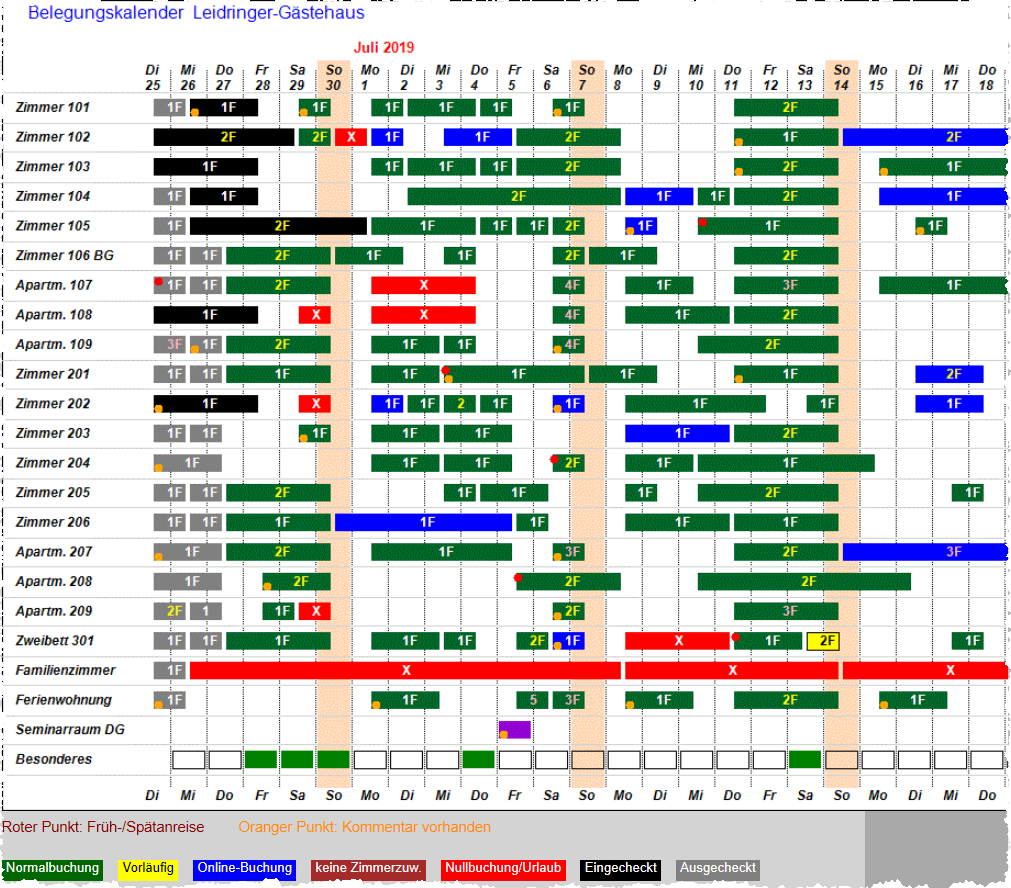
Infos im Belegungskalender
Die Zahl in den einzelnen Balken ist die Personenbelegung des Zimmers. Ist der Balken nicht grün, sondern hellrot, ist das Zimmer nicht endgültig gebucht - der Zimmertyp ist angegeben das wirkliche Zimmer nicht - also bitte in der Buchung nachschauen und berichtigen.
Die Balken selbst gehen immer von 12 Uhr eines Tages bis zu 12 Uhr eines anderen Tages. So etwa spielt sich auch die Belegung ab. Der Gast ist jeweils ca. einen halben Tag da - deshalb die grafische Überscheidung.
Unten in der Datentabelle sieht man:
Auslastung in Prozent
Hier sehen Sie die prozentuale Auslastung für den jeweiligen Tag. Wenn alle Zimmer belegt sind haben Sie 100% Auslastung.
Anzahl belegter Zimmer
Sie sehen die Anzahl der belgten Zimmer an diesem Tag
Anzahl Personen
Hier sehen Sie die zu übernachtende Personenanzahl.
Anzahl Frühstücke
Hier sehen Sie die Anzahl der Frühstücke. Eventuell hat nicht jeder Gast das Frühstück gebucht. Hier werden also nur Zimmer und die darin übernachtenden Personen gezählt, die das Frühstück gebucht haben (Häckchen Frühstück im Reservierungsfenster).
Anzahl Putzen ZS
Dies ist die Anzahl der Zimmer, in denen die Gäste bleiben und die auch Putz-Zimmerservice im Reservierungsfenster haben - hier wird nur durchgeputz - kein Bettenwechsel oder Intensivputz notwendig!
Anzahl Putzen Neu
Hier wird die Anzahl der Zimmer angezeigt, die ganz neu gemacht werden müssen, weil der Gast wechselt. Es müssen also Bettbezüge gewechselt werden und das Zimmer intensiv gesäubert werden.
Tagesumsatz (wenn Option Umsätze gewählt)
Hier sehen Sie die Brutto-Tagesumsatz für den Tag. Dies ist der theoretische Umsatz - nicht der Umsatz, den Sie an diesem Tag an der Rezeption erlösen.
CO-Umsatz
Dies ist der CHeck-Out-Umsatz. Dies ist der tatsächliche Umsatz, den Sie an diesem Tag an der Rezeption kassieren müssen. Es werden hier nur die Buchungen berücksichtigt die an diesem Tag auschecken.
Putzzeit Zimmer
Das System bietet ja eine Putzzeitberechnung. Hier steht die gesamte Putzzeit für die Zimmer. Diese Zeit sollten die Zimmermädchen nicht überschreiten. Die ist jedoch nur sinnvoll wenn Sie in den Gundeinstellungen die richtige Grund-Putzzeit definiert haben und bei den Zimmertypen die jeweilig kalkulierten Putzzeiten angegeben haben.
Zurück zum Inhaltsverzeichnis
10. EMail-Versand / Briefe
Mit EMails- und Briefen können Sie Ihren Kunden eine Nachricht schicken. Insbesondere EMails sind heutzutage recht wichtig. Briefe sind nicht mehr so wichtig, aber manchmal muss man eine Reservierungsbestätigung per Fax versenden, dann kann man diesen als Brief machen, ausdrucken und dann aufs Fax legen.
10.1 EMail-Versand
Das EMail-System in dieser Software ist kein vollwertiges EMail-Programm - was auch völlig unnötig wäre. Es kann nur EMails senden - aber keine empfangen. Um EMails abzurufen oder komplexere EMails abzusenden verwenden Sie bitte Ihr normales EMail-Programm (z.B. MS-Outlook).
Es geht im wesentlichen darum, ohne Schreibarbeit - also mit einem Mausklick eine Reservierungsbestätigung wegzusenden. Aber Sie können auch neutrale EMails mit anderem Inhalt an Ihre Gäste versenden.
Voraussetzung für den Versand von EMails ist es, daß Sie die EMail-Sendeeinstellungen korrekt eingestellt haben. Sie finden die Einstellung im Haupt-Menüpunkt "Zimmer/Betriebsdaten" und dann unter "Einstellungen Grund/EMail/Texte".
Reservierungsbestätigung per EMail
Haben Sie im Fenster "Reservierungen / CHeck-In" eine neue Reservierung gemacht, ist es sinnvoll dem Gast eine Bestätigung zuzusenden. Wenn Sie die Mail-Adresse haben geht dies am schnellsten. Klicken Sie bei den Reservierungen im unteren, grünen Bereich auf "Reservierungsbestätigung per EMail".
Automatisch wird nun ein Text mit den Reservierungsdaten generiert und in dieses EMail-Fenster gewechselt. Oben im Fenster sehen Sie in der Tabelle alle erstellten EMails. Der neue Eintrag ist dort markiert. Die Versandt-Spalte ist noch leer, weil die EMail noch nicht gesendet wurde.
Weiter unten im Formular sehen Sie die Empfänger-Postadresse, darunter die Empfänger EMail-Adresse, dann der EMail-Betreff und dann die eigentliche EMail-Nachricht. Alles ist also vorbereitet.
Im Normalfall gehen ganz unten auf "Speichern / EMail versenden". Die EMail wird gespeichert und versandt.
Natürlich können Sie der EMail noch etwas hinzufügen oder die Textdaten ändern bevor SIe die EMail absenden.
Neutrale EMail
Um eine neutrale EMail mit freiem Text zu erstellen, gehen Sie im Hauptmenü auf "EMail-Versand / Briefe", dann auf "EMail-Versand". Sie stehen hier im Fenster und sehen Ihr bisheriger EMail-Ausgang in der Liste. Nun klicken Sie unterhalb der Tabelle auf "Neue EMail".
Es wird eine neue, leer Zeile erzeugt. Sie können im Formular die Postadresse, EMail-Adresse, Betreff und die EMail-Nachricht eingeben und mit "Speichern / EMail versenden" die Mail wegschicken.
Statt die Post- und EMail-Adresse von Hand einzugeben, können Sie links in der Sidebar (unterhalb dem Menü) einen Kunden suchen und dort dorch Klíck auf das ">"-Zeichen in der ersten Tabellenspalte die Daten ins Formular übernehmen.
Wichtig:
Nach dem Versand der EMail kommt eine Erfolgsmeldung. Das heißt aber nur, daß die EMail weggeschickt wurde. Es heißt nicht, daß die EMail auch richtig angekommen ist. Dies lässt sich hier nicht feststellen.
Sie können dies nur feststellen, wenn Sie in Ihrem "normalen" EMail-Programm Ihre EMails abrufen. Geht ein EMail nicht raus, kommt es dort mit einer entsprechenden Meldung zurück.
10.2 Briefe / Fax
Aie Abteilung Briefe ist im Prinzip dasselbe wie bei den EMails. Nur, daß Sie diese Briefe nicht wegmailen können, sondern nur auf Ihrem Drucker ausdrucken. Sie können dann den Brief per Post oder per Fax versenden. Das Briefsystem ist ein reines, primitives Nur-Textsystem um schnell etwas zu machen.
Sie haben nicht dur Möglichkeiten wie in einem Textverarbeitungssystem. Wegen dem Drucksystem sollten Briefe nur kurz - also einseitig sein.
Für umfachreichere oder formatierte Texte, müssen Sie auf ein externes Textverarbeitungssystem ausweichen.
Zurück zum Inhaltsverzeichnis
11. Listen / Verwaltung
Die druckbaren Listen sind einer der wichtigen Kernpunkte dieser Software. So machen Sie Listen für das Rezeptionspersonal, das Frühstückspersonal und das Putzpersonal. Dies ist wichtig, damit alles strukturiert und klar abläuft.
Klicken Sie den Hauptmenüpunkt "Listen/Verwaltung" an und es erscheinen als Untermenü die druckbaren Listen.
11.1 Anreisen
Die Anreiseliste ist für das Rezeptionspersonal sinnvoll. Diese druckt man aus und legt diese zu sich an die Rezeption. Sie haben hier den Überblick über alle an diesem Tag anreisenden Gäste.

11.2 Abreisen
Hier sehen Sie alle abreisenden Gäste für den betreffenden Tag aufgelistet. Sie erkennen hier auch, welcher Gast bereits bezahlt hat. bzw. für welchen Gast eine Kostenübernahme vorliegt.

11.2 Frühstücksliste
In der Frühstücksliste sind alle Gäste aufgeführt, die bei Ihnen ein Frühstück gebucht haben.

11.2 Putzliste
Die Putzliste geben Sie Ihren Zimmermädchen. Wenn Sie mehrere Zimmermädchen haben, drucken Sie für jede ein Exemplar aus. Hier stehen die Zimmer aufgelistet und wie diese zu Putzen sind. Die aktuelle Belegung wird angezeigt.
Muß ein Zimmer neu gemacht werden (Gastwechsel) sieht man hier die nächste Belegung.

11.2 Hauptlisten
Diese Listen sind wichtig für Backup-Zwecke. Falls der Software-Server oder Ihr Internet-Zugang ausfällt, können Siue hier nachschauen, was gebucht wurde. Deshalb sollten für die neuen Reservierungen immer auch Hauptlistenausducke gemacht werden. So haben Sie ein schriftliches Backup Ihrer Daten.

11.2 Rechnungs-Ausgangsbuch
Ist im Moment noch in der Entstehungsphase. Spätestens im Dezember 2015 wird dieser Punkt enthalten sein.
11.2 Statistiken / Umsätze
Hier finden Sie Informationen über beliebige Zeiträume. Probieren Sie es einfach mal aus. Insbesondere Belegung und Umsätze sind wichtige Kennzahlen für jeden Hotelbetrieb.
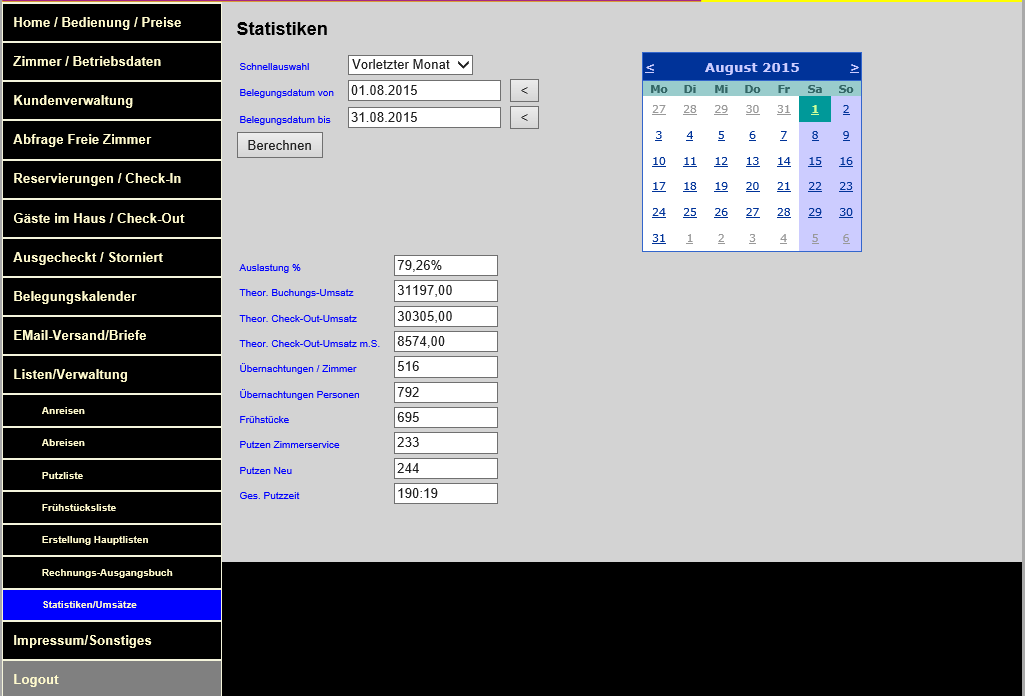
Zurück zum Inhaltsverzeichnis
12. Kassenbuch
Kein Inhalt zu diesem Thema vorhanden!
12.1 Manuelle Erfassung
Kein Inhalt zu diesem Thema vorhanden!
12.2 Übernahme von der Rechnung
Kein Inhalt zu diesem Thema vorhanden!
12.3 Druck und Monatsabschluß
Kein Inhalt zu diesem Thema vorhanden!
Zurück zum Inhaltsverzeichnis
13. Impressung / Sonstiges
Kein Inhalt zu diesem Thema vorhanden!
Zurück zum Inhaltsverzeichnis